
Настройка рекламы в Gmail через Google Adwords

В Google Adwords есть специальный формат рекламы для почтового клиента Gmail (mail.google.com).
Видеоинструкция по настройке рекламы Gmail
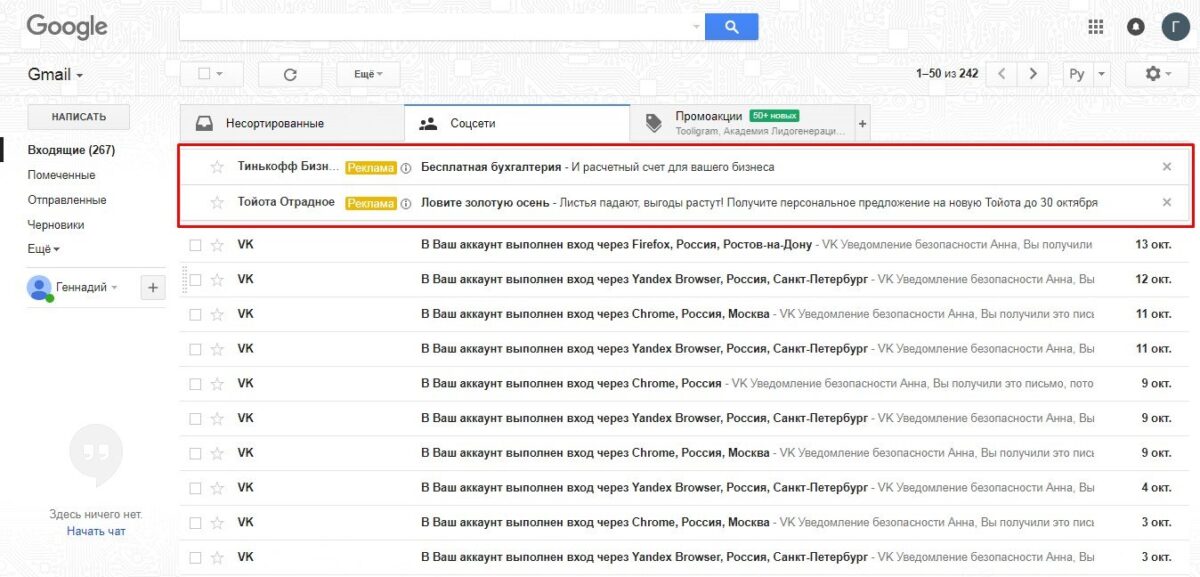
Рекламные объявления в Google-почте маскируются под обычные письма. Они показываются во вкладках Соцсети и Промоакции. Данные вкладки автоматически активированы у большинства пользователей, некоторые выключают их в настройках.
Превью объявлений выглядит так:
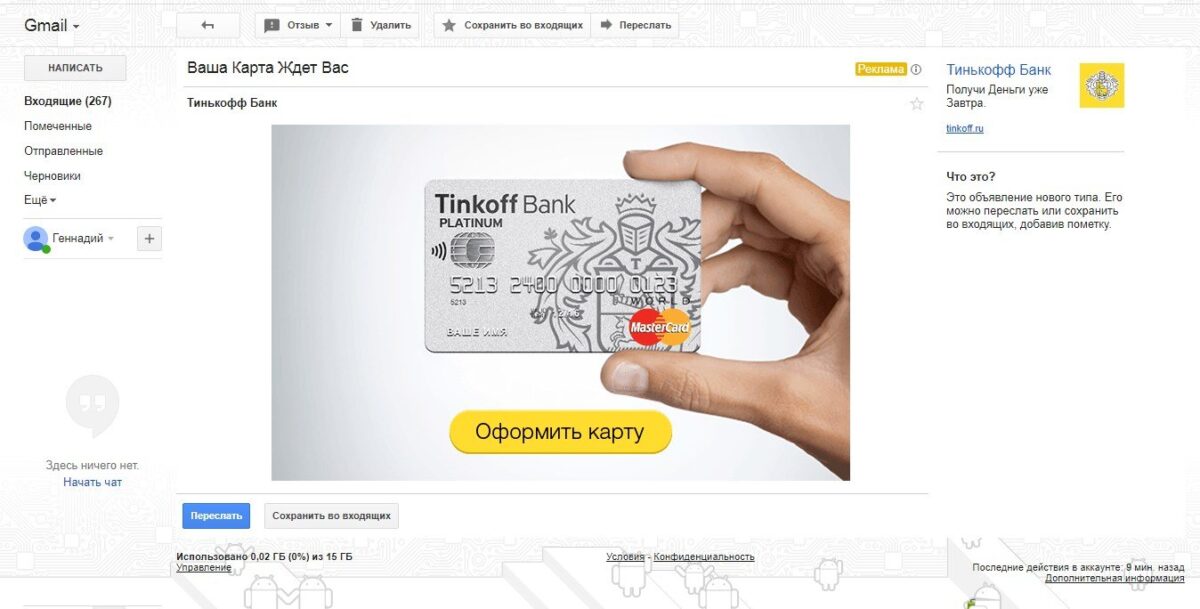
При клике на привью открывается основная часть объявления. Здесь может быть картинка и описание, кнопка с призывом к действию, какая-то форма, товары или собственной HTML код рекламного письма.
Инструкция по настройке рекламной кампании Gmail
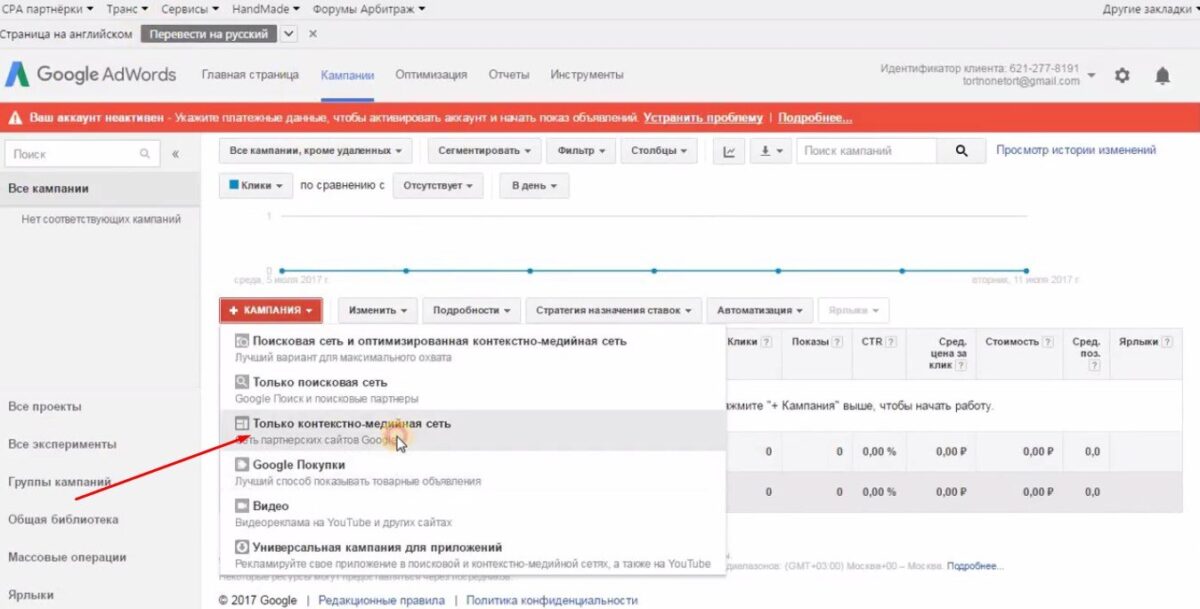
Создаем новую отдельную кампанию. Выбираем только контекстно-медийную сеть.
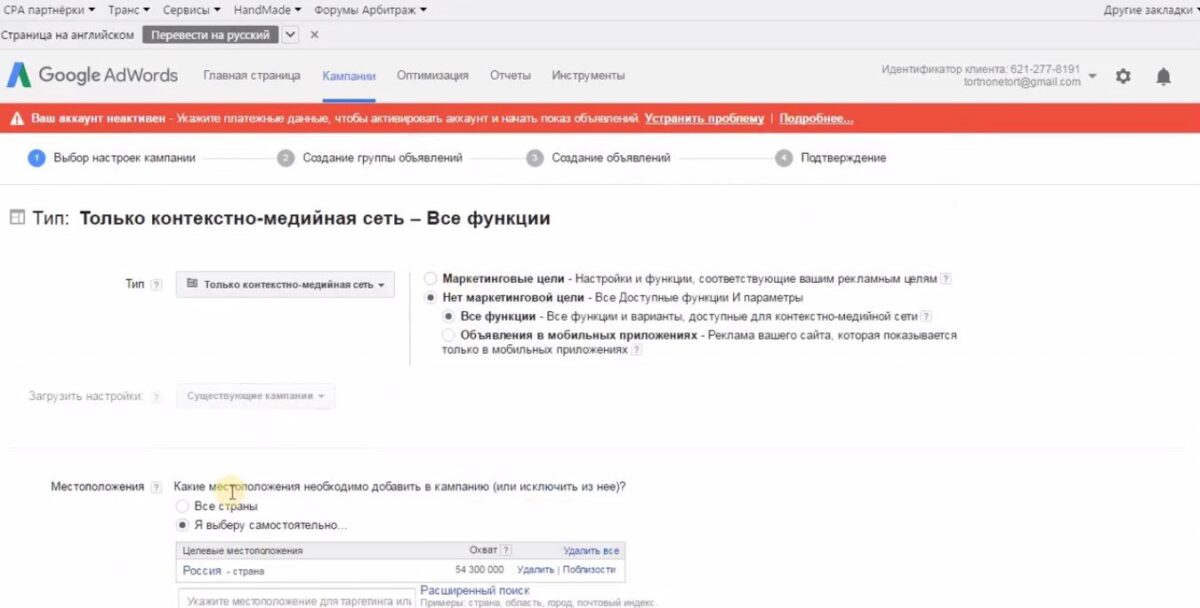
Выставляем настройки, как в обычной КМС кампании: местоположение, бюджет, дата начала, название и прочее.
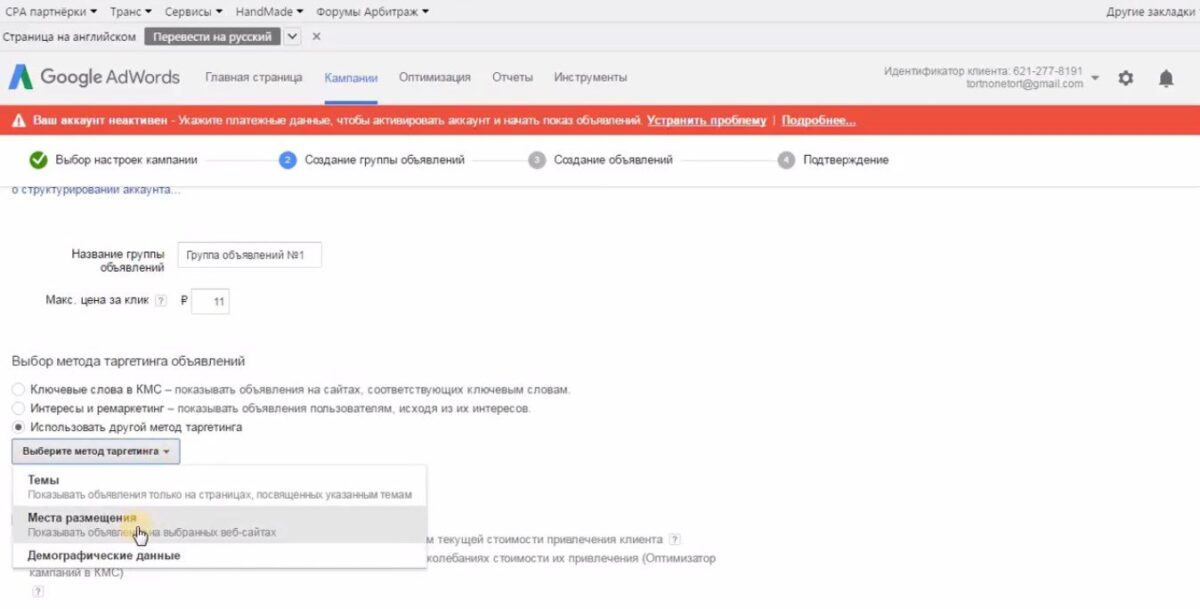
Сохраняем и создаем группу объявлений. Нужно выбрать площадку Gmail, как площадку для показов. Выбираем «Использовать другой метод таргетинга» и в выпадающем списке кликаем на «Места размещения».
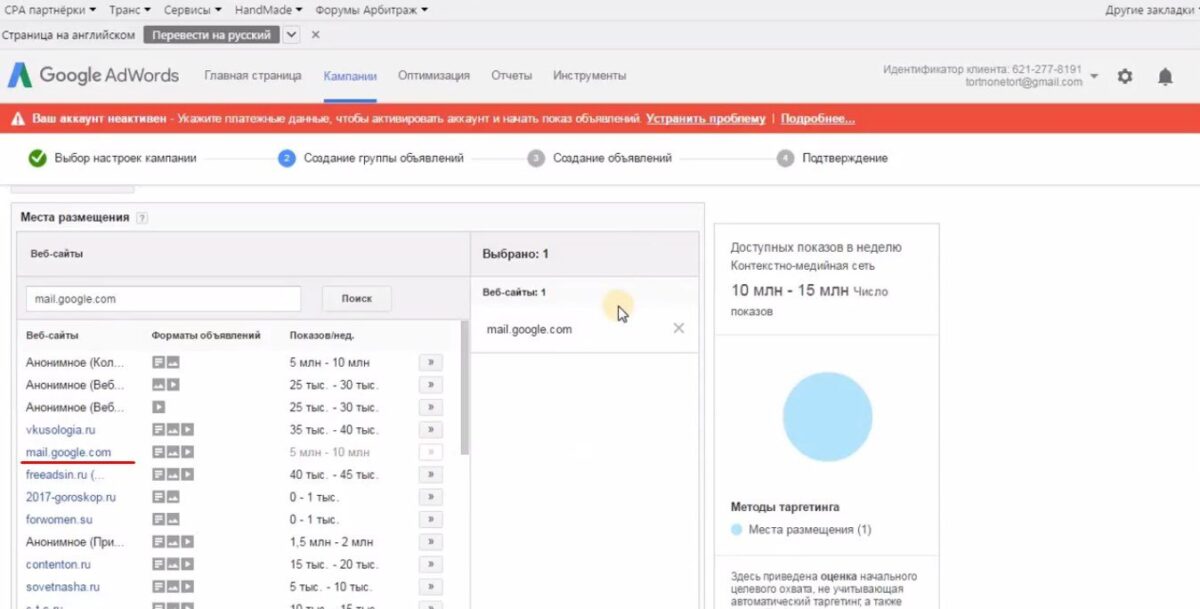
В поле поиска указываем домен mail.google.com и добавляем нужную площадку.
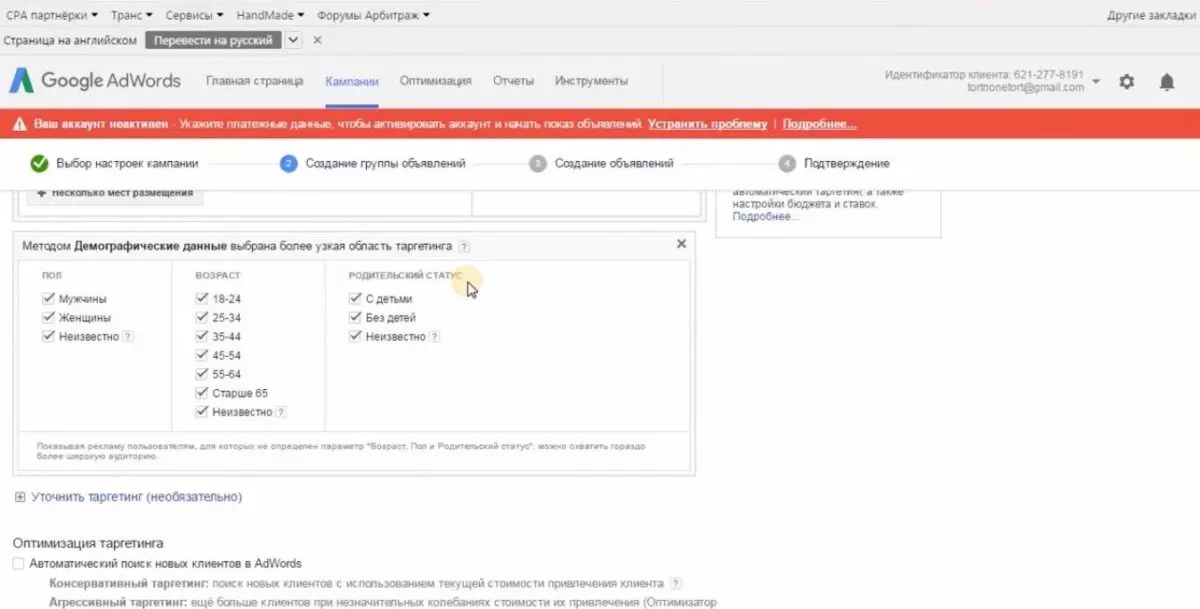
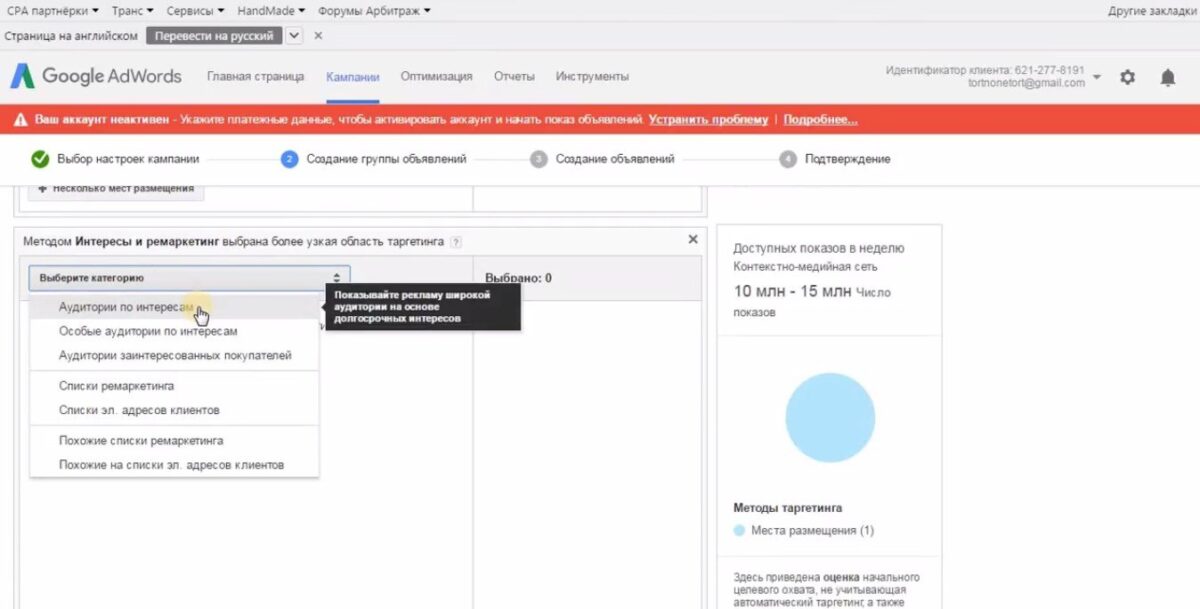
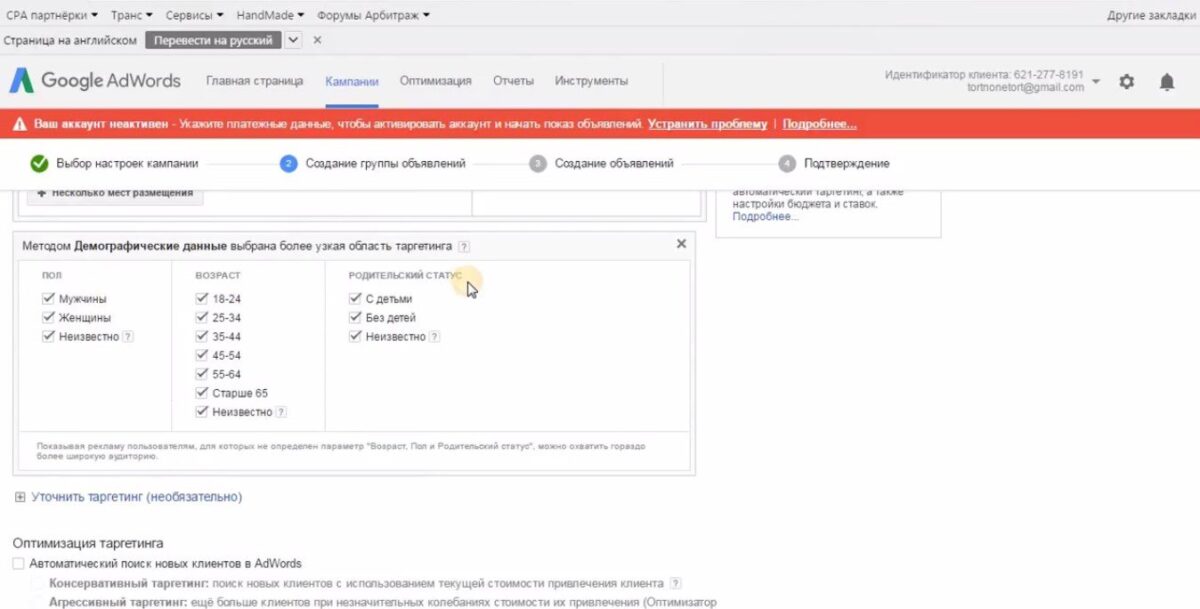
С помощью необязательной настройки уточнения таргетинга, можно выбрать из нескольких видов таргетинга:
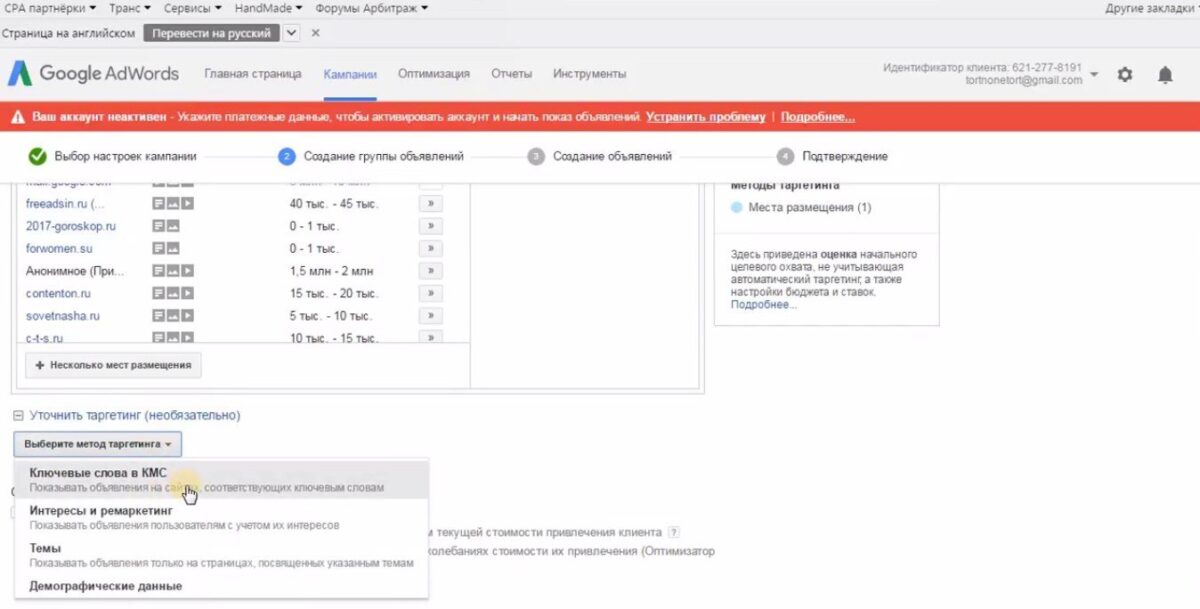
- Таргетинг по ключевым словам. Нужно просто добавить список ключевых слов. Указав в списке домены конкурентов можно рекламироваться на их аудитории. Тогда, как только пользователям будут приходить письма от указанных конкурентов, ваша реклама также будет им показываться.
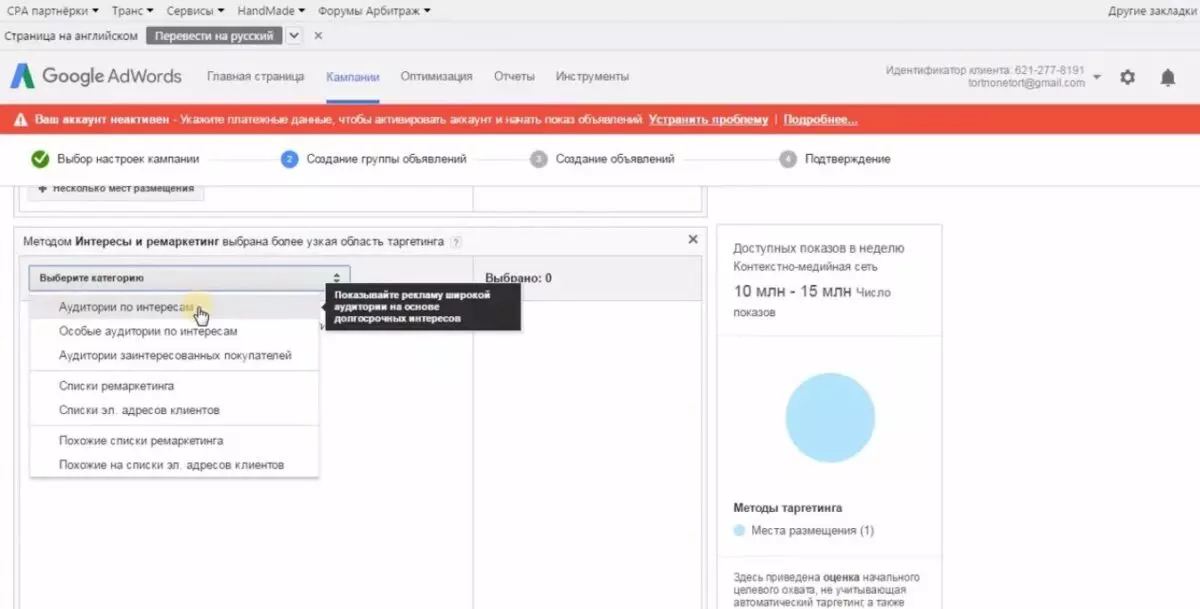
- Использование интересов пользователей по разным категориям: аудитории по интересам, аудитории заинтересованных покупателей, списки электронных адресов пользователей и пр.
- По демографическим данным: полу, возрасту и родительскому статусу.
В рекламе Gmail есть некоторые ограничения:
- Нельзя указывать другие площадки размещения, кроме gmail;
- Нельзя одновременно указывать ключевые слова и домены конкурентов;
- Нельзя использовать списки ремаркетинга (за исключением списков электронных адресов);
- Нельзя таргетироваться на особые аудитории по интересам;
- Также нельзя таргетироваться на некоторые аудитории заинтересованных покупателей: на аудиторию билетов на мероприятие и некоторые категории аудитории путешествия.
Создание объявлений
После создания группы и сохранения переходим к шаблонам объявлений.
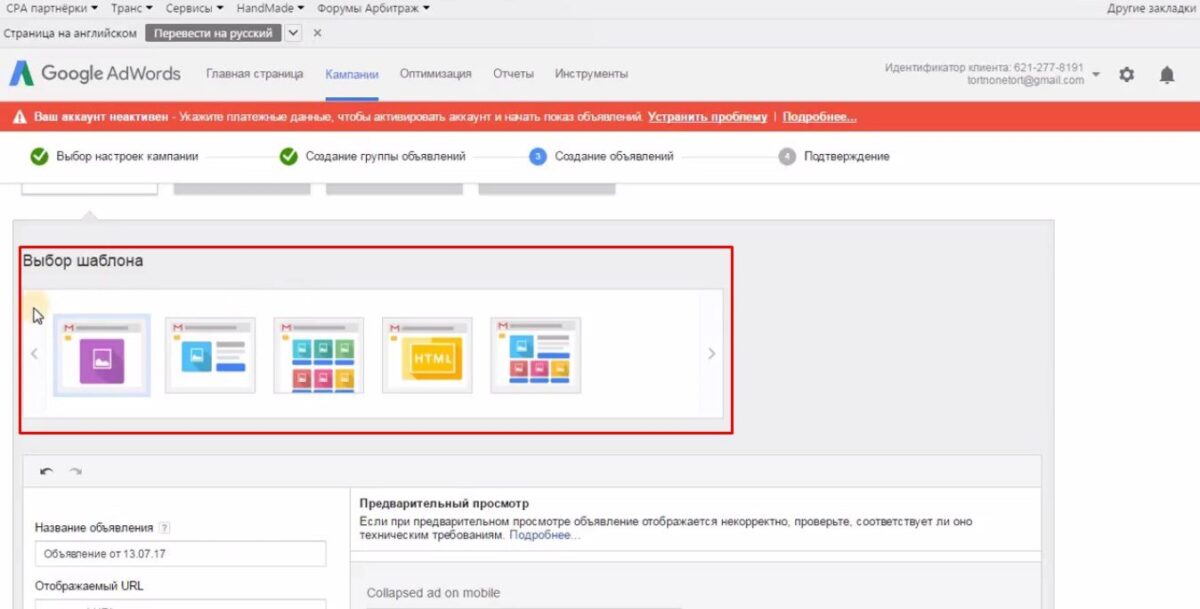
Всего доступно пять шаблонов:
- Картинка;
- Картинка и описание;
- Товары;
- Каталог;
- Загрузка собственного html-кода письма.
Слева отображаются поля для заполнения, справа — предварительный просмотр вашего рекламного объявления. Можно видеть, как объявление будет выглядеть на мобильных устройствах, на ПК и внутреннюю часть письма.
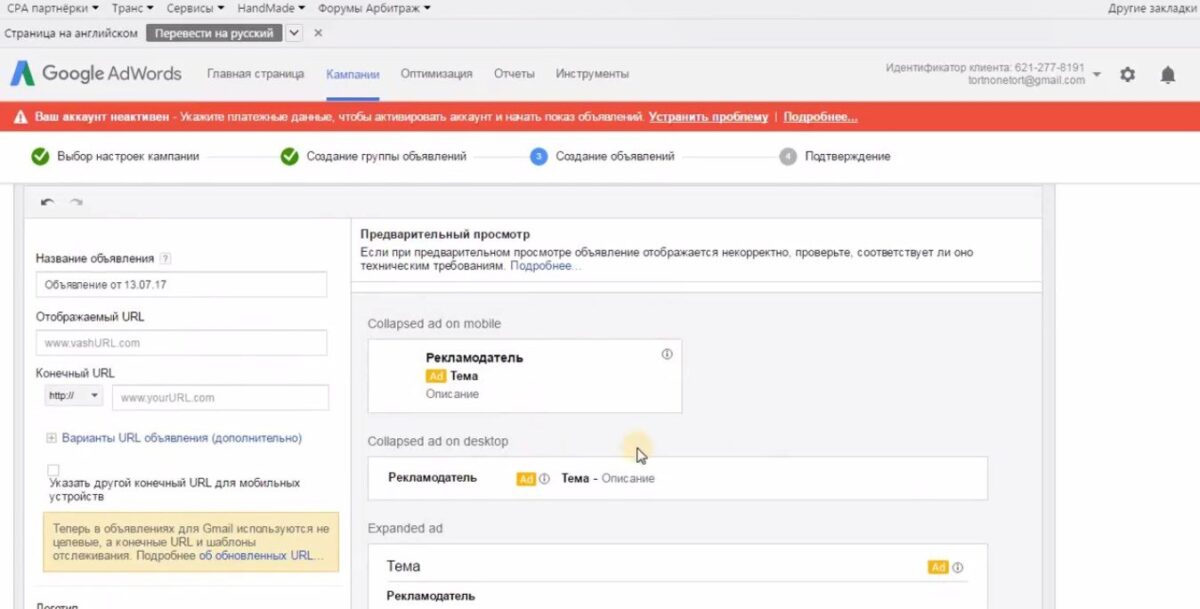
Для всех шаблонов нужны одни и те же данные:
- Отображаемый URL, на который будет вести объявление;
- Логотип, который будет показываться слева от письма на мобильных устройствах;
- Наименование рекламодателя;
- Тема;
- Описание.
После заполнения этих данных можно видеть, как будет выглядеть превью объявления.
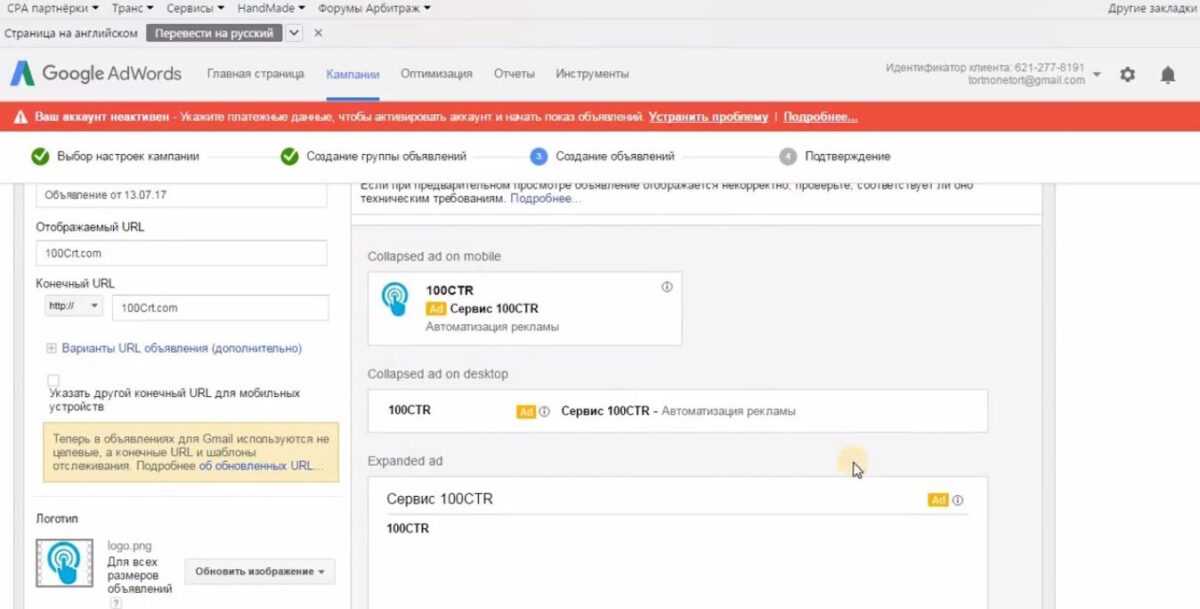
Внутренняя часть зависит от выбранного шаблона. Рассмотрим все по порядку.
Шаблон Gmail Изображение
Здесь внутрь рекламного письма можно добавить лишь изображение и сразу посмотреть, как это будет выглядеть.
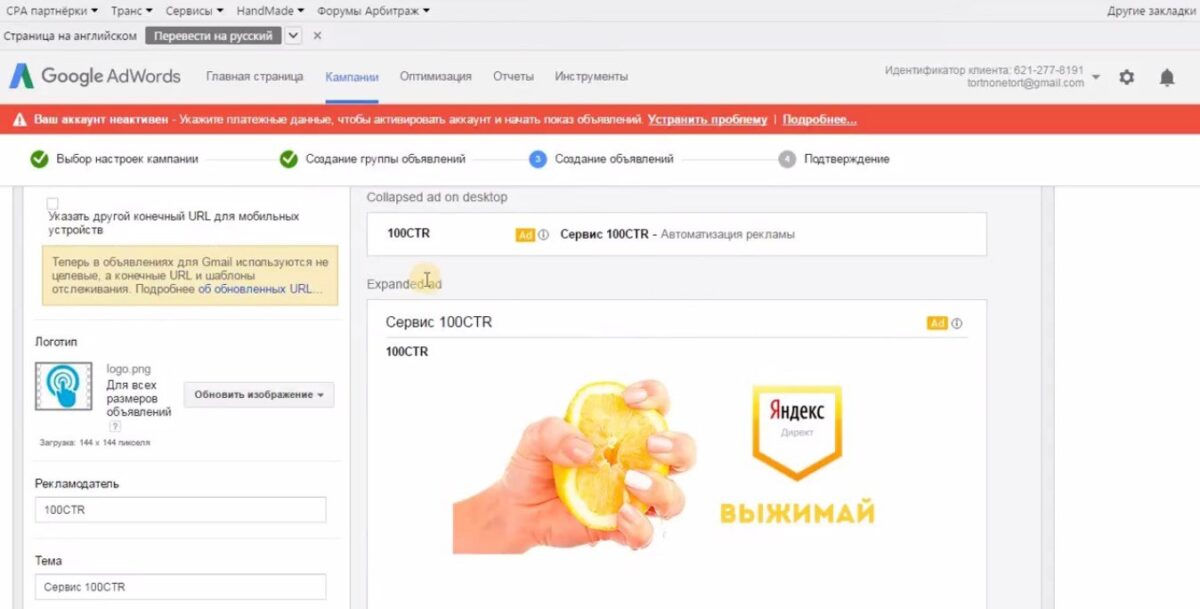
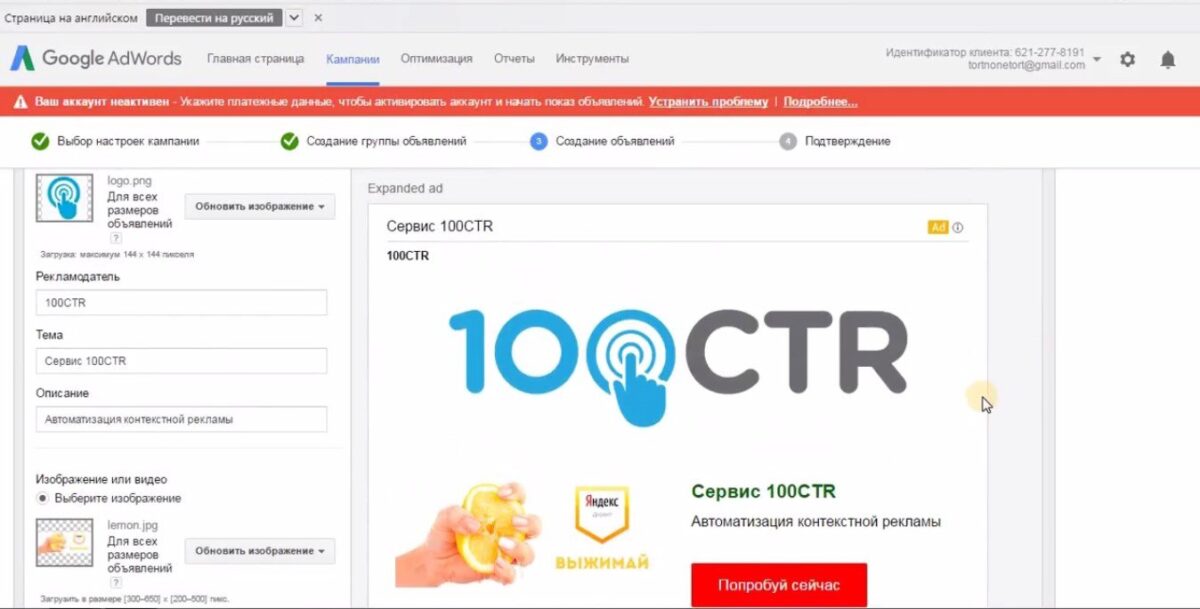
Шаблон Gmail Изображение и описание
В этом шаблоне кроме изображения можно использовать видео. Внутри письма задаем заголовок, пишем описание и настраиваем кнопку призыва к действию. Можно изменить цвет текста, заголовка и фона кнопки. В расширенных настройках можем сделать шапку объявления, загрузив какое-то изображение.
Шаблон Gmail Несколько товаров
В этом письме можно добавлять элементы – карточки товаров.
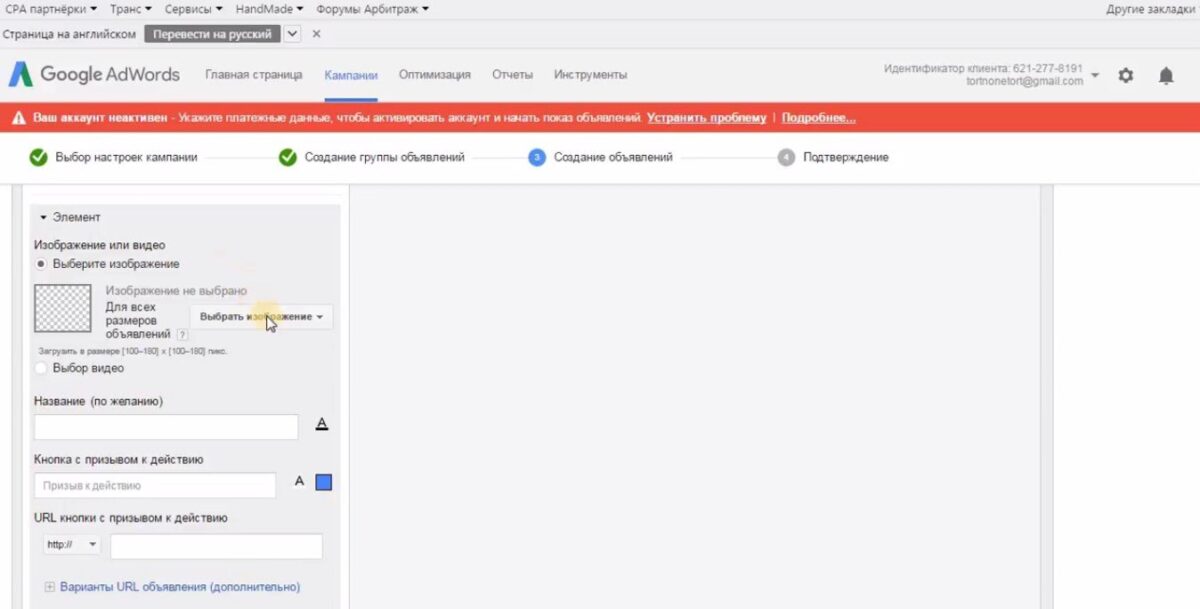
Для каждого товара задаем изображение или видео, название, текст и URL кнопки с призывом к действию. Цвета текста и фона кнопки, конечно, можно настраивать. Можно добавлять несколько товаров по желанию.
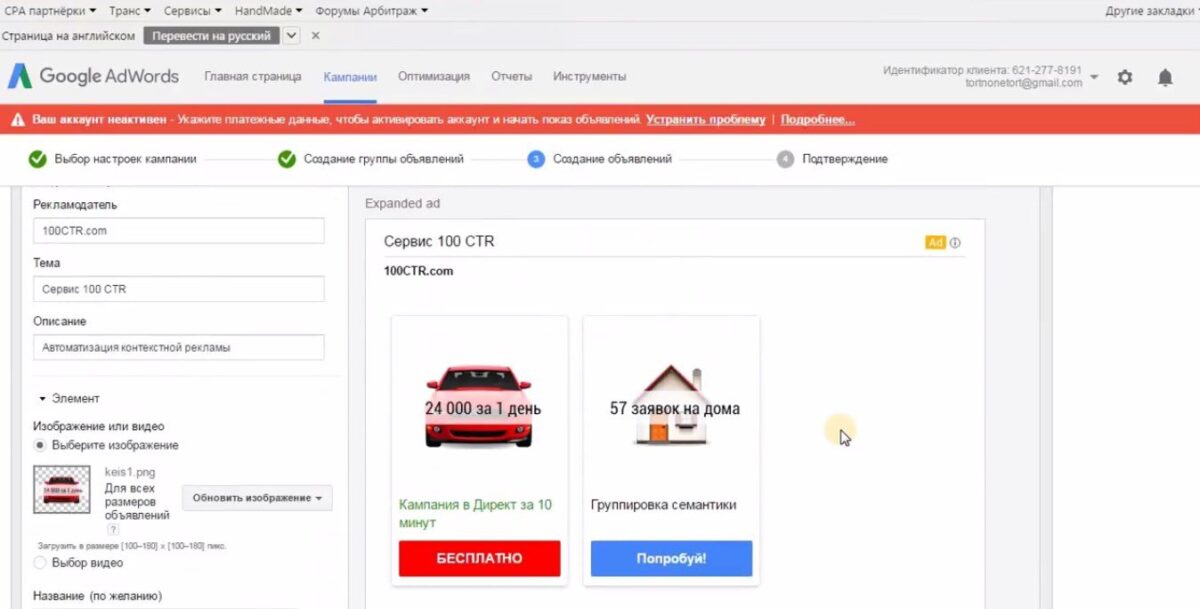
Как и в предыдущем шаблоне, есть возможность оформления шапки письма картинкой.
Шаблон Gmail Каталог
Это некий микс всех предыдущих шаблонов. Внутри письма можно оформить шапку, задать главное изображение или видео, заголовок, описание и кнопку с призывом к действию. И после этого добавить товары с такими же настройками, как в шаблоне Товары.
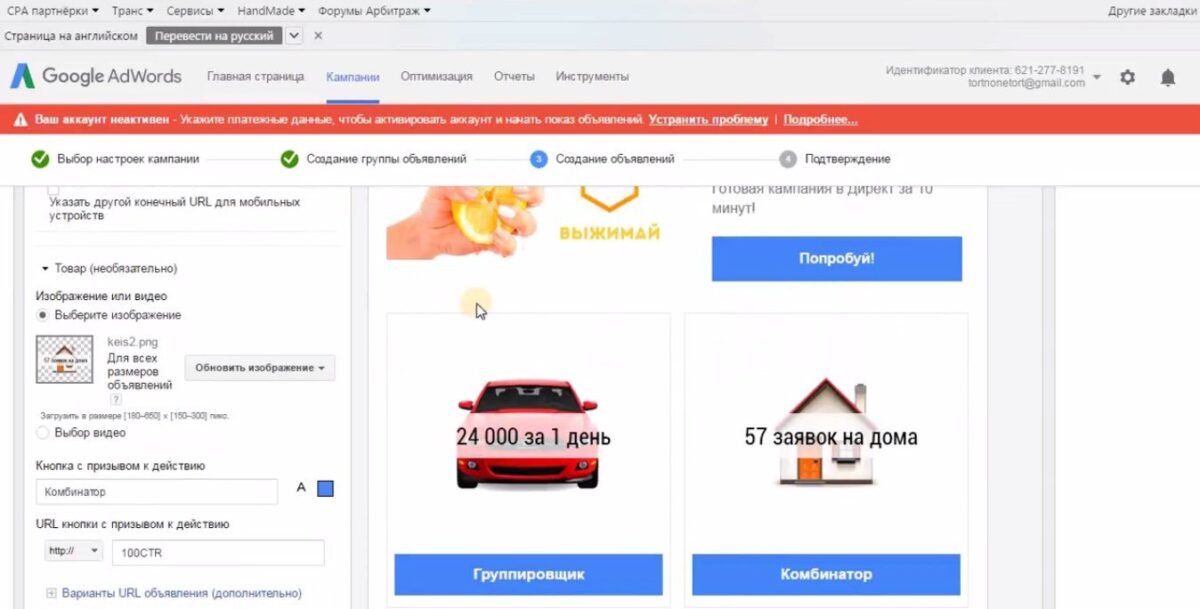
Шаблон Gmail Загрузка собственного шаблона HTML кода
В этом шаблоне не нужно заполнять никакие данные, достаточно просто загрузить готовый файл письма. Файл должен представлять из себя архив обязательно в формате .zip. В заархивированной папке должны быть файл index.html со сверстанном в html формате письмом, текстовый файл с настройками превью, логотип и папка с использованными изображениями.
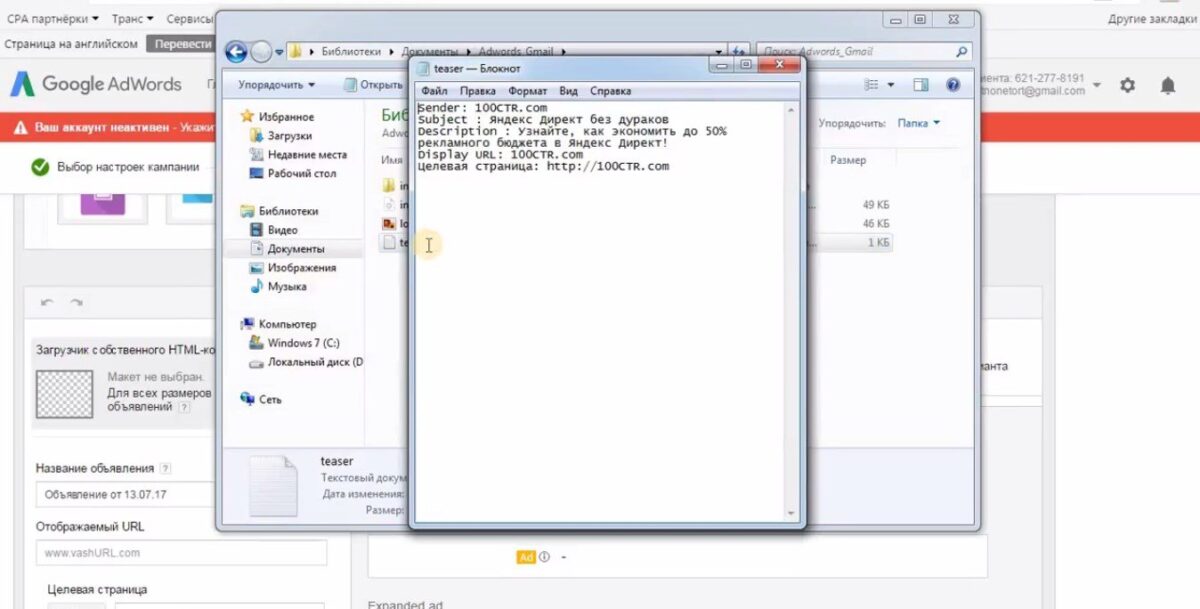
После загрузки архива все данные подставляются автоматически, вписывать ничего не нужно. В письмо можно добавить любое содержимое, вплоть до полноценного лендинга.
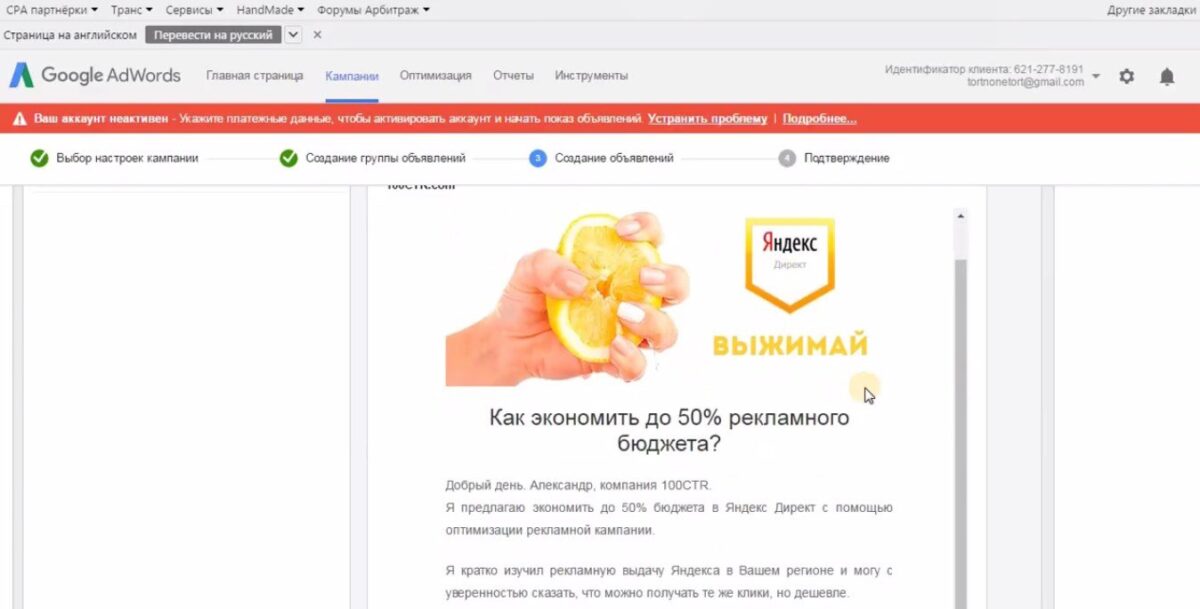
Анализ эффективности рекламы
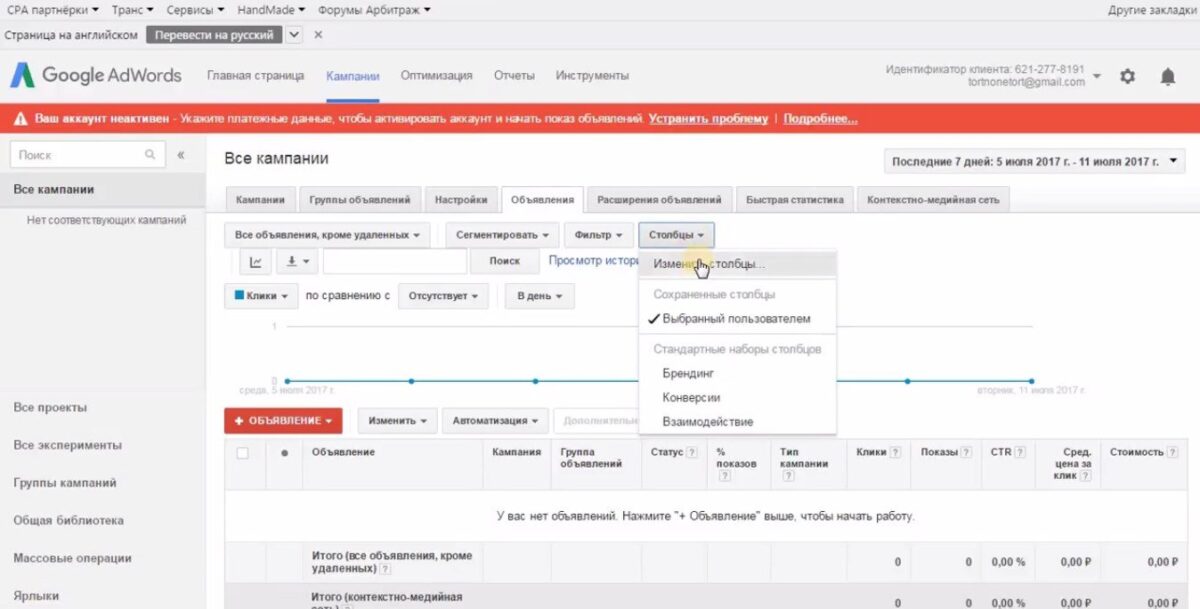
Деньги за рекламу в Gmail списываются за клик по превью объявления. То есть не за переход на ваш сайт, а за открытие письма. Поэтому, чтобы анализировать эффективность объявлений, нужно добавить параметры для оценки. Переходим во вкладку «Объявления», там кликаем на «Столбцы» и в выпадающем списке выбираем «Изменить столбцы».
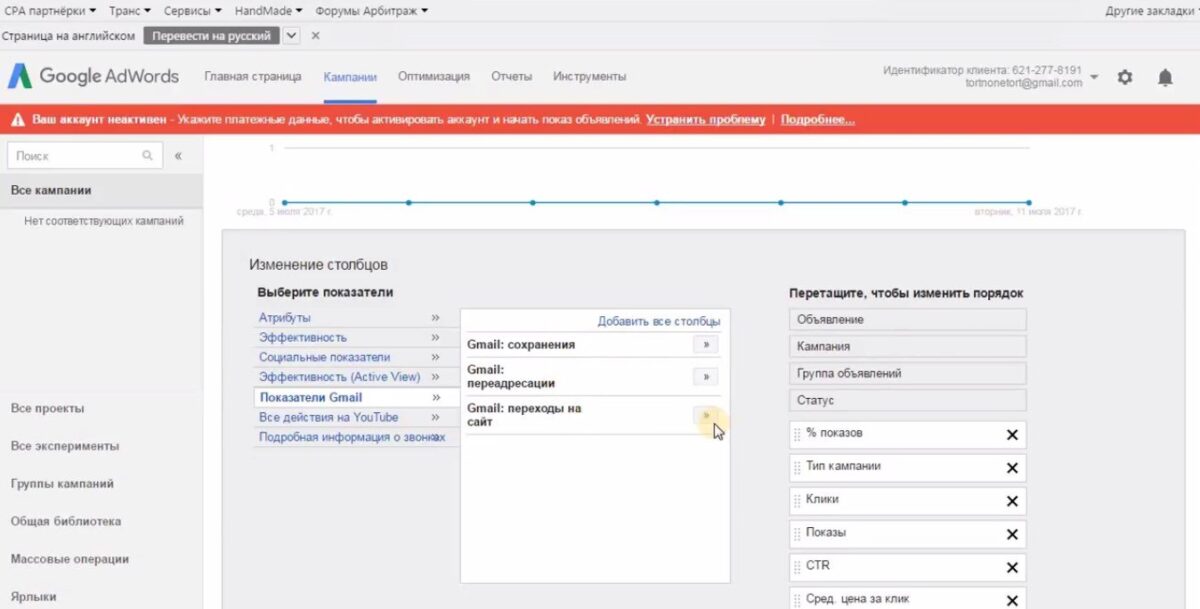
Выбрав «Показатели Gmail» добавляем три столбца:
- Gmail: сохранения;
- Gmail: переадресации;
- Gmail: переходы на сайт.
Сохраняем и смотрим результаты в таблице.
Основные столбцы:
- Клики — это клики по превью письма;
- Показы нашего письма gmail;
- CTR;
- Средняя цена за клик по письму.
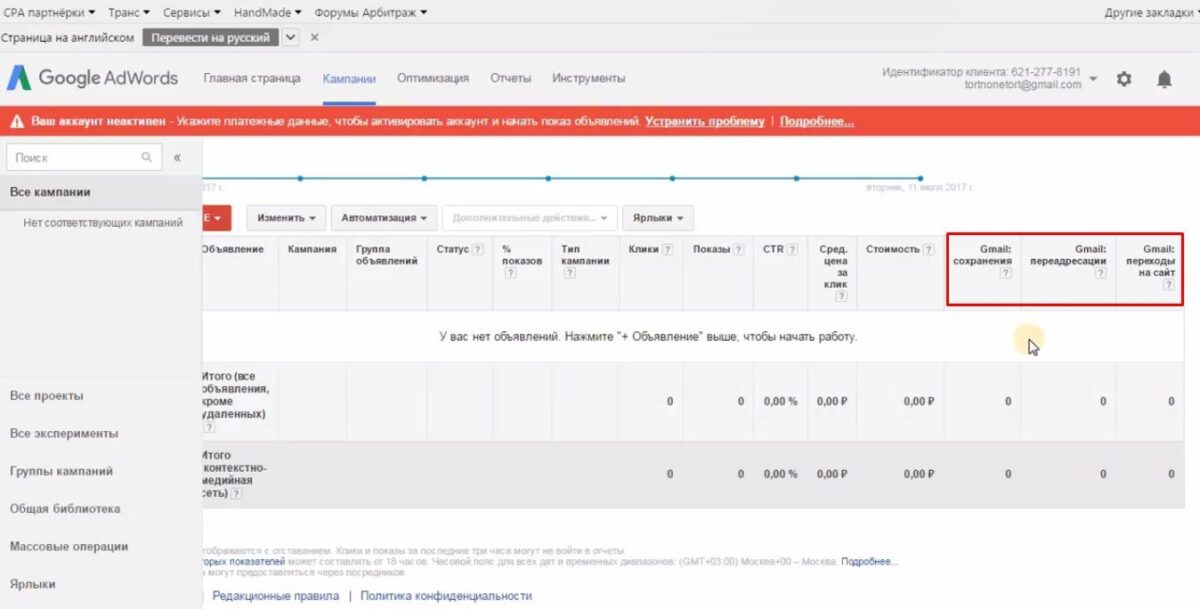
И три самых важных столбца:
- Gmail сохранения — это количество раз, которое пользователи сохранили письмо. Т.е. сколько пользователей добавили письмо во выходящие или в избранное.
- Gmail переадресации — сколько пользователей переслали письмо кому-то.
- Самое важное - Gmail переходы на сайт. То, какое количество пользователей перешли с письма на сайт, то есть превратились в потенциальных клиентов.
Автор статьи

Редактор и автор статей
Пишет экспертные материалы о цифровом маркетинге и автоматизации. Журналист с опытом в деловых медиа, отвечает за качество и достоверность публикаций.
Вопросы и ответы
Создайте отдельную кампанию только в контекстно-медийной сети. В группе объявлений выберите «Использовать другой метод таргетинга», затем «Места размещения» и добавьте домен mail.google.com.
Таргетинг по ключевым словам (в том числе доменам конкурентов), по интересам пользователей и по демографическим данным: полу, возрасту и родительскому статусу.
Пять шаблонов: картинка, картинка и описание, товары, каталог и загрузка собственного HTML-кода письма в формате .zip.
За клик по превью объявления, то есть за открытие письма, а не за переход на сайт. Переходы на сайт, сохранения и переадресации отслеживаются отдельными столбцами «Показатели Gmail».
Нельзя указывать другие площадки, кроме Gmail, одновременно задавать ключевые слова и домены конкурентов, использовать списки ремаркетинга (кроме списков электронных адресов) и особые аудитории по интересам.
Смотрите также
Продвижение мобильных приложений в рекламе Google Ads - нюансы и секреты
16 ноября 2025 г.
Как продать свой аккаунт Google Ads и заработать на этом
16 ноября 2025 г.
Можно ли Google Ads напрямую пополнить картой МИР?
16 ноября 2025 г.
Google Ads аккаунты для арбитража трафика: автореги, самореги, агентские
16 ноября 2025 г.
Комментарии(0)
Оставьте комментарий
Войдите, чтобы присоединиться к обсуждению