Как удалить аккаунт в Google Ads

Закрыть аккаунт Google Ads и удалить кампании или группы объявлений можно в любой момент. Ниже — как это сделать.
Как удалить (закрыть) аккаунт Google Ads
Важно сразу понять, что закрыть аккаунт в Google Ads и удалить аккаунт Google — разные понятия. Закрытие аккаунта подразумевает остановку всех показов рекламных объявлений, но вы все так же сможете выполнить вход в аккаунт. По сути, закрытый аккаунт обеспечивает остановку показов. И если это ваша цель, то лучше просто вручную их остановить, оставив аккаунт активным. В отличие от остановки показов, при закрытии аккаунта остаток средств на его балансе возвращается на ваш счет. Непогашенные промокоды не возмещаются. В случае, если вы закрыли аккаунт и вам по какой-то причине он снова нужен, вы можете в любой момент заново его активировать. А вот если вы удалите свой аккаунт Google, то все связанные с ним аккаунты сервисов Google будут закрыты и вы потеряете к ним доступ. Имя пользователя Gmail, которое вы использовали, также будет удалено, и вы не сможете использовать его в дальнейшем. Как закрыть аккаунт в Гугл Адс?
- Для начала, выполните вход в свой аккаунт.
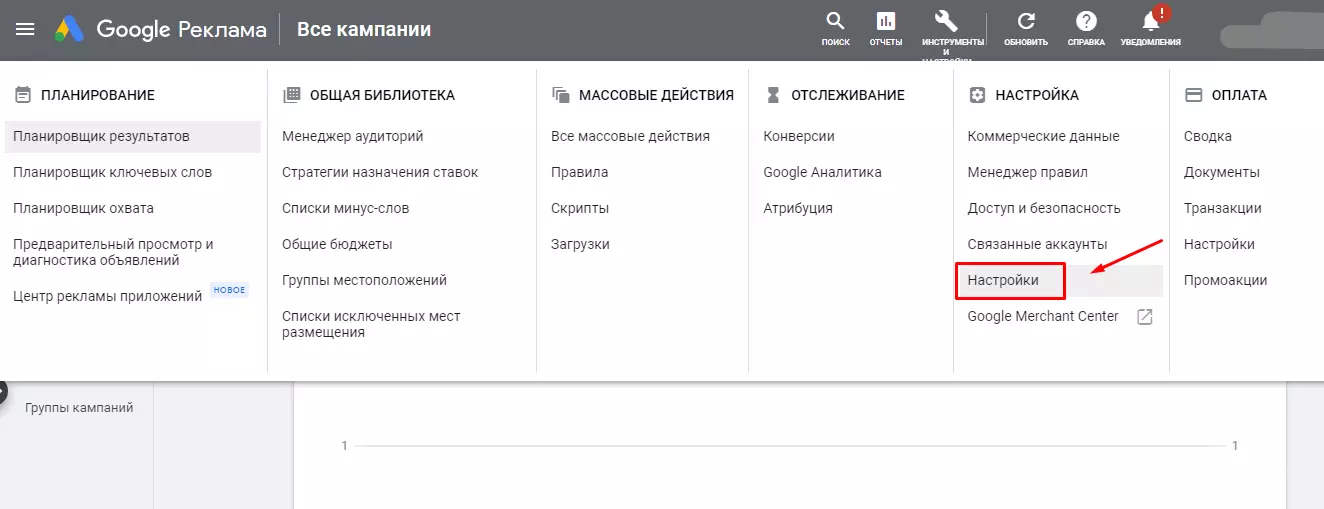
- В верхней панели настроек найдите кнопку «Инструменты и Настройки».
- Кликаем на «Настройки»
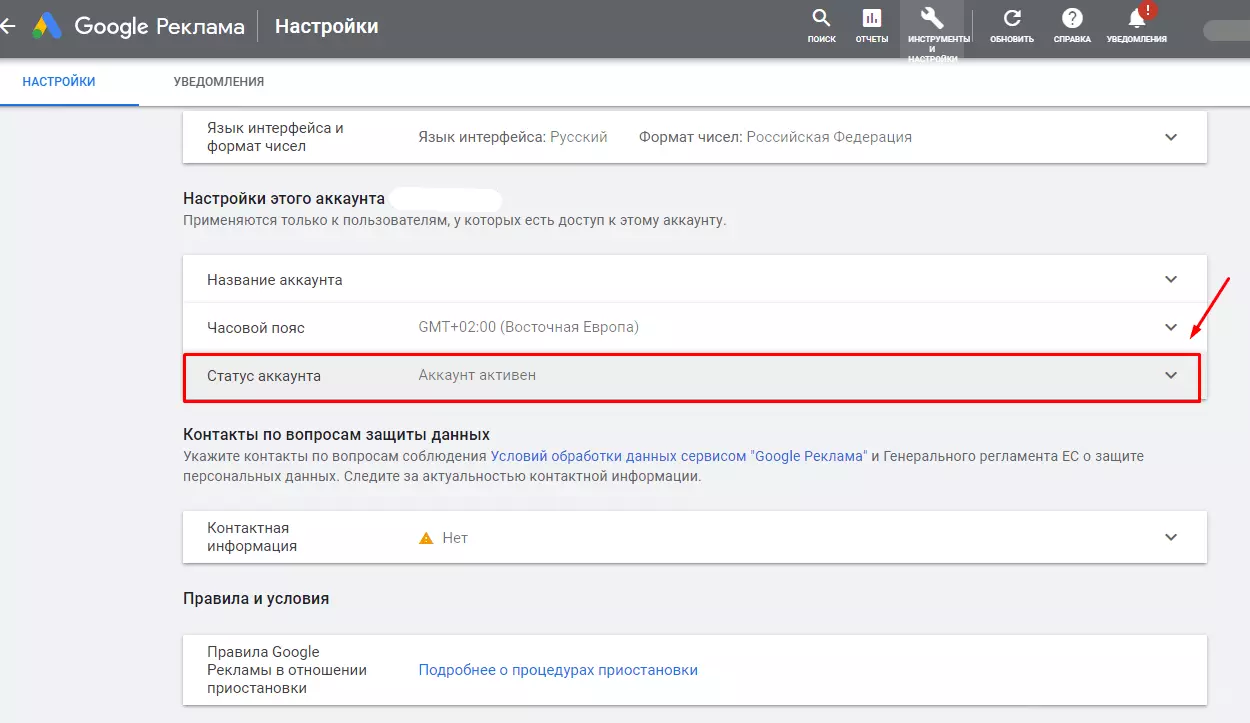
- На обновившейся странице видим настройки вашего аккаунта. Здесь название, часовой пояс и статус аккаунта. Этот пункт нам и нужен.
- Статус вашего аккаунт должен отображаться как «Активен». Кликаем на это поле.
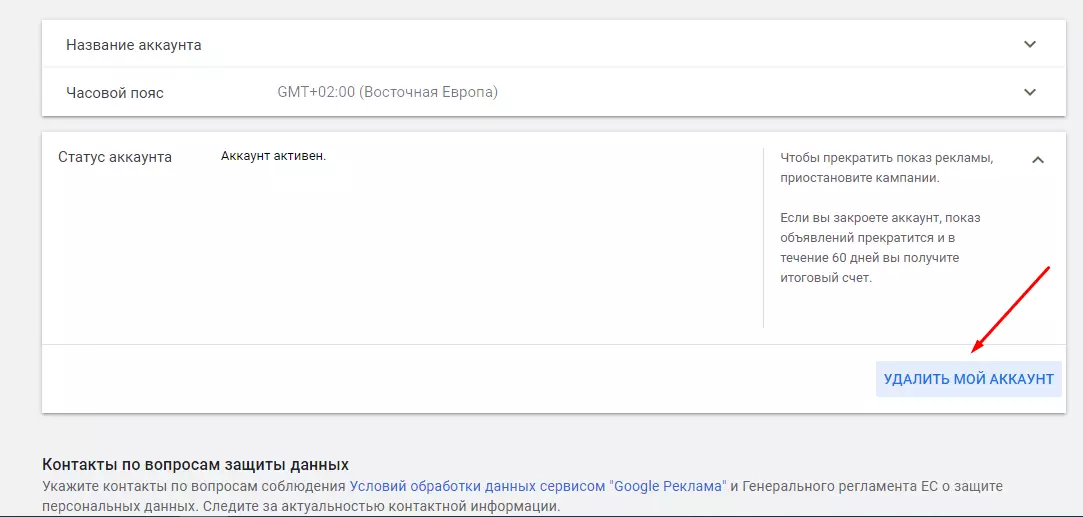
- Видим появившуюся кнопку «Удалить мой аккаунт». Нажимаем.
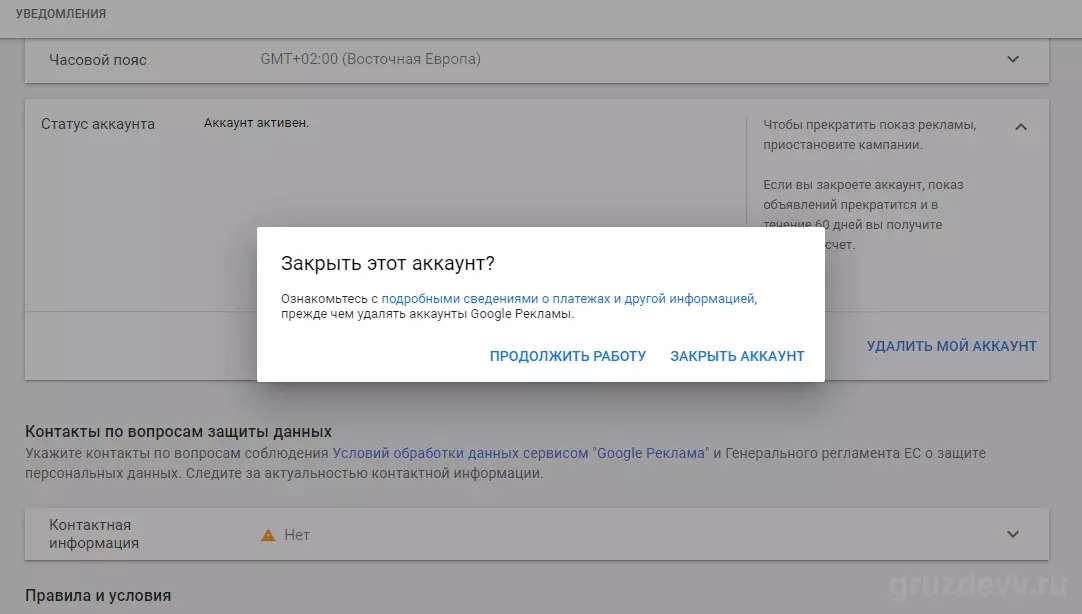
- Появляется всплывающее окно с предупреждением, в котором нас переспрашивают: продолжить работу или закрыть аккаунт. Выбираем «Закрыть аккаунт».
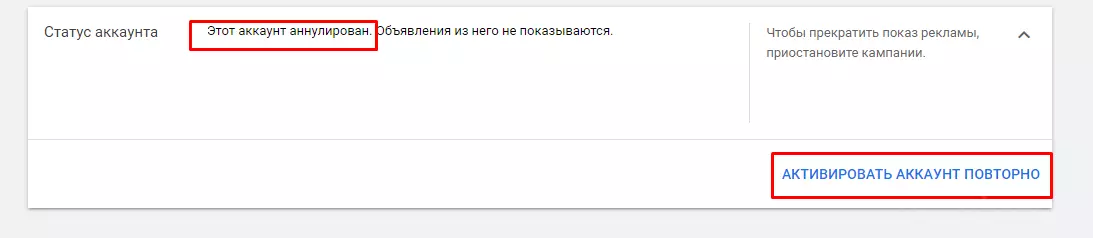
Все, после этого в графе «Статус аккаунта» мы видим, что он аннулирован и объявления не показываются. Здесь же можно повторно его активировать, когда это потребуется.
Как удалить кампании, группы и объявления
В Google Ads рекламные кампании можно запускать, приостанавливать и удалять. Чтобы удалить ненужные кампании, переходим в свой аккаунт → Кампании → Выбираем нужные кампании, кликая на пустой квадрат перед их названием → Нажмите «Изменить». Затем выберите вариант удалить, чтобы отключить кампании.
Управляющий аккаунт
Раньше такие аккаунты назывались «аккаунтами Центра клиентов». Они экономят время за счёт общих отчётов, единых счетов и удобного интерфейса. С помощью управляющего аккаунта вы можете работать с несколькими аккаунтами, выполнив вход только в один. Что может управляющий аккаунт?
- Менять настройки кампаний сразу в нескольких аккаунтах. Можно приостановить показ объявлений или изменить дневной бюджет.
- Создать подчиненные аккаунты и легко настраивать/менять права доступа к ним.
- Сравнивать эффективность разных аккаунтов и следить за статистикой. Также можно создать автоматизированные отчеты по нужным параметрам или характеристикам.
- В единой панели можно анализировать изменения бюджета и расходов по разным аккаунтам. Также вы получаете один ежемесячный счет по всем аккаунтам.
Создать управляющий аккаунт Google Рекламы можно по ссылке.
Управление аккаунтами через агентский кабинет
Агентский рекламный кабинет
— это учетная запись, в которой находятся все данные по статистике, настройки и информация. Например, это может быть учетная запись в Google.Ads.
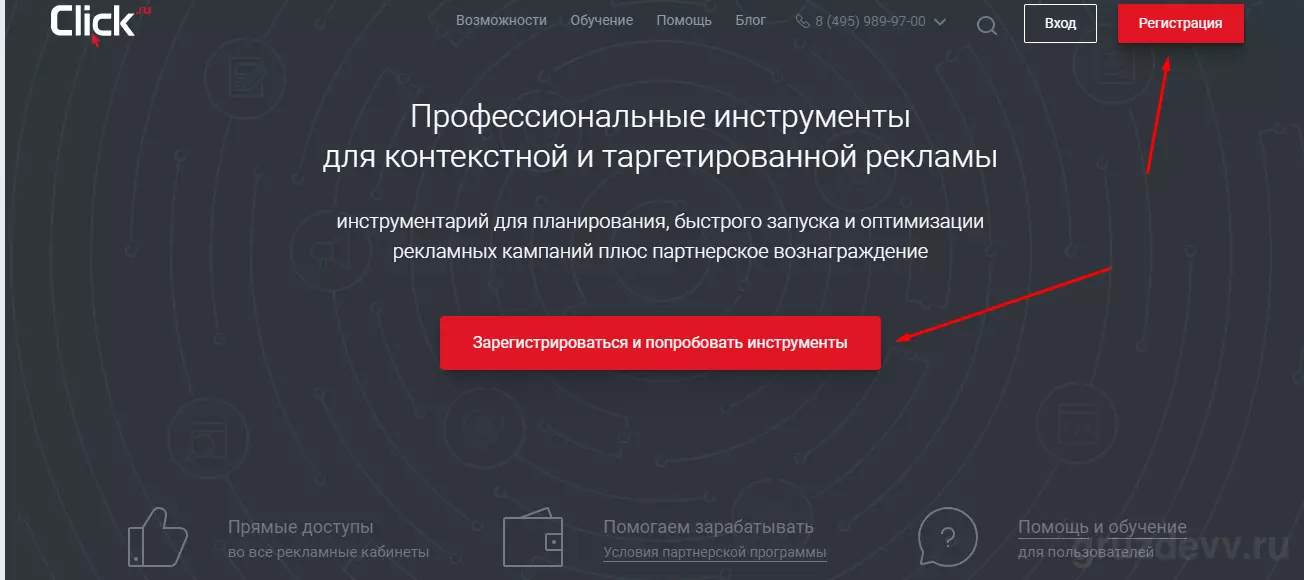 Создавать и управлять аккаунтами и кабинетами можно с помощью специальных сервисов, например Клик.ру, который используется для управления рекламными кабинетами Яндекс Директ, Google Ads, ВКонтакте. Всё это делается в одном окне.
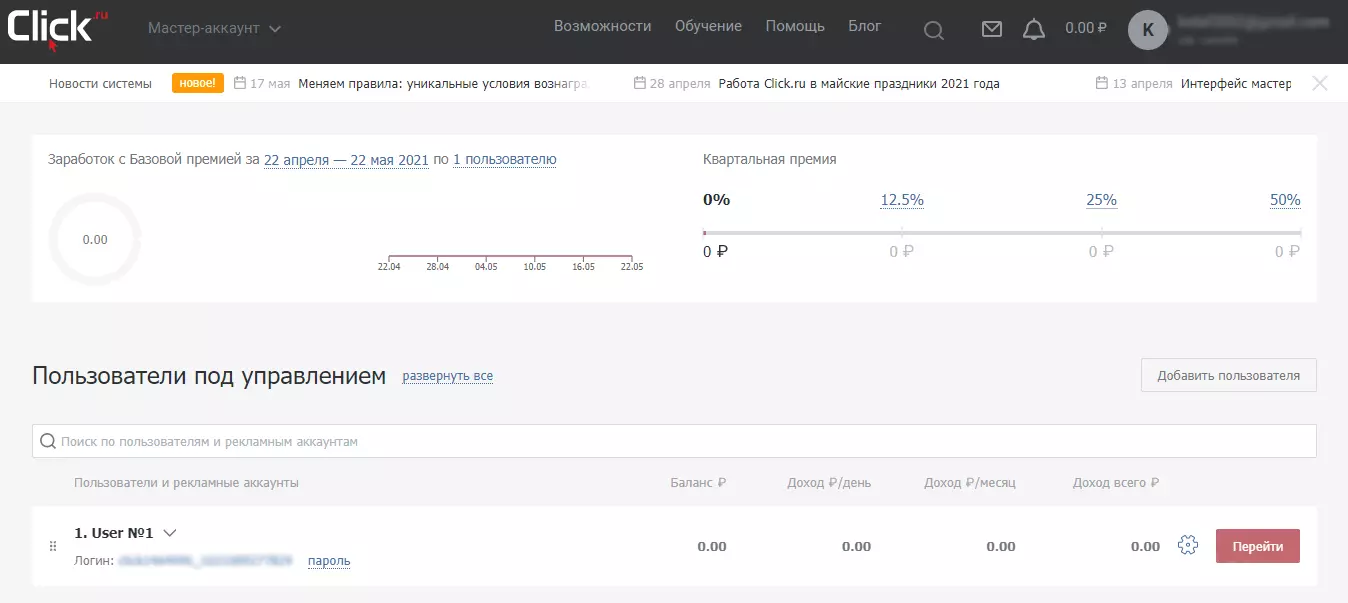 Также Click.ru имеет раздел скриптов для работы с контекстной рекламой (генераторы объявлений, склоняторы ключевых слов, группировщик и т.д.), упрощая работу начинающим.
Через сервис можно получить кэшбэк с оборота и вернуть до 18% расходов на рекламу — при большом обороте сумма заметная.
Полный обзор сервиса Click.ru с отзывами
Также Click.ru имеет раздел скриптов для работы с контекстной рекламой (генераторы объявлений, склоняторы ключевых слов, группировщик и т.д.), упрощая работу начинающим.
Через сервис можно получить кэшбэк с оборота и вернуть до 18% расходов на рекламу — при большом обороте сумма заметная.
Полный обзор сервиса Click.ru с отзывами
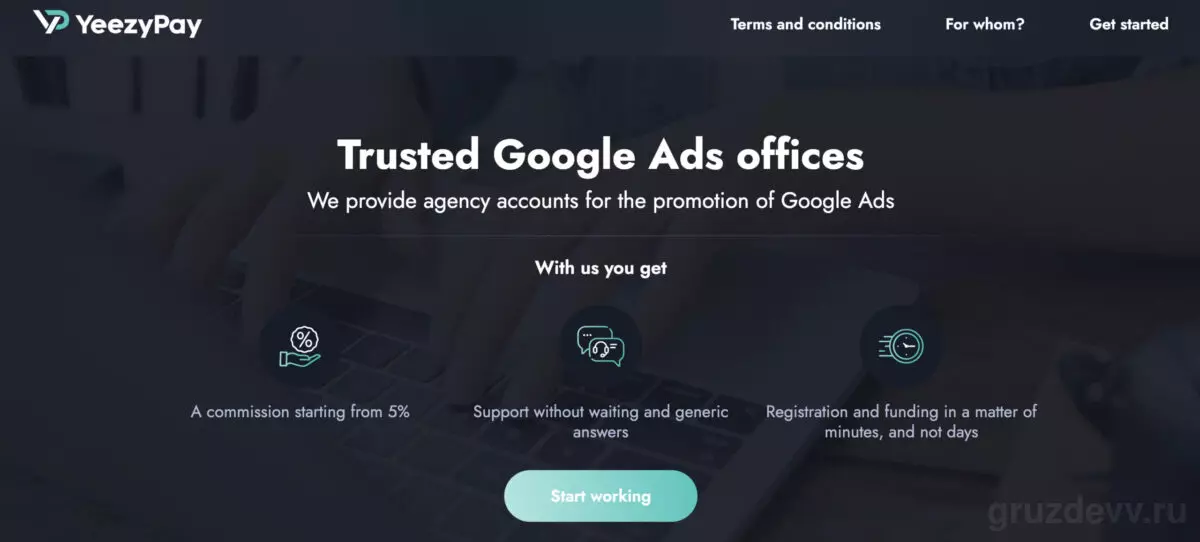
Yeezypay - система кабинетов в Google Ads
- Наименьший риск блокировки;
- Гарантия возврата депозита на случай бана;
- 5% комиссия и отсутствие налога;
- Работа аккаунтов с любыми тематиками;
- Возможность оплаты криптовалютой.
Ссылка на официальный сайт: google.yeezypay.io
Видеоинструкция
Видеоинструкция по закрытию аккаунта в Google Рекламе:
FAQ
Можно ли удалить навсегда аккаунт в Гугл.Рекламе?
Именно удалить аккаунт невозможно. Но вы можете закрыть его, как указано в нашей статье. Что будет, если закрыть аккаунт Google.ADS? Все показы рекламных объявлений будут остановлены, а остаток на балансе вернет к вам на счет. Вы все так же сможете выполнять вход в аккаунт и в любой момент повторно активировать его. Как удалить управляющий аккаунт Google.Ads? Вам нужно войти в управляющий аккаунт Google Рекламы, нажать «Настройки» в меню выбора страниц слева, затем – Настройки дочернего аккаунта в верхней части страницы. После выберите аккаунты, которые нужно отключить. Нажмите на раскрывающееся меню «Изменить» и выберите «Отменить связь». Что если не удалять старые кампании? Вы можете этого не делать, если они вам не мешают и если вы хотите далее иметь доступ к их настройкам. В ином случае их можно удалить.
Автор статьи

Редактор и автор статей
Пишет экспертные материалы о цифровом маркетинге и автоматизации. Журналист с опытом в деловых медиа, отвечает за качество и достоверность публикаций.
Вопросы и ответы
Нет, аккаунт можно только закрыть. Закрытие останавливает показы рекламы, при этом вы сможете войти в аккаунт и в любой момент активировать его снова.
Откройте «Инструменты и настройки» → «Настройки», нажмите на статус аккаунта «Активен», затем «Удалить мой аккаунт» и в окне предупреждения выберите «Закрыть аккаунт».
Остаток средств возвращается на ваш счёт. Непогашенные промокоды не возмещаются.
Откройте раздел «Кампании», отметьте нужные кампании, нажмите «Изменить» и выберите удаление.
Войдите в управляющий аккаунт, откройте «Настройки» → «Настройки дочернего аккаунта», выберите нужные аккаунты, в меню «Изменить» выберите «Отменить связь».
Смотрите также

Работает ли Google Ads для России в 2026 году: ограничения, VPN и реальные кейсы
13 сентября 2026 г.
Продвижение мобильных приложений в рекламе Google Ads - нюансы и секреты
16 ноября 2025 г.

ТОП полезных сервисов для Google Ads: платёжки, аналитика, генераторы
16 ноября 2025 г.
Как продать свой аккаунт Google Ads и заработать на этом
16 ноября 2025 г.
Комментарии(0)
Оставьте комментарий
Войдите, чтобы присоединиться к обсуждению