
Что такое Cursor CLI: как использовать и сравнение с конкурентами
Cursor CLI — терминальный AI-агент от создателей Cursor. Он читает проект, ищет по коду, предлагает и вносит правки, запускает команды, подключает MCP-инструменты и работает как в диалоге, так и без интерфейса — из скрипта или CI. Актуальная команда запуска — agent.

Cursor CLI — терминальный AI-агент от создателей Cursor. Он читает проект, ищет по коду, предлагает и вносит правки, запускает команды, подключает MCP-инструменты и работает как в диалоге, так и без интерфейса — из скрипта или CI. Актуальная команда запуска — agent. Инструмент особенно удобен тем, кто уже использует Cursor и хочет перенести те же модели, правила и интеграции в терминал. Для строгой автоматизации у него есть JSON и потоковый NDJSON, но нет документированной проверки результата по JSON Schema и подробной таблицы кодов завершения.
Все команды и тарифы в материале проверены по официальной документации Cursor CLI на 6 сентября 2026 года. Сам CLI для проверки статьи не устанавливался и не запускался. Это важно: продукт быстро меняется, поэтому перед внедрением в CI стоит дополнительно сверить свою версию через agent --version и agent --help.
Чем Cursor CLI отличается от редактора Cursor
Редактор Cursor дает графический интерфейс: дерево файлов, вкладки, визуальные diff, встроенный терминал и привычные возможности IDE. Cursor CLI переносит агентный цикл в командную строку. Его можно открыть в обычном терминале, по SSH, внутри WSL или вызвать из скрипта.
Редактор для работы CLI не обязателен. При этом оба продукта используют одну экосистему Cursor: аккаунт, доступные модели, правила проекта, skills и конфигурации Model Context Protocol (MCP) — стандарта подключения внешних инструментов и источников данных.
Это не обычный чат с моделью. Агент получает инструменты и сам решает, какие файлы прочитать, что найти в коде, какую команду запустить и где внести изменение. Поэтому результат зависит не только от выбранной модели, но и от разрешений, sandbox, правил репозитория и качества задачи.
Не путайте три команды:
| Команда | Назначение |
|---|---|
agent |
Актуальный основной запуск Cursor CLI |
cursor-agent |
Старое имя, оставленное как совместимый alias |
cursor |
Обычно команда редактора Cursor, а не терминального агента |
Основным entrypoint команда agent стала 8 января 2026 года. Поэтому старые гайды с cursor-agent -p не обязательно сломаны, но новые скрипты лучше писать через agent.
Установка и вход
macOS, Linux и WSL
Официальный установщик запускается так:
curl https://cursor.com/install -fsS | bash
После установки каталог ~/.local/bin должен находиться в PATH. Проверить доступность CLI можно без входа в аккаунт:
agent --version
agent --help
Команда curl | bash выполняет полученный из сети скрипт. В корпоративной среде сначала проверьте установщик по внутренним правилам безопасности и не запускайте его с повышенными правами без необходимости.
Windows без WSL
Для native Windows документация дает отдельную PowerShell-команду:
irm 'https://cursor.com/install?win32=true' | iex
После установки откройте новый терминал и выполните:
agent --version
Get-Command agent
Если проект хранится внутри WSL, практичнее установить Linux-версию CLI в самом дистрибутиве и запускать ее из WSL. Не смешивайте Windows- и Linux-окружения без необходимости: у них разные PATH, домашние каталоги, ключи, пути к MCP-командам и права файлов.
Вход через браузер
Для локальной работы используйте вход в аккаунт Cursor:
agent login
agent status
Если браузер нельзя открыть на той же машине, CLI может вывести ссылку для ручного входа:
NO_OPEN_BROWSER=1 agent login
Для выхода и очистки сохраненной аутентификации есть команда:
agent logout
API-ключ для скрипта и CI
В автоматизации Cursor рекомендует пользовательский API-ключ из Cursor Dashboard. Передавайте его через секрет окружения, а не прямо в аргументе процесса:
export CURSOR_API_KEY='<CURSOR_API_KEY>'
agent -p --mode=ask "Кратко опиши структуру проекта"
PowerShell:
$env:CURSOR_API_KEY = '<CURSOR_API_KEY>'
agent -p --mode=ask 'Кратко опиши структуру проекта'
CURSOR_API_KEY — ключ аккаунта Cursor. Это не ключ OpenAI, Anthropic или Google. В актуальной CLI-документации не подтверждено, что через него можно подключить произвольный provider BYOK, поэтому такую возможность нельзя считать доступной без проверки своего аккаунта.
Первый безопасный сеанс
Откройте терминал в корне репозитория и сначала проверьте состояние Git:
git status --short
Для знакомства запустите read-only режим Ask с включенным sandbox:
agent --mode=ask --sandbox enabled \
  "Объясни архитектуру проекта. Ничего не изменяй и не запускай команды записи"
Ask предназначен для исследования без правок. Явная фраза «ничего не изменяй» помогает уточнить намерение, но технические границы лучше задавать режимом, permissions и sandbox, а не одним текстом промпта.
В интерактивном сеансе можно передать конкретный контекст через @:
@README.md @src/ Объясни путь запроса от HTTP-маршрута до базы данных
Перед выполнением terminal command агент запросит подтверждение: y — разрешить, n — отклонить. Проверяйте не только название команды, но и аргументы, рабочую папку, перенаправления и возможные побочные эффекты.
Режимы Agent, Plan и Ask
| Режим | Что делает | Как запустить |
|---|---|---|
| Agent | Читает, редактирует, запускает инструменты и команды | agent |
| Plan | Уточняет задачу и строит план до реализации | agent --plan или agent --mode=plan |
| Ask | Исследует код без редактирования файлов | agent --mode=ask |
Внутри сеанса режимы переключаются через /plan, /ask или Shift+Tab. Plan полезен перед миграцией, большим рефакторингом и изменением схемы данных. Ask подходит для знакомства с репозиторием, поиска причины ошибки и подготовки code review.
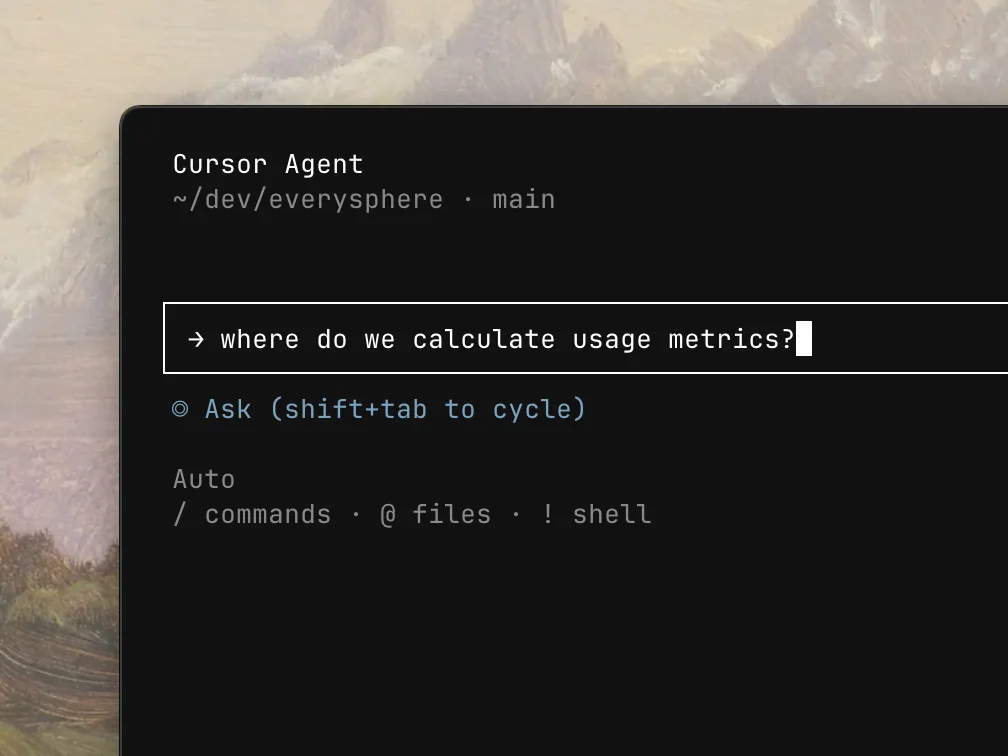
Agent стоит включать после того, как понятны границы изменения и способ проверки. Для рискованной задачи сначала сформулируйте критерии готовности: какие файлы разрешено менять, какие тесты выполнить, чего не делать и в каком виде вернуть результат.
Как CLI получает контекст
Cursor CLI располагает инструментами чтения и записи файлов, поиска по проекту, shell-команд, web-доступа и MCP. Он не отправляет весь репозиторий в каждый запрос автоматически: агент выбирает файлы и результаты инструментов, а затем добавляет их в контекст модели. Читать полный обзор сервиса Cursor
В длинном диалоге история, правила, описания tools и их ответы расходуют контекст и лимит. Команда /summarize сжимает разговор; /compress остается alias. Для новой несвязанной задачи лучше открыть новый чат, чем тащить старую историю.
Shell Mode вызывается через /shell, /sh или /run. Он запускает короткую команду в login shell, текущей папке и окружении CLI. Каждый вызов независим: выполненный cd не меняет папку следующей команды. Есть ограничение около 30 секунд, поэтому режим не подходит для dev-сервера, интерактивной программы и долгого watcher-процесса.
Правила проекта, skills и MCP
Rules иAGENTS.md
Правила Cursor хранятся в .cursor/rules как файлы .mdc. Обычный .md в этой папке rules-система игнорирует. Для простых общих инструкций подойдет AGENTS.md.
Минимальный scoped rule может выглядеть так:
---
description: Правила TypeScript-кода серверной части
globs: src/server/**/*.ts
alwaysApply: false
---

- Перед изменением публичного контракта найди его потребителей.
- После правок запусти типизацию и целевые тесты.
- Не меняй файлы миграций без явного требования задачи.
Rules добавляются в контекст модели, поэтому длинная копия всего стайлгайда увеличит расход и быстро устареет. Лучше указать короткие обязательные правила и сослаться на канонические файлы проекта. Повторяемые процессы можно оформить как skills с инструкциями, скриптами и примерами.
MCP
Cursor CLI использует те же MCP-конфигурации, что редактор: project-level .cursor/mcp.json и global ~/.cursor/mcp.json. Проверить фактически загруженные серверы и инструменты можно командами:
agent mcp list
agent mcp list-tools <server-id>
agent mcp enable <server-id>
agent mcp disable <server-id>
agent mcp login <server-id>
MCP-сервер — исполняемая программа или удаленный сервис с собственными правами. Не подключайте неизвестный сервер только потому, что его предложил агент. Проверьте пакет, команду запуска, переменные окружения, сетевые адреса и набор tools. Флаг --approve-mcps одобряет MCP-серверы, но не дает общего разрешения на shell и запись файлов.
Permissions, approvals и sandbox
У Cursor три разных слоя контроля, которые часто ошибочно смешивают.
- Permissions определяют, какие чтения, записи, shell-команды, web-домены и MCP tools разрешены или запрещены.
- Approval решает, нужно ли спрашивать человека перед конкретным действием.
- Sandbox ограничивает процесс на уровне файловой системы и сети.
Глобальная конфигурация находится в ~/.cursor/cli-config.json, а в native Windows — в $env:USERPROFILE\.cursor\cli-config.json. Проектные permissions можно хранить в <project>/.cursor/cli.json.
Пример консервативной проектной конфигурации:
{
  "version": 1,
  "permissions": {
    "allow": [
      "Read(src/**)",
      "Read(**/*.md)",
      "Write(src/**)",
      "Shell(npm:test*)"
    ],
    "deny": [
      "Read(.env*)",
      "Write(**/.env*)",
      "Write(**/*.key)",
      "Shell(rm)",
      "Mcp(*:*)"
    ]
  }
}
Deny-правила имеют приоритет над allow. Флаг --force, его alias --yolo, автоматически разрешает действия, кроме явно запрещенных. Он не равен отключению sandbox.
Sandbox переключается через /sandbox, --sandbox enabled|disabled или команды agent sandbox enable|disable|reset. Более точные правила задаются в ~/.cursor/sandbox.json и <project>/.cursor/sandbox.json. Там можно ограничить рабочие пути и сеть; deny сильнее allow, а приватные адреса и cloud metadata endpoints блокируются по умолчанию.
Не предполагайте, что активный режим одинаков на всех машинах. Он зависит от версии, сохраненных настроек и политики команды. Перед первой задачей проверьте /sandbox и текущие permissions.
Сессии, модели и worktrees
Cursor сохраняет разговоры, поэтому необязательно повторно объяснять контекст:
agent ls
agent resume
agent --resume <chat-id>
agent --continue
--continue продолжает предыдущую сессию. Внутри интерфейса доступны /resume, /rename, /fork и /clear. Возобновление удобно для одной задачи, но старый контекст может повышать расход и переносить уже неактуальные предположения.
Список моделей зависит от аккаунта, плана и региона:
agent models
agent --list-models
agent --model <model-id>
В интерактивном режиме используйте /model. Не копируйте model slug из старой статьи: каталог обновляется, а отображаемое имя не всегда совпадает с аргументом CLI. Для свежей установки Cursor использует Auto routing; если нужна воспроизводимость теста, выберите доступную модель явно и сохраните agent --version вместе с результатом.
Чтобы агент не редактировал текущий checkout, запустите его в отдельном Git worktree:
agent --worktree cli-docs --sandbox enabled \
  "Обнови документацию по API и запусти целевые тесты. Не коммить и не отправляй изменения"
Worktree создается под ~/.cursor/worktrees/<repo>/<name>. Это удобная изоляция, но не резервная копия секретов и не security sandbox. Setup scripts из .cursor/worktrees.json тоже должны быть доверенными.
Headless-режим и CI
Флаг -p или --print запускает агента без интерактивного интерфейса. В этом режиме доступны все tools, включая shell и запись. Однако без --force агент только предложит изменения и не применит их.
Безопасный read-only запуск:
agent -p \
  --mode=ask \
  --sandbox enabled \
  --workspace . \
  --output-format json \
  "Найди потенциальные нарушения границ модулей. Ничего не изменяй"
Для реальной записи в CI нужен --force или --yolo. Используйте его только в изолированном checkout с явными deny-правилами, ограниченным токеном и последующей проверкой diff. Флаг --trust позволяет headless-run работать в заранее доверенной папке; он не делает чужой репозиторий безопасным.
Форматы вывода
| Формат | Что получает скрипт | Для чего подходит |
|---|---|---|
text |
Только финальный текст | Отчет для человека |
json |
Один объект после успешного завершения | Простой скрипт или artifact |
stream-json |
Последовательность NDJSON-событий | Прогресс, tools, длительный run |
Текущий default — text. --output-format работает с --print или когда print mode определен автоматически по non-TTY stdout/piped stdin. Для посимвольных дельт добавьте --stream-partial-output к stream-json.
Успешный JSON содержит как минимум финальный result, session_id, длительность и признак успеха. Формат может получать новые поля, поэтому parser должен игнорировать незнакомые свойства.
Пример проверки в PowerShell:
$raw = agent -p --mode=ask --sandbox enabled `
  --output-format json --workspace . `
  'Проверь, описаны ли все переменные окружения в README'

if ($LASTEXITCODE -ne 0) {
  throw "Cursor CLI завершился с кодом $LASTEXITCODE"
}

$result = $raw | ConvertFrom-Json
if ($result.type -ne 'result' -or $result.subtype -ne 'success') {
  throw 'Нет подтвержденного успешного результата'
}
При ошибке CLI пишет сообщение в stderr, возвращает ненулевой код и не обещает корректный JSON. Официальная документация не публикует таблицу конкретных числовых exit codes, поэтому не привязывайте логику к выдуманным значениям. Проверяйте 0 против non-zero и содержимое terminal result.
Для Linux CI добавьте внешний timeout: в форумных отчетах отдельных версий -p иногда зависал до вывода или после готового результата.
set -o pipefail

timeout 10m agent -p --mode=ask --sandbox enabled \
  --output-format json --workspace . \
  "Проверь изменения на очевидные ошибки. Ничего не меняй" \
  > cursor-result.json 2> cursor-error.log

jq -e '.type == "result" and .subtype == "success"' cursor-result.json
Такой timeout — страховка процесса, а не доказательство исправности ответа. CI должен отдельно запускать тесты, линтеры и проверку diff.
Сколько стоит Cursor CLI
CLI расходует лимиты аккаунта Cursor. На 6 сентября 2026 года индивидуальные планы выглядели так:
| План | Цена в месяц | Для кого |
|---|---|---|
| Hobby | $0 | Знакомство, ограниченные Agent requests |
| Pro | $20 | Регулярная индивидуальная работа |
| Pro Plus | $60 | Ежедневное активное использование, 3× лимиты Pro |
| Ultra | $200 | Несколько агентов и тяжелая автоматизация, 20× лимиты Pro |
Teams Standard стоил $40 за пользователя в месяц, Teams Premium — $120 и давал 5× лимиты Standard. Налоги для большинства планов добавляются отдельно.
Pro, Pro Plus и Ultra используют два ежемесячных пула. Cursor Models покрывает собственные модели Cursor, Other Models — сторонние модели по их API rate. После включенного объема можно разрешить on-demand usage или повысить тариф. Поэтому два одинаковых по длине промпта могут расходовать лимит по-разному: влияют модель, размер прочитанного кода, история, результаты tools, подагенты и режим скорости.
API-ключ для CI не означает отдельный бесплатный API-пул. Он аутентифицирует run, а расход нужно смотреть в Cursor usage dashboard. До запуска автономного workflow задайте лимит расходов на уровне аккаунта и отдельный budget alarm, если они доступны вашему плану.
Windows, WSL, SSH и контейнеры
Native Windows и WSL официально поддерживаются, но выбирать среду нужно по расположению проекта и toolchain.
- Репозиторий и зависимости внутри WSL — запускайте установленный в WSL
agentиз Linux shell. - Репозиторий на NTFS с PowerShell-скриптами — используйте native Windows CLI.
- По SSH заранее настройте non-browser login или API key и проверьте proxy/firewall.
- MCP-команда должна запускаться в той же среде, где работает CLI. Windows-путь к
node.exeне станет Linux-путем автоматически. - Не запускайте агента из домашнего каталога: так область случайного чтения и записи становится слишком широкой.
Официального готового container image Cursor CLI не заявлено. В собственном контейнере монтируйте только нужный checkout, используйте непривилегированного пользователя, read-only secrets и ограниченный egress. Не пробрасывайте Docker socket: доступ к нему часто равен доступу к хосту. Сохранение ~/.cursor между запусками упрощает resume, но одновременно сохраняет учетные данные и историю — для CI безопаснее короткоживущий контейнер и secret injection.
Обновление и удаление
Cursor CLI пытается обновляться автоматически. Ручная команда:
agent update
После обновления зафиксируйте версию и прогоните canary-job:
agent --version
agent status --format json
В актуальном command reference нет команды agent uninstall. Есть agent uninstall-shell-integration, но она удаляет только интеграцию из ~/.zshrc, а не сам CLI. Не следуйте совету удалить весь ~/.local: там могут находиться другие программы.
Сначала найдите точный launcher:
command -v agent
Get-Command agent | Format-List Source
Затем используйте актуальный системный uninstaller или удалите только Cursor launcher и его каталог версии. Каталог ~/.cursor хранит конфигурацию и сессии; удалять его следует отдельным осознанным решением. Поскольку standalone-процедура удаления не опубликована, точные пути нельзя надежно универсализировать для всех версий.
Cursor CLI и конкуренты
Сравнивать нужно связку «CLI + модель + режим + разрешения», а не только бренд. Один агент может выиграть на анализе большого монорепозитория и проиграть на дешевом повторяемом CI-job.
| Критерий | Cursor CLI | OpenAI Codex CLI | Claude Code | Gemini CLI | GitHub Copilot CLI |
|---|---|---|---|---|---|
| Основной сценарий | Единый workflow с Cursor и выбором моделей | Локальная работа, review и строгая изоляция | Сложные agent-задачи и развитый headless | Enterprise/Code Assist или API-key | Работа вокруг GitHub |
| Non-interactive | agent -p |
codex exec |
claude -p |
gemini -p |
Programmatic copilot -p |
| Структурированный вывод | JSON, NDJSON | JSONL, output schema | JSON/stream JSON, JSON Schema | JSON, streaming JSON | Programmatic formats |
| Контроль автономности | Permissions, approvals, sandbox | Раздельные sandbox и approval policy | Permission modes, budget и turn limits | Policy engine и sandbox | Tools/paths/URLs, autopilot limits |
| Инструкции | Rules, AGENTS.md, skills |
AGENTS.md, skills |
CLAUDE.md, skills, plugins, hooks |
GEMINI.md, extensions, skills |
Custom instructions, agents, skills, hooks |
| MCP | Да | Да | Да | Да | Да, GitHub MCP преднастроен |
| Модели | Cursor и несколько сторонних providers | OpenAI; есть режимы локальных OSS providers | Семейство Claude и enterprise backends | Gemini | Несколько providers и BYOK |
| Биллинг | Cursor subscription, included pools и on-demand | ChatGPT allowance или отдельный API billing | Claude subscription или API/cloud billing | После 18.06.2026 — enterprise/API-key | План Copilot и AI credits |
| Открытый клиент | Не заявлен как open source | Apache 2.0 | Не заявлен как open source | Apache 2.0 | Не заявлен как open source |
OpenAI Codex CLI
OpenAI Codex CLI выделяется раздельными sandbox/approval-настройками, командой codex exec, JSONL и проверкой результата по output schema. Есть отдельный codex review и режимы локальных OSS providers. Это сильный выбор для воспроизводимого CI и команды, уже использующей OpenAI.
Важно разделять оплату. Вход через ChatGPT расходует включенный Codex allowance плана. Вход с OpenAI API key оплачивается по API-тарифам и не превращает подписку ChatGPT в API-баланс. API-key-only доступ также не включает часть облачных интеграций Codex.
Claude Code
Claude Code предлагает очень подробный headless-контракт: JSON Schema, --max-budget-usd, --max-turns, разные permission modes, bare/restricted варианты, hooks, подагенты и worktrees. Он подходит для длинных многошаговых задач и automation, где нужны явные ограничения бюджета и числа ходов. Читать полный обзор сервиса Claude Code
Оплата также зависит от способа входа: подписка Claude расходует плановые лимиты, API key и cloud providers — токены по соответствующему счету. Сравнивать цену «одного запроса» без модели, контекста и числа tool turns бессмысленно.
Gemini CLI и Antigravity CLI
18 июня 2026 года команда проекта объявила, что Gemini CLI перестал обслуживать личные Free, Google AI Pro и Google AI Ultra аккаунты. Enterprise-пользователи с Gemini Code Assist и API-key authentication не затронуты. Для частных пользователей Google назначил преемником Antigravity CLI.
Поэтому старое преимущество «бесплатный Gemini CLI на 1000 запросов в день» больше нельзя применять к обычному личному аккаунту. Сам Gemini CLI остается актуальным открытым Apache-2.0 клиентом для enterprise/API-сценариев с policy engine, sandbox, MCP и структурированным headless output.
GitHub Copilot CLI
GitHub Copilot CLI удобен, если работа сосредоточена в GitHub. В него уже встроен GitHub MCP; есть Plan, Autopilot, granular allow/deny для tools, paths и URLs, /fleet для параллельных агентов и programmatic interface. Потребление считается в GitHub AI credits и зависит от модели и токенов.
Copilot особенно естественен для issue → изменения → pull request. Но флаг полного разрешения дает агенту доступ пользователя к файлам и shell. Для Autopilot важны sandbox и лимит продолжений, иначе автономность повышает и риск, и расход credits.
Что выбрать в разных сценариях
- Вы уже платите за Cursor и используете его rules/MCP. Начните с Cursor CLI: меньше дублирующей настройки, широкий выбор моделей и понятный переход между IDE и терминалом.
- Нужен строгий машинный контракт в CI. Сначала сравните Codex и Claude Code: output schema, budget/turn limits и документированные режимы дают больше готовых ограничителей. Cursor подойдет, если собственной проверки JSON, timeout и permissions достаточно.
- Главный объект работы — GitHub issues, PR и репозитории. Copilot CLI уменьшает число внешних интеграций благодаря встроенному GitHub MCP и общим политикам организации.
- Нужен бесплатный личный Gemini CLI. Этот вариант устарел с 18 июня 2026 года; оцените Antigravity CLI либо Gemini CLI с платным API key.
- Нужна локальная модель или полностью контролируемый inference. Cursor CLI остается облачным сервисом. Смотрите Codex с документированным OSS/local-provider режимом или независимые open-source агенты.
- Нужна одна «лучшая» модель. Проведите свой тест: одинаковый commit, prompt, permissions, reasoning и три-пять независимых прогонов. Измеряйте пройденные тесты, лишние изменения, ручные approvals, время и полную стоимость.
Чек-лист безопасности
- Запускайте агента в конкретном репозитории, а не из home или корня диска.
- До старта сохраните
git status --short; для большой задачи используйте отдельную ветку или worktree. - Не давайте агенту push/deploy/production credentials, если задача их не требует.
- Передавайте ключ через secret store и environment. Не пишите его в prompt, rule, аргумент CLI, log или artifact.
- Явно запретите чтение
.env, приватных ключей и credential files черезpermissions.deny. - Оставьте sandbox включенным; разрешайте только нужные пути и домены.
- Не используйте
--force,--yolo,--approve-mcpsкак универсальный способ «починить» approval. - Проверяйте MCP-server как сторонний код: package, publisher, command, transport, scopes и сетевые адреса.
- Считайте web-страницы, issue, README и tool output недоверенными данными: они могут содержать prompt injection.
- Ограничивайте CI-job по времени, расходам, доступным командам и области файлов.
- После run проверяйте diff, тесты, generated files и отсутствие секретов. Успешный ответ агента не равен успешной сборке.
- Для production оставляйте отдельный человеческий или policy gate на merge, deploy и изменение инфраструктуры.
Типовые проблемы и решения
agent: command not found
Проверьте ~/.local/bin в PATH, перезапустите shell и выполните command -v agent. В Windows откройте новый PowerShell и проверьте Get-Command agent. Не подменяйте команду случайным бинарником cursor.
CLI сообщаетNot authenticated
Выполните agent status. Для локальной машины повторите agent login; без browser используйте NO_OPEN_BROWSER=1 agent login. В CI проверьте наличие CURSOR_API_KEY в secret environment, не печатая значение.
Нужная модель не находится
Запустите agent models или agent --list-models. Доступ зависит от аккаунта, плана и региона. Старый model slug мог исчезнуть или поменять параметры.
MCP настроен, но инструменты не видны
Проверьте agent mcp list, источник config и статус сервера, затем agent mcp list-tools <server-id>. Убедитесь, что команда MCP запускается из того же Windows/WSL-окружения. Старые reports описывали проблемы global discovery; актуальная документация заявляет project/global/nested discovery, поэтому диагностировать нужно фактическую версию.
Действие блокируется без понятной причины
Проверьте project и global permissions.deny, sandbox, workspace trust и team policy. Deny сильнее allow и --force. Не отключайте все ограничения, пока не определили точное правило.
agent -p не завершается
Сначала обновите CLI, запишите agent --version, проверьте простой Ask-run без MCP и используйте stream-json, чтобы увидеть последний event. Добавьте внешний timeout и разделите stdout/stderr. Forum reports фиксировали такие зависания в отдельных версиях, но не доказывают постоянный дефект текущего релиза.
JSON parser падает
Не объединяйте stderr со stdout. На failure корректный JSON не гарантируется. Сначала проверяйте exit code, затем type, subtype и terminal result; игнорируйте новые неизвестные поля.
CLI не работает через корпоративный proxy
Проверьте разрешенные Cursor domains, HTTPS_PROXY, корпоративный CA и возможность длительного streaming connection. В конфигурации есть HTTP/1.1 fallback для proxy, несовместимых с HTTP/2. Не отключайте TLS-проверку как постоянное решение.
Ограничения Cursor CLI
Cursor CLI требует интернет и передает prompt с выбранным контекстом сервису Cursor и задействованным модельным providers. Privacy Mode запрещает использовать код для обучения Cursor и providers, но не превращает обработку в локальную. Для закрытого кода проверьте договор, retention, регион и subprocessors своей организации.
Агент может ошибочно понять архитектуру, изменить лишний файл, запустить опасную команду или принять вредную инструкцию из репозитория. Rules улучшают поведение, но не являются security boundary. Sandbox тоже не заменяет отдельный контейнер, минимальные credentials и review.
Headless API удобен, но менее строг, чем у некоторых конкурентов: нет документированной JSON Schema-валидации и numeric exit-code map. Расход непредсказуем по одному числу запросов, потому что зависит от контекста, модели и tools. Автообновления ускоряют получение исправлений, но требуют canary-проверки для воспроизводимого CI.
Вывод
Cursor CLI стоит выбирать как терминальное продолжение Cursor: один аккаунт, несколько модельных семейств, общие rules, skills и MCP, интерактивная работа и headless automation. Для локальной разработки этого набора достаточно, если начинать с Ask/Plan, держать sandbox включенным и применять изменения в отдельном worktree.
В CI относитесь к агенту как к недоверенному автоматизированному исполнителю. Задайте permissions и timeout, изолируйте checkout, отделите stdout от stderr, проверьте terminal result, diff и тесты. Если workflow требует JSON Schema, жесткого dollar budget или локальной модели, Codex CLI или Claude Code могут дать более подходящий готовый контракт. Для GitHub-first команды сильна интеграция Copilot CLI, а личный бесплатный Gemini CLI с июня 2026 больше не является актуальной альтернативой. Для сопоставления таких вариантов можно открыть обзор ИИ-сервисов для программирования.
Автор статьи

Контент-менеджер AI-раздела
Отвечает за каталог нейросетей и AI-инструментов. Следит за обновлениями LLM-моделей, тестирует новые сервисы и ведёт раздел бесплатных инструментов.
Вопросы и ответы
Нет. CLI запускается как самостоятельный терминальный клиент. Аккаунт и часть конфигураций общие с экосистемой Cursor, но открывать IDE для каждого сеанса не нужно.
С 8 января 2026 года agent — основной entrypoint. cursor-agent сохранили как совместимый alias, но новые скрипты лучше писать через agent.
Да, CLI расходует usage аккаунта Cursor. Pro и более высокие планы дают включенные пулы, а on-demand usage оплачивается сверх них. Конкретный расход зависит от модели, контекста и tools.
Нет. Cursor CLI связывается с облачным сервисом и моделью. Для полностью локального inference нужен агент с поддержкой local provider.
Используйте Ask mode, sandbox и deny для Write/опасного Shell. Один текст «ничего не меняй» полезен, но не заменяет технические ограничения.
В headless он разрешает агенту применять изменения и выполнять команды без interactive confirmation, кроме явно запрещенных permissions и team policies. Он не означает автоматическое отключение sandbox.
Документация CLI подтверждает CURSORAPIKEY для аккаунта Cursor, но не подтверждает универсальный provider BYOK. Не путайте этот ключ с API credentials поставщика модели.
Надежнее всего работать в чистой Git-ветке или отдельном worktree, просмотреть diff и откатить только созданные агентом изменения штатными Git-операциями. Не рассчитывайте на историю чата как на резервную копию.
Его можно поставить в собственный контейнер, но официального готового образа не заявлено. Монтируйте минимальный каталог, не передавайте Docker socket и внедряйте ключ через secret store.
Официально подтвержден нулевой код при успехе и ненулевой при ошибке. Подробная numeric map не опубликована. При сбое JSON может отсутствовать, поэтому проверяйте exit code и terminal result.
Проверьте версию, аутентификацию, proxy и MCP, повторите минимальный Ask-run, включите stream-json и задайте внешний timeout. В forum были version-specific reports о зависании -p, поэтому CI не должен ждать бесконечно.
Не с обычным личным Google-аккаунтом. С 18 июня 2026 года Free, Google AI Pro и Ultra individual accounts переведены на Antigravity CLI. Gemini CLI продолжает работать для Enterprise/Code Assist и API-key authentication.
Команды agent uninstall в актуальном reference нет. Найдите точный launcher через command -v agent или Get-Command agent, удалите только компоненты Cursor штатным для своей установки способом и отдельно решите, сохранять ли /.cursor с конфигом и сессиями. Не удаляйте весь /.local.
Смотрите также

Бесплатная модель Nemotron Ultra от NVIDIA: где и как применить
26 сентября 2026 г.

Где дешевле DeepSeek V4 Flash и V4 Pro — API, подписки и альтернативы
26 сентября 2026 г.

OpenCode Go: лимиты DeepSeek V4 Flash и Pro
26 сентября 2026 г.

GPT-5.3-Codex-Spark: что это за модель, где использовать и какие есть аналоги
26 сентября 2026 г.
Комментарии(0)
Оставьте комментарий
Войдите, чтобы присоединиться к обсуждению