
Как архивировать фото в Инстаграм — архив постов и сторис
Как заархивировать пост и историю в Инстаграме, где найти архив и как вернуть публикацию в профиль — пошагово для iOS, Android и компьютера.

Чтобы заархивировать пост в Инстаграме, откройте публикацию, нажмите на три точки в правом верхнем углу и выберите «Архивировать»: пост исчезнет из профиля, но не удалится. Вернуть его можно в любой момент через раздел «Архив». Истории попадают в архив автоматически через 24 часа после публикации, если эта функция включена в настройках.
Instagram заблокирован в России с 14 марта 2022 года, поэтому приложением пользуются через VPN. Соцсеть принадлежит компании Meta, которую в РФ признали экстремистской организацией.
Что значит архивировать фото
Архивирование — функция, которая появилась в Инстаграме в 2017 году. Она скрывает публикацию из профиля, но не удаляет её. Пост остаётся в хранилище аккаунта, и вы можете вернуть его позже. В архиве хранятся не только публикации, но и истории.
Если нажал «Архивировать», пост никто не увидит, кроме владельца аккаунта.
Как заархивировать фото из ленты
Заархивировать можно только собственные публикации, для этого нужно войти в аккаунт. Дополнительных подтверждений опция не требует. Сделать это можно:
- через мобильное приложение;
- через эмулятор Android на компьютере.
Когда вы возвращаете пост из архива, он встаёт на прежнее место, а время и дата публикации остаются прежними.
На iOS
Порядок действий на всех мобильных устройствах одинаковый. Откройте приложение и перейдите в личный профиль. Найдите пост, который нужно убрать, и откройте его.
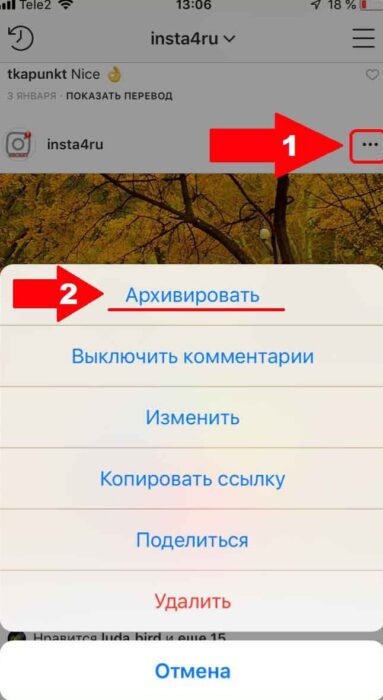
В правом верхнем углу находятся многоточия. На iOS они расположены горизонтально, на Android — вертикально. Нажмите на них и выберите «Архивировать». Пост больше не отображается в профиле.
На Android
На Android порядок такой же. Откройте приложение, зайдите в личный аккаунт и выберите фотографию, которую нужно убрать в архив.

Откройте фото и нажмите на три точки в правом верхнем углу.
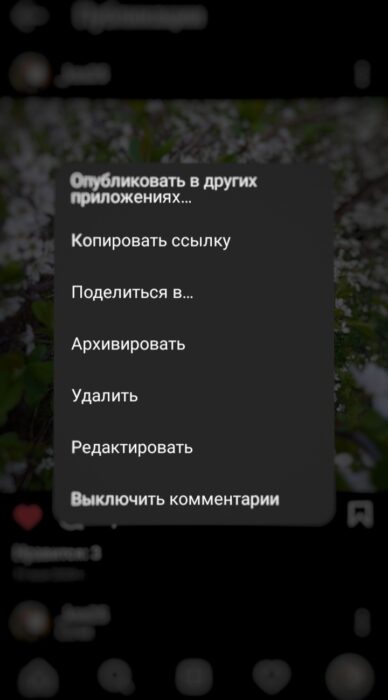
В открывшемся меню выберите «Архивировать» — пост сразу окажется в архиве.
На компьютере
Сайт Instagram на компьютере удобен для просмотра постов, а работа с архивом поддерживается в мобильном приложении. Чтобы заархивировать пост с компьютера, используют эмулятор Android; один из самых популярных и доступных — BlueStacks.
Сначала скачайте эмулятор с официального сайта.
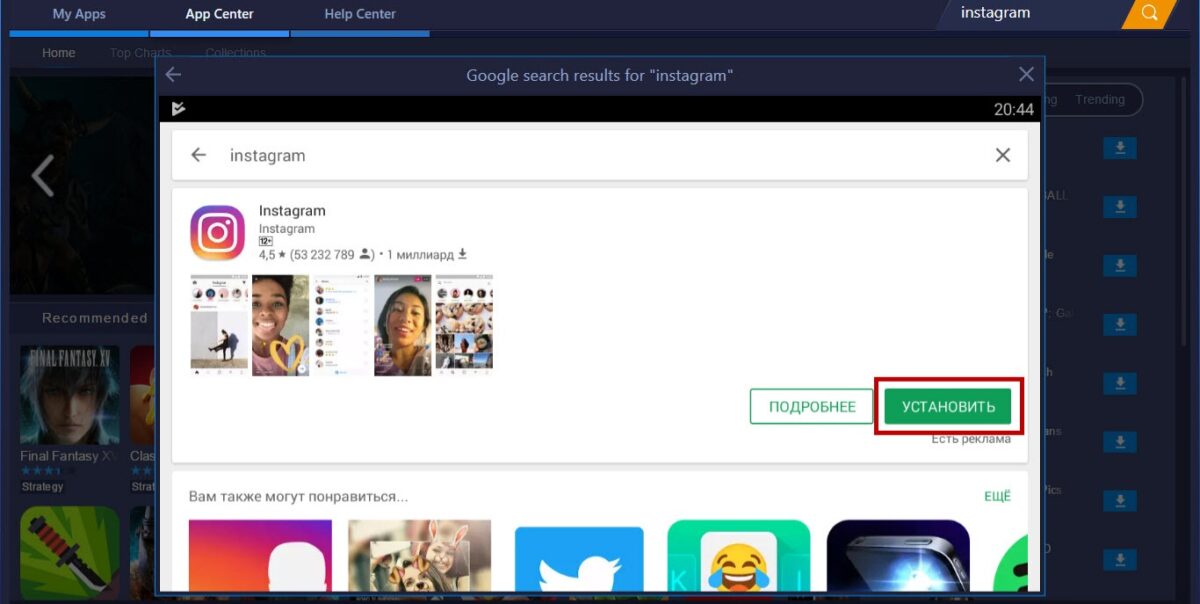
Затем войдите в учётную запись Google Play и установите Инстаграм.
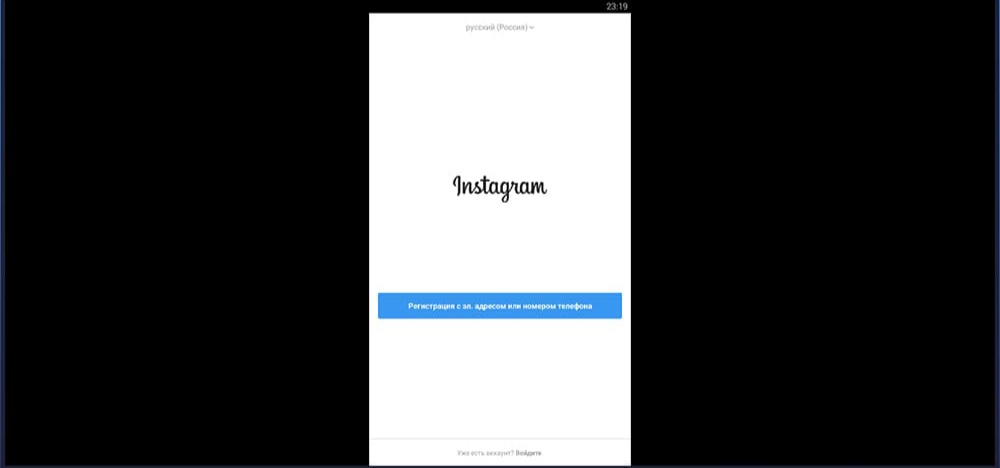
Откройте нужную фотографию, нажмите на три точки в верхнем углу и выберите «Архивировать».
Как восстановить пост из архива
Все заархивированные публикации хранятся в отдельном разделе. Чтобы найти их:
- Откройте личный профиль.
- Нажмите на три полоски (меню) в правом верхнем углу.

Перейдите в раздел «Архив» (в части версий приложения он находится в разделе «Ваша активность»), затем переключитесь на «Публикации». Здесь собраны все посты, которые вы когда-либо архивировали.

Откройте фото, нажмите на три точки и выберите «Показывать в профиле». Пост сразу вернётся в профиль и снова станет доступен для просмотра.
Пакетного восстановления нет: вернуть несколько записей одним действием нельзя. Каждый пост придётся открывать и восстанавливать отдельно.
Как архивировать сторис
Архив историй — хранилище, куда попадают все опубликованные истории. Через 24 часа после публикации история архивируется автоматически, если функция включена. Включить или отключить её можно так:
- Откройте приложение и перейдите в личный профиль.
- Нажмите «Ещё» (или значок меню) и откройте «Настройки».
- В разделе «Ваше приложение и медиафайлы» выберите «Архивирование и скачивание».
- Включите переключатель «Сохранять истории в архив».

Если выключить архив, новые истории будут удаляться через 24 часа после публикации. А если удалить историю раньше этого срока, в архиве она не появится. Заархивировать историю раньше 24 часов можно вручную: нажмите «Параметры» в истории и выберите «Архивировать».
Архивные истории находятся в профиле: меню в правом верхнем углу, затем «Архив». Другие пользователи их не видят, пока вы сами не поделитесь ими.
Историю из архива можно сохранить на телефон: откройте её, нажмите «Параметры» и выберите «Сохранить фото» или «Сохранить видео». Так её можно удалить из Инстаграма и всё равно сохранить файл.
Что важно помнить
- Архив хранится на серверах Instagram, поэтому при смене телефона публикации не пропадают.
- Публикации и истории хранятся в разных разделах архива: переключайтесь между ними вверху экрана.
- Чтобы заархивировать публикацию с компьютера, понадобится эмулятор Android, который имитирует телефон.
Автор статьи

Редактор и автор статей
Пишет экспертные материалы о цифровом маркетинге и автоматизации. Журналист с опытом в деловых медиа, отвечает за качество и достоверность публикаций.
Вопросы и ответы
Откройте публикацию в профиле, нажмите на три точки в правом верхнем углу и выберите «Архивировать». Пост скроется из профиля, но не удалится.
Откройте меню профиля, перейдите в «Архив» и выберите «Публикации». Откройте нужный пост, нажмите на три точки и выберите «Показывать в профиле».
Нет, архив виден только владельцу аккаунта. Истории из архива другие пользователи не увидят, пока вы сами ими не поделитесь.
В «Настройках» откройте «Архивирование и скачивание» и включите «Сохранять истории в архив». История попадёт в архив через 24 часа после публикации.
Работа с архивом поддерживается в мобильном приложении, на компьютере её используют через эмулятор Android, например BlueStacks.



Комментарии(0)
Оставьте комментарий
Войдите, чтобы присоединиться к обсуждению