Как восстановить переписку в Инстаграм IOS/Android?


В Instagram можно не только загружать и обрабатывать фотографии, но и вести переписку с отдельными пользователями через сообщения в Direct.
Переписка через Direct
Instagram дает возможность вести переписку с отдельными пользователями или даже группами до 32 человек, как в обычном мессенджере. При помощи этой функции можно делиться текстовыми сообщениями, фото и видео из галереи или ленты, профилями других пользователей, историями, хэштегами, смайлами, ссылками. За сутки каждый пользователь имеет возможность отправить до 100 сообщений своим друзьям и до 50 сообщений другим пользователям.
Удаление диалога
Instagram допускает возможность частичного или полного удаления диалога. Частичное удаление возможно путем отмены отправки конкретных сообщений. Для этого необходимо нажать на выбранное сообщение, удерживая его, после чего нажать отменить отправку.
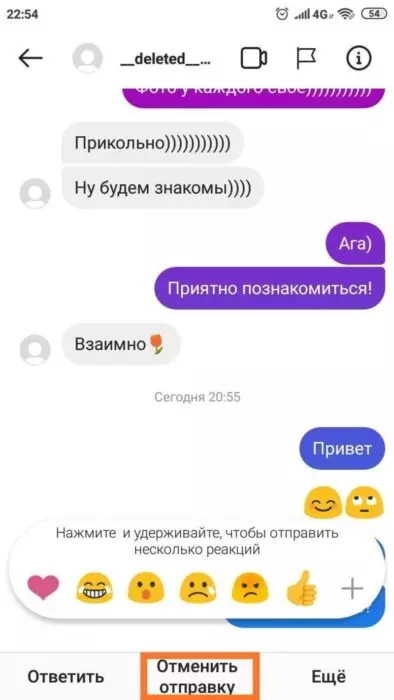
ВАЖНО! После отмены отправки сообщение исчезает у всех участников диалога. Однако стоит учесть, что удалить таким образом можно только собственные сообщения.
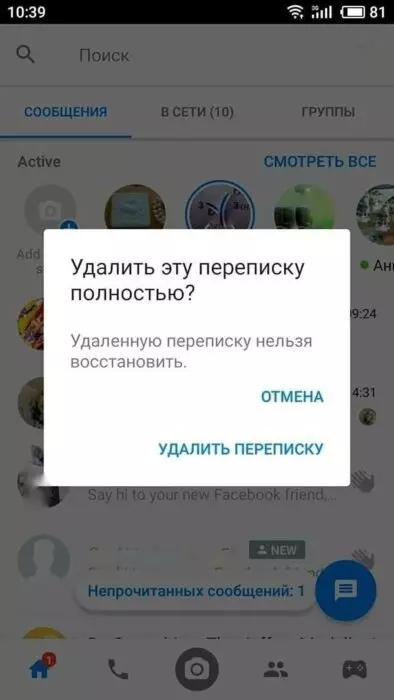
Для удаления всего диалога для устройств IPhone необходимо провести влево по переписке, для Android нажать на выбранный диалог и удерживать его, после чего в появившемся окне выбрать "удалить". В данном случае переписка удаляется только для конкретного аккаунта, другие участники переписки могут по-прежнему ее видеть.
Восстановление переписки на IOS
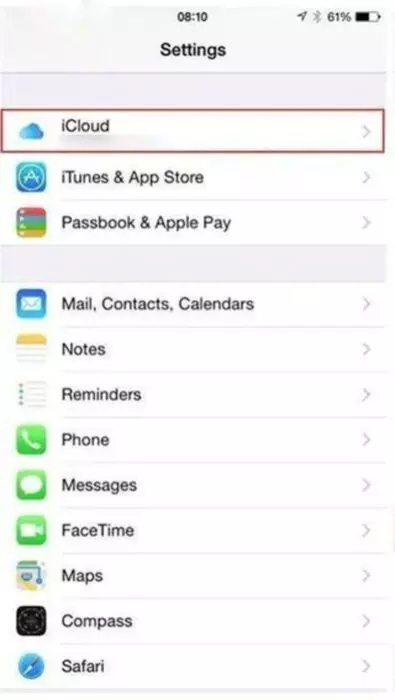
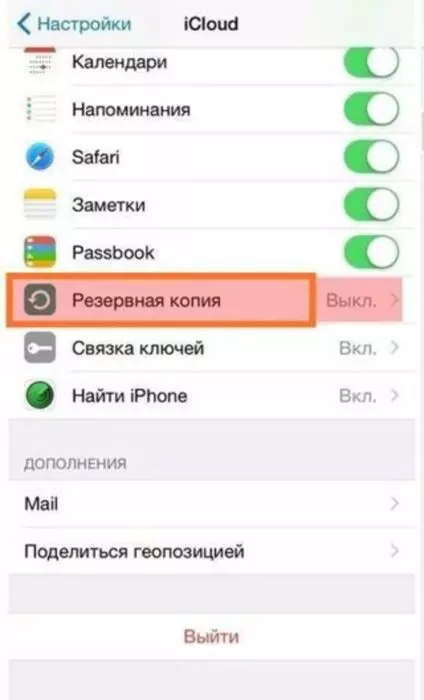
Для восстановления удаленной переписки на устройствах IOS обратитесь к облачному хранилищу iСloud, которое представляет собой резервное копирование сведений. Эта функция работает на айфонах по умолчанию, если только не отключить ее в настройках самостоятельно. Для этого:
откройте параметры устройства;
тапните на облачное хранилище iСloud;
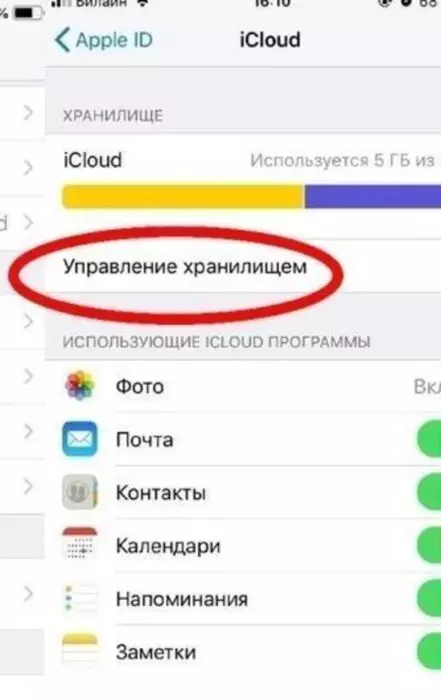
кликните "Управление хранилищем";
выберите "Резервные копии";
кликните "Автоматически";
в появившемся списке выберите "Instagram";
нажмите "Восстановить данные".
Восстановление переписки на Android
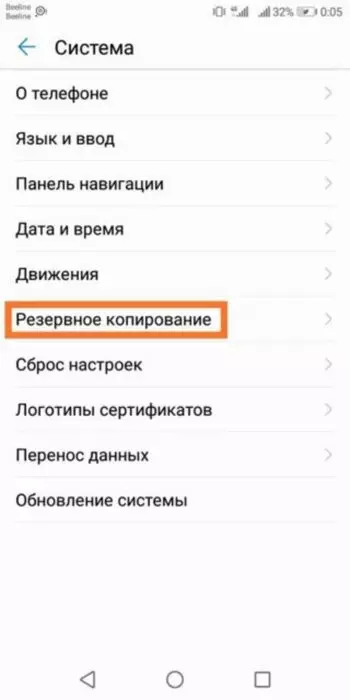
Чтобы восстановить удаленную переписку на Android:
зайдите в меню "Настройки"; выберите "Резервное копирование и сброс" или "Архивация и восстановление" в зависимости от версии ОС гаджета; нажмите "Автоматически" или "Восстановление данных" в зависимости от версии ОС; в появившемся списке выберите "Instagram"; тапните кнопку "Восстановить"; выберите "Учетная запись".
Восстановление переписки на ПК
Instagram изначально не был задуман, чтобы использоваться на персональных компьютерах. Поэтому восстановить потерянные сообщения в этом случае труднее. Это можно сделать через специальные приложения. Однако необходимо, чтобы утилита была установлена предварительно, например, эмулятор Bluestacks. Это приложение имитирует на компьютере работу мобильного устройства под Android. Для восстановления необходимо: запустить приложение; тапнуть "Архив"; выбрать файл Instagram; кликнуть "Установить";
Резервное копирование
Перечисленные выше способы восстановления переписки в Instagram не гарантируют результат на 100%. Поэтому для избежания потери или случайного удаления важной информации можно использовать резервное копирование на устройстве.
ВАЖНО! Данный метод работает на любом устройстве.
Для того чтобы восстановить утерянную переписку из Instagram можно скачать данные из личного профиля приложения одним файлом. В данном случае это будут не только сообщения, но и фотографии, видео, т. е. все, что когда-то добавлялось в профиль пользователя. Для того чтобы скачать такой архив:
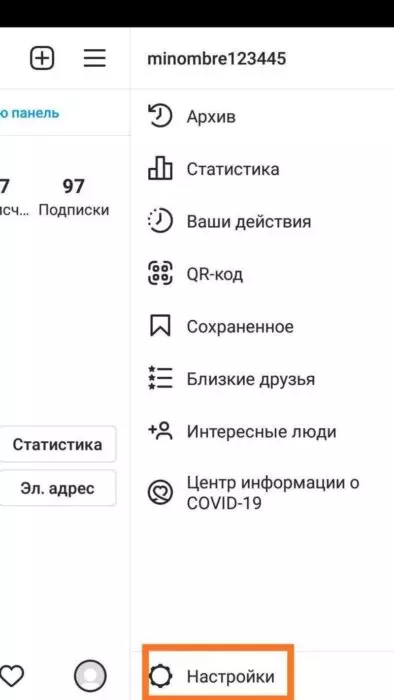
откройте вкладку профиль в Instagram;
нажмите "Настройки";
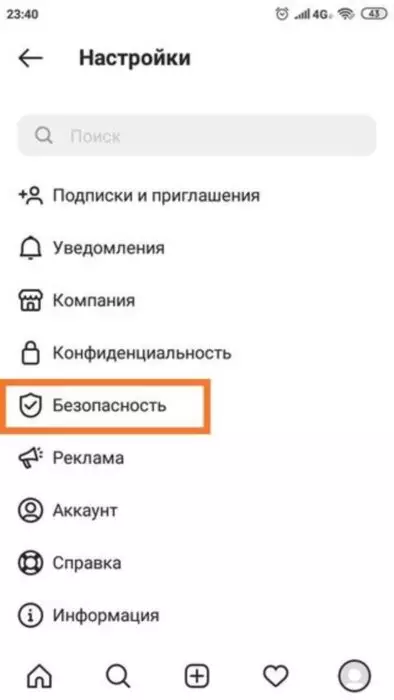
кликнете "Безопасность";
выберите "Скачивание данных"
тапните кнопку "Запросить файл";
введите адрес электронной почты для отправки данных в специальное поле;
нажмите "Далее".
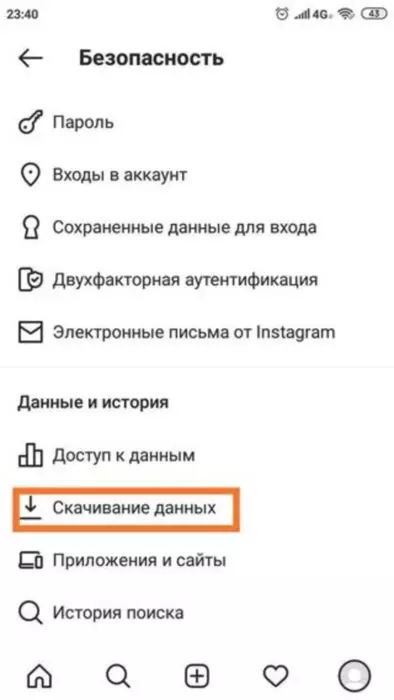
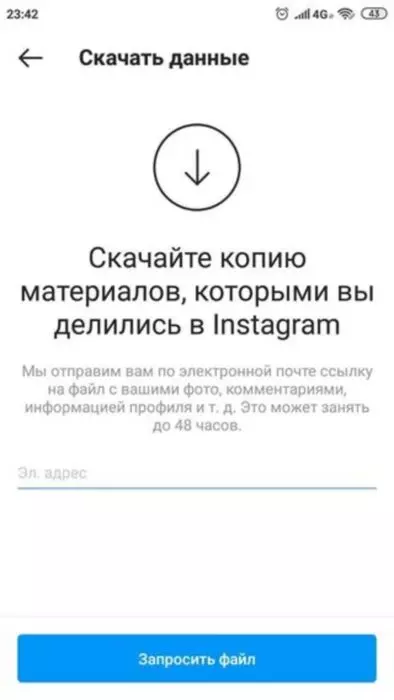
Сделайте резервную копию заранее, пока переписка не удалена.
Существуют специальные приложения, с помощью которых можно выполнить резервное копирование данных вашего гаджета, в том числе переписки из Инстаграм. Наибольшей популярностью пользуются Backup & Restore, MyPhoneExplorer, G Cloud Backup и другие. Например, чтобы создать резервную копию с помощью приложения Backup & Restore, необходимо скачать и установить приложение, зажать клавиши включения и увеличения громкости. Клавишами, регулирующими громкость устройства, пролистать до Backup & Restore, кликнуть, выбрать "Power" и подтвердить выбранное действие. Произойдет копирование данных, после чего перезагрузить устройство.
App BackUp Restore Transfer для Андроид
Для резервных копий на Android можно использовать приложение App BackUp Restore Transfer. Для начала нужно скачать и установить приложение. Далее запустить его на устройстве и поставить галочку напротив Instagram.
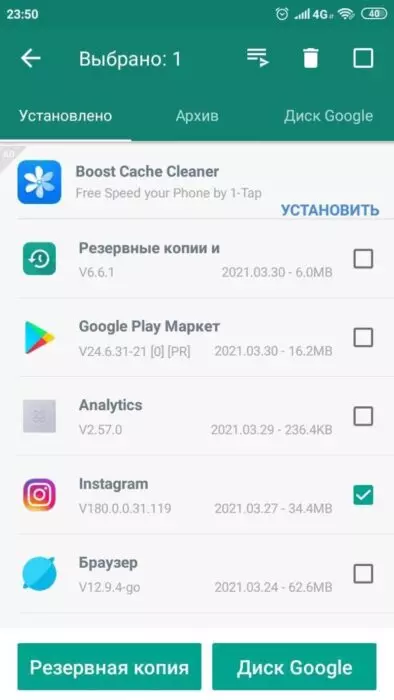 Тапнуть "Резервное копирование". Выбрать место сохранения информации на Google диск. После сохранения данных в облаке, их можно перенести на другое устройство, на котором также установлена программа App BackUp Restore Transfer. В обоих гаджетах включить приложение и нажать на три полоски. На том гаджете, с которого переносятся данные, выбрать пункт "Отправить", на другом - "Получить". Подключить оба устройства к одной wi-fi сети. Для того чтобы открыть перенесенные данные, в запущенной программе зайти в раздел "Приложения", открыть вкладку "Архив", кликнуть "Восстановление".
Видеоинструкция:

Автор статьи
Елена Вострова
Вопросы и ответы
Гарантии нет. На iPhone можно попробовать восстановить данные Instagram из резервной копии iCloud, на Android — через раздел «Резервное копирование и сброс» в настройках. Эти способы не гарантируют результат на 100%.
Да, после отмены отправки сообщение пропадает у всех участников диалога. Так можно удалить только собственные сообщения.
Нет. Диалог удаляется только для вашего аккаунта, остальные участники по-прежнему его видят.
В профиле откройте «Настройки» — «Безопасность» — «Скачивание данных», нажмите «Запросить файл» и укажите адрес электронной почты. В архив войдут сообщения, фотографии и видео.
В группах можно переписываться с участием до 32 человек. За сутки можно отправить до 100 сообщений друзьям и до 50 сообщений другим пользователям.


Комментарии(0)
Оставьте комментарий
Войдите, чтобы присоединиться к обсуждению