Как вернуть (восстановить) архивированное фото в Инстаграм? Посты и Сторис.

В Инстаграм можно убирать фотографии и публикации в архив и возвращать их обратно. Ниже — как архивировать фото, восстановить его из архива и как работает архив историй.
Что такое архив в Инстаграм?
Архив — функция, благодаря которой можно на время убрать фотографии с вашего аккаунта и при необходимости вернуть всё назад. Пока фото находится в архиве, увидеть его сможете только вы, а все лайки и комментарии останутся на месте. Архив удобен блогерам при выстраивании визуала и обычным пользователям, которые не хотят удалять фотографию насовсем.
Где находится архив в приложении IOS, Android, ПК?
Архив в приложении Инстаграм есть только на платформах IOS или Android, ПК такую функцию не предоставляет. Для того чтобы найти архив нужно:
-
- Зайти на свой аккаунт в Инстаграм;
- В правом верхнем углу нажать на круглую иконку с вашим фото или силуэтом человека;
- Нажать на 3 полоски в правом верхнем углу;
- Перейти по кнопке «Архив».
Как вернуть заархивированное фото (пост)?
Вернуть фото из архива можно на iOS, Android и ПК:
На IOS
Чтобы вернуть публикацию из архива на iOS:
- Зайти в приложение Инстаграм;
- Перейти на ваш аккаунт, нажав на круглую иконку в правом нижнем углу;


- В правом верхнем углу вы увидите 3 полоски. Нужно нажать на них;
- На второй позиции находится кнопка «Архив», переходим по ней;
- Здесь мы видим архив историй. Чтобы найти заархивированные публикации, нажмите кнопку «Архив историй» сверху в центре;
- В всплывающем окне вы увидите 3 кнопки: «Архив историй», «Архив публикаций», «Архив прямых
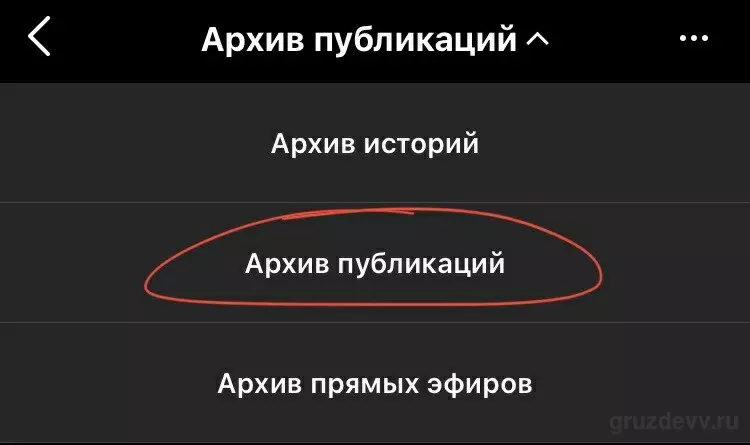
эфиров». Выбираем нужный нам архив «Архив публикаций»;
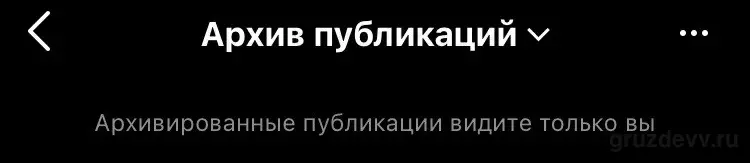

- Находим и выбираем фото, которое нам нужно вернуть;
- Далее вы увидите 3 точки в правом верхнем углу. Нажимаем на них;
- Выбираем кнопку «Показать в профиле»;
- Готово, фото снова находится в профиле и его видят все пользователи.
На Android
Инструкция для Android. Схема при возврате фото из архива на платформе Android почти не отличается от iOS:
- Заходим в приложение Инстаграм;
- Переходим на ваш аккаунт, нажав на круглую иконку в правом нижнем углу;
- В правом верхнем углу вы увидите 3 полоски. Нажимаем на них;
- На первой позиции в окне находится кнопка «Архив», переходим по ней;
- Здесь вы, так же как в инструкции 3.1, увидите архив историй. Нажмите на кнопку «Архив историй», которая находится сверху;
- Во всплывающем окне вы увидите 3 кнопки: «Архив историй», «Архив публикаций», «Архив прямых эфиров». Выбираем нужный нам архив «Архив публикаций»;
- Находим и выбираем фото, которое нам нужно вернуть;
- Далее вы увидите 3 точки в правом верхнем углу. Нажимаем на них;
- Выбираем кнопку «Показать в профиле»;
- Готово, фото снова находится в профиле
На ПК
С компьютера вернуть заархивированное фото не получится — как и отправить его в архив. Такая функция поддерживается только у приложений для платформы IOS или Android. Для доступа к заархивированным фото нужен эмулятор — программа для ПК, которая имитирует работу мобильного телефона. Пример ниже — на программе Blue Stacks.
- Скачиваем Blue stacks или любую другую программу — эмулятор и авторизируемся под своими логином и паролем;
- Заходим через неё в Play Market и устанавливаем Инстаграм;
- Вводим логин и пароль от своего аккаунта;
- После того, как вы вошли в аккаунт, переходим в свой профиль (всё та же круглая иконка с вашим фото);
- Далее нажимаем на 3 полоски и выбираем «Архив»;
- Там выбираем фото, которое необходимо вернуть и нажимаем на 3 точки в правом верхнем углу;
- Нажимаем на «Показать в профиле»;
- Готово, фото снова в профиле.
А если нужно наоборот заархивировать?
Как убрать фото в архив:
Архивация публикации или фото происходит одинаково, независимо от того работаете вы на IOS, Android или
ПК благодаря эмулятору. Для того, чтобы отправить фото в архив, нужно:

-
- Зайти в приложение Инстаграм;
- Перейти по круглой иконке в правом нижнем углу;
- Выбрать фото, которое вы хотите заархивировать;
- Нажимаем на 3 точки в правом верхнем углу и в всплывающем окне выбираем позицию «Архивировать»;


Фото находится в архиве, проверяйте.
Можно ли архивировать сторис?
Архивация историй происходит немного иначе, чем архивация фото, поэтому алгоритма, такого же как и для фото, не существует. В этом случае история сама отправляется в архив по истечению 24 часов. Для того, чтобы истории сами уходили в архив нужно
Зайти в приложение Инстаграм;
 Нажать на круглую иконку в правом нижнем углу;
После того как вы перешли на вашу страницу, нажимаем на 3 полоски в правом верхнем углу;

 Находим кнопку «Настройки» и переходим по ней;
Здесь нужно найти вкладки «Конфиденциальность» и «История»;
Сдвиньте ползунок «Сохранять истории в архив». Если этого не сделать, то истории сохраняться не будут.
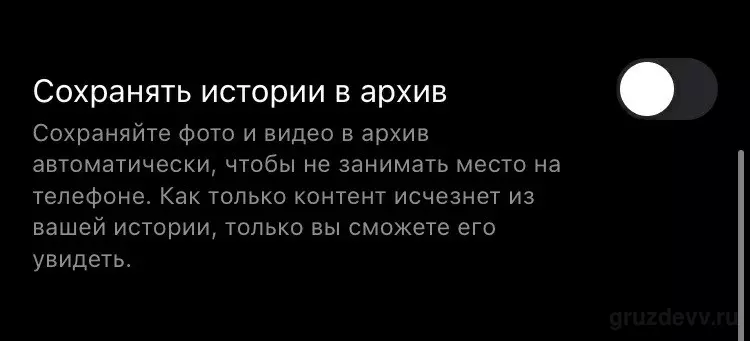
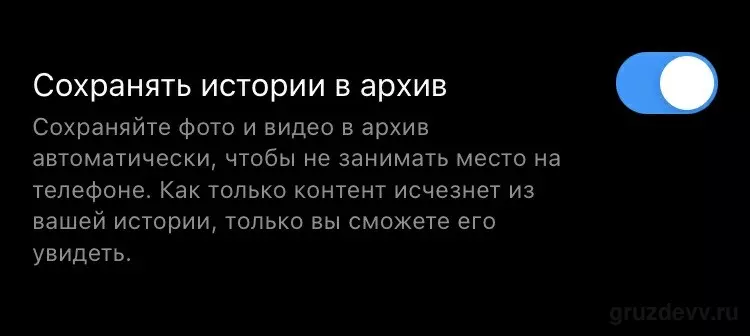
ВАЖНО! Если вы удалите историю прежде, чем пройдёт 24 часа, то в архив она не отправится даже после всех манипуляций, описанных выше.
Автор статьи
Арсений Груздев
Вопросы и ответы
Только в мобильном приложении на iOS и Android: откройте профиль, нажмите три полоски в правом верхнем углу и выберите «Архив». На ПК такой функции нет.
В «Архиве» выберите «Архив публикаций», откройте нужное фото, нажмите три точки в правом верхнем углу и выберите «Показать в профиле».
Да. Пока фото в архиве, его видите только вы, а все лайки и комментарии остаются на месте.
Откройте фото в своём профиле, нажмите три точки в правом верхнем углу и выберите «Архивировать».
Да, через 24 часа после публикации, если в настройках в разделе «Конфиденциальность» — «История» включено сохранение историй в архив. Если удалить историю раньше, чем пройдут 24 часа, в архив она не попадёт.
Напрямую нет. Можно установить на ПК эмулятор Android, например Blue Stacks, поставить через него приложение Инстаграм и вернуть фото так же, как на телефоне.


Комментарии(0)
Оставьте комментарий
Войдите, чтобы присоединиться к обсуждению