Как в Телеграмме записать круглое видео

Кроме текстовых сообщений и аудиозаписей в мессенджере Телеграмм можно отправлять видеофайлы. Видеосообщения разнообразят общение. Ниже — как записать и отправить круглое видео в Телеграмм.
Как в Телеграмме записать видео в кружочке на Андроид?
Создание и отправка видеозаписей в Телеграмме аналогично созданию аудиофайлов в мессенджере. Так как для этого необходимо:
- Открыть мессенджер Телеграмм;
- Выбрать интересующий чат с собеседником;
- В конце строки для ввода сообщения нажать на кнопку с изображением микрофона. При этом удерживать кнопку как для записи аудиосообщения не нужно;
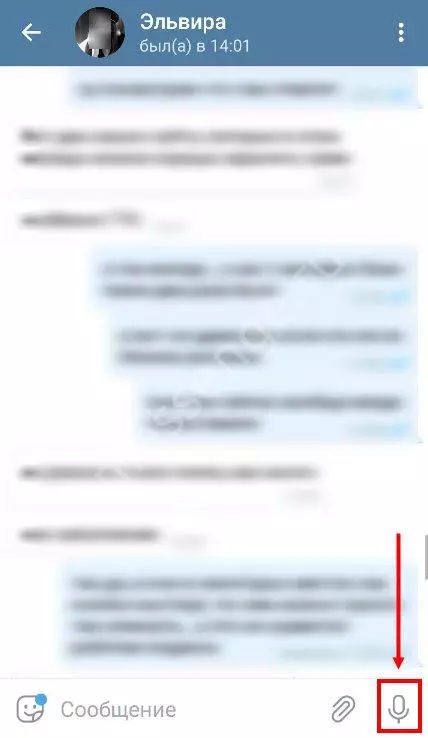
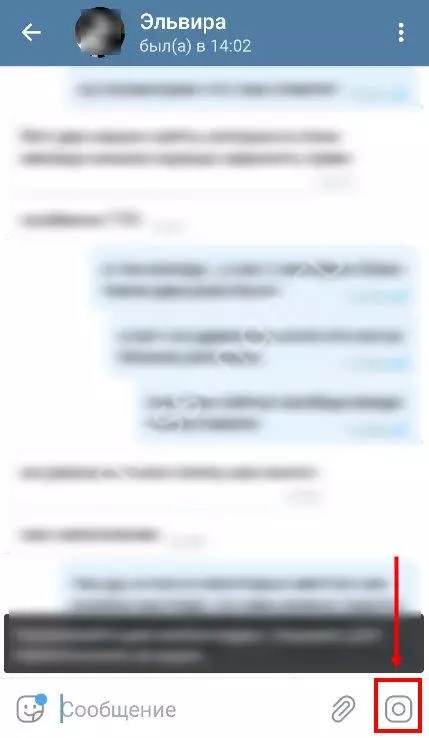
- Нажать и удерживать появившийся на месте микрофона значок камеры;
- Отрегулировать камеру так, чтобы Ваше лицо оказалось в кружочке;
- Записать послание собеседнику;
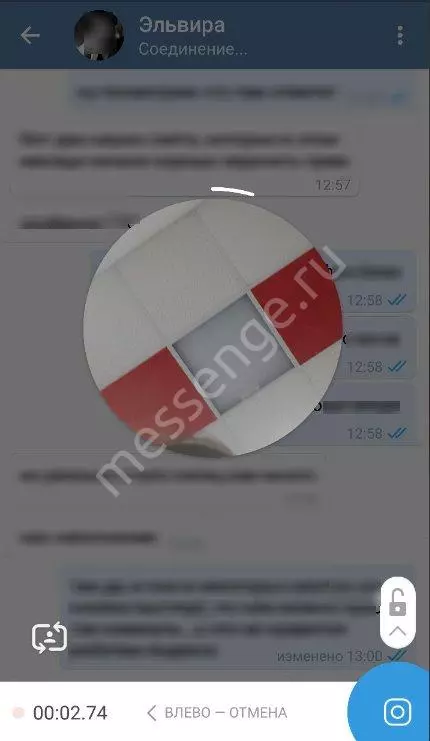
- Отпустите палец от иконки камеры. В итоге, видеосообщение отправится автоматически.
Если Вы просто передумали отправлять сообщение, отменить отправку можно – делайте свайп влево. Не отрывайте палец от значка камеры и проведите влево. Эти действия позволят отменить отправку видеофайла.
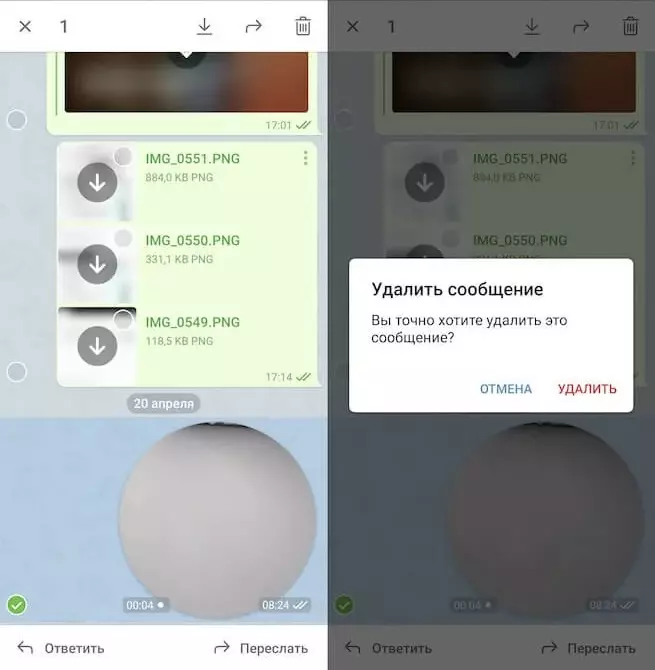
Для удаления отправленного сообщения следуйте пошаговой инструкции:
- Нажмите на сообщение и удерживайте;
- На экране появятся доступные действия;
- Нажмите на значок корзины, и подтвердите удаление;
- Важно выбрать удаление и для себя, и для собеседника. Иначе сообщение не удалится только у вас. Оно останется у того, кому вы его отправили.
Вернуться к прежним настройкам для отправки аудиосообщения очень просто. Достаточно один раз нажать на значок камеры в поле для ввода сообщений. Затем следует переключить на режим записи аудио. В поле снова появится значок микрофона.
Как в Телеграмме записать круглое видео на Айфоне?
Способ отправки видео в Телеграмме на IOS практически идентичен:
- Меняем микрофон на фотоаппарат и нажимаем пальцем на его иконку.
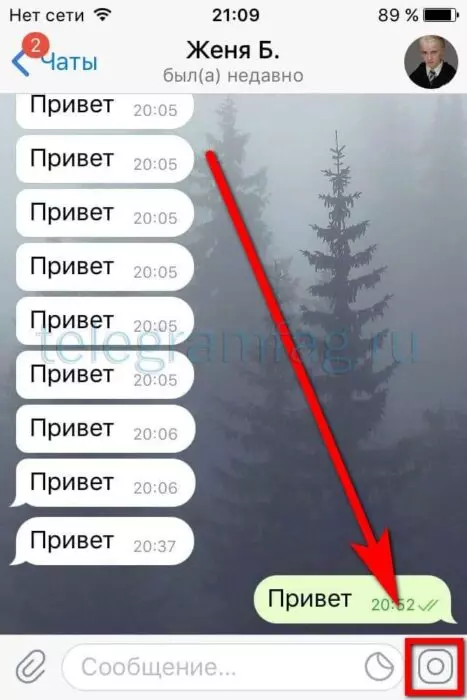
- Удержите пальцем иконку фотоаппарата и запишите видеосообщение;
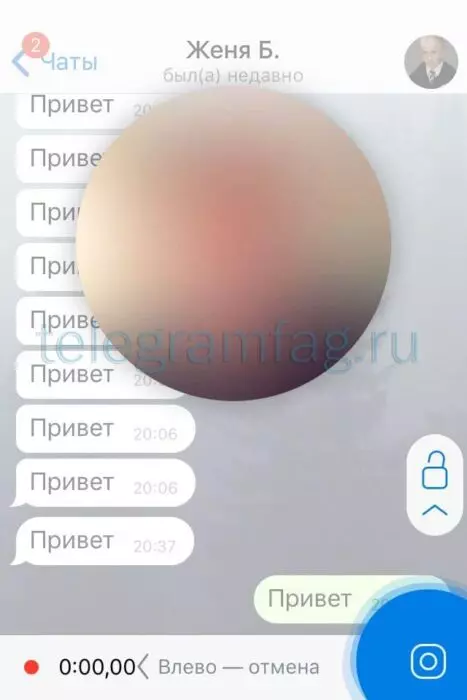
- Отпустите иконку. Сообщение автоматически отправится собеседнику.
- Можно отменить отправку и удалить запись. Смахните пальцем влево — в сторону иконки мусорного ведра.
По аналогии с устройствами Андроид на IOS можно записывать сообщения «без рук»:
- Во время записи видео делаем свайп вверх. Камера закрепится.
- Отпускаем иконку и продолжаем записывать сообщение.
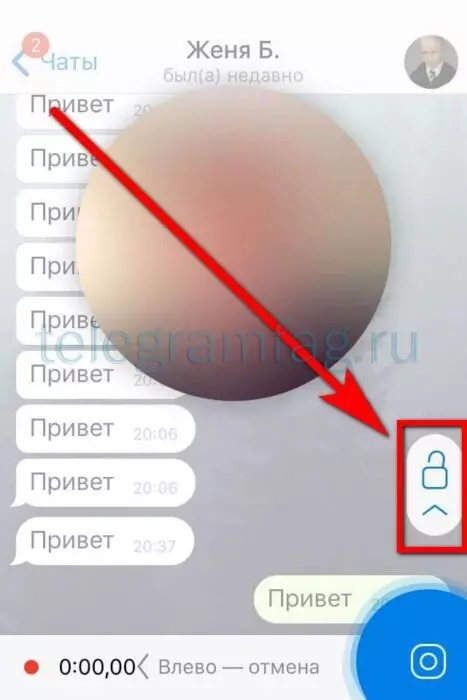
Для предварительного просмотра записи необходимо перейти в режим «без рук». Далее нажать иконку с изображением синего квадратика «Stop».
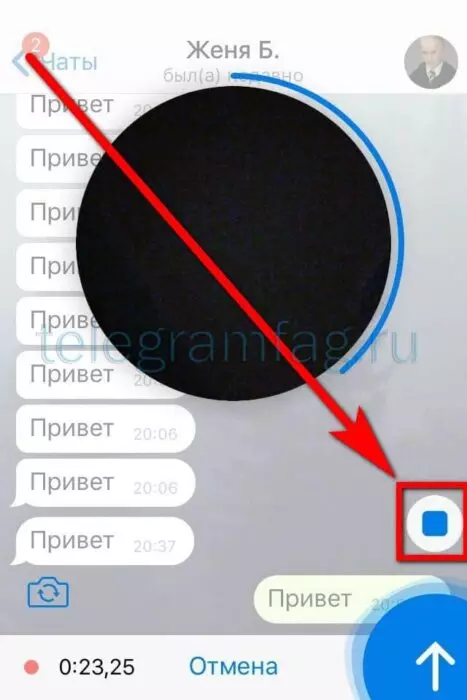
Переключение камеры на IOS с фронтальной на заднюю и обратно, также возможно. За эту функцию отвечает иконка в левом нижнем углу. На этой кнопке изображен фотоаппарат со стрелочками в разные стороны.
Как в Телеграмме отправить круглое видео с помощью компьютера?
Записываем видео на обычную камеру. Слева в нижнем углу поля для ввода сообщений находим значок скрепки. Нажимаем на эту кнопку и прикрепляем видео. Размещаем видеофайл в чате или на канале.
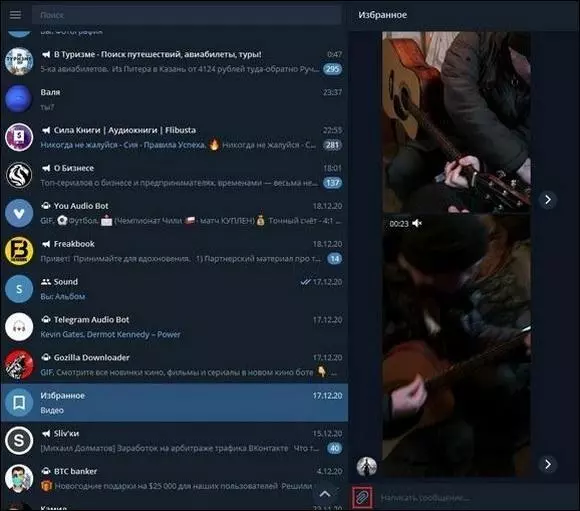
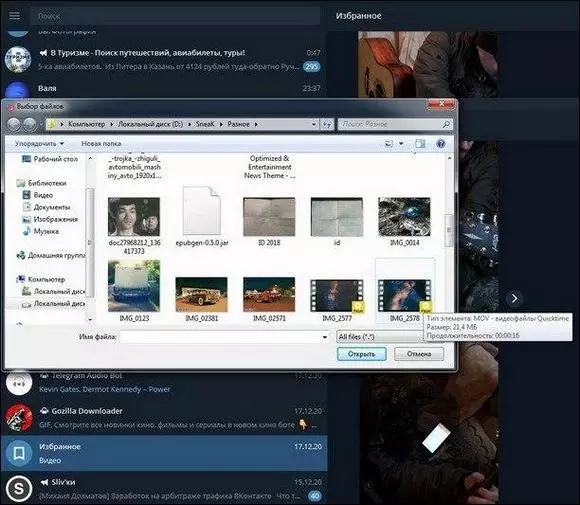
Круглое видео можно получить только при использовании смартфона. То есть в компьютерной версии его сделать не получится. Преимущество отправки видео через десктопную или онлайн-версию — отсутствие сильного сжатия: качество видеозаписи не страдает.
Создать круглый экран помогут специализированные боты. Для этого необходимо загрузить в них видеофайл. Скачать его обратно, скорее всего, вы не сможете. Так как обычно программа не позволяет этого. Разрешается переслать видео в чат или на свой канал.
Предлагаем использовать для создания круглого видео следующие боты:
- @roundNoteBot;
- @TelescopyBot;
- @videoconverter_bot.
Данную запись пользователь сможет посмотреть в любое удобное время. Отправителю также доступен просмотр файла перед отправкой. При желании он может удалить его или перезаписать. Удаление возможно не только у себя, но и у собеседника.
Можно сделать постинг видео в Телеграмм автоматизированным. В этом вам помогут специальные сервисы:
- Telepost.me — отложенные публикации с видеосообщениями и обычными видео. Можно автоматически удалять посты с видео.
- SMMPlaner — Создание отложенных постов с видео в неограниченном количестве. Недостаток — нет редактора видео.
- Channely — Позволяет создавать отложенные посты с видео. Возможно использование с разных аккаунтов.
Автор статьи

Редактор и автор статей
Пишет экспертные материалы о цифровом маркетинге и автоматизации. Журналист с опытом в деловых медиа, отвечает за качество и достоверность публикаций.
Вопросы и ответы
В чате нажмите на значок микрофона в конце строки ввода — он сменится на значок камеры. Нажмите на камеру и удерживайте, запишите сообщение и отпустите палец: видео отправится автоматически.
Смените микрофон на значок камеры, нажмите на него и удерживайте во время записи. Чтобы записывать «без рук», во время записи сделайте свайп вверх — камера закрепится. Отменить отправку можно свайпом влево в сторону иконки корзины.
Нет, круглое видео записывается только на смартфоне. С компьютера можно отправить обычное видео через скрепку или обработать ролик в ботах @roundNoteBot, @TelescopyBot, @videoconverter_bot.
Нажмите на сообщение и удерживайте, выберите значок корзины и подтвердите удаление. Отметьте удаление и для собеседника, иначе сообщение останется у него.
Смотрите также

Мессенджер MAX: что это, кто его сделал и какие у него функции
20 октября 2026 г.

Hermes + Telegram: что может ИИ-агент и как подключить его безопасно
29 сентября 2026 г.

Как создать Telegram-бота для ChatGPT Codex и Claude Code
23 сентября 2026 г.

Ниша MAX-каналов: запуск, трафик и экономика
16 сентября 2026 г.
Комментарии(1)
Оставьте комментарий
Войдите, чтобы присоединиться к обсуждению
ЗБС статья. Я как вебмастер-старовер клацнул по рекламе даже. Но вопрос один, как сделать кнопку позвонить с номером телефона. Чтоб так - 'забронировать' чел жал, и сразу с телефона звонил