Как удалить пост в Фейсбуке?

Как удалить публикацию в Facebook на своей странице
Необходимость удаления постов в своем профиле вызвана разными причинами, и сделать это можно несколькими способами. Фейсбук предоставляет возможность удаления публикаций со своей страницы с помощью любого ПК или мобильного устройства.
На компьютере
Процесс удаления довольно простой:
- Откройте сайт Фейсбук через любой установленный на ПК браузер и авторизуйтесь — введите логин и пароль.
- Перейдите во вкладку вашего профиля. Для этого нужно кликнуть мышкой на фото аккаунта в любом месте — в меню справа, в левом верхнем углу или посередине.
- Немного пролистайте страницу вниз, пока не появятся публикации и выберите пост, который необходимо удалить.
- Найдите в верхней части поста кнопку с изображением трех точек и кликните по ней левой кнопкой компьютерной мыши.
- Появится окно, в котором отображаются разные пункты. Нажмите на «Удалить публикацию».
- В центральной части экрана должен появиться вопрос насчет удаления публикации с требованием подтвердить действие.
- Нажмите на «Удалить» — это последнее действие, после которого пост исчезнет со страницы.
- В нижней части страницы слева появится уведомление о том, что публикация удалена.
Важно! При удалении поста с вашей страницы его содержимое исчезнет и у тех, кто сделал репост данной записи.
На телефоне
Удалить публикацию со своей страницы возможно с помощью любого мобильного устройства вне зависимости от операционной системы.
Алгоритм действий. Войдите в свой профиль через мобильное приложение Facebook и авторизуйтесь. Нажмите на свою аватарку левой кнопкой мыши.
 Откроется ваша страница — пролистайте немного вниз до появления постов.
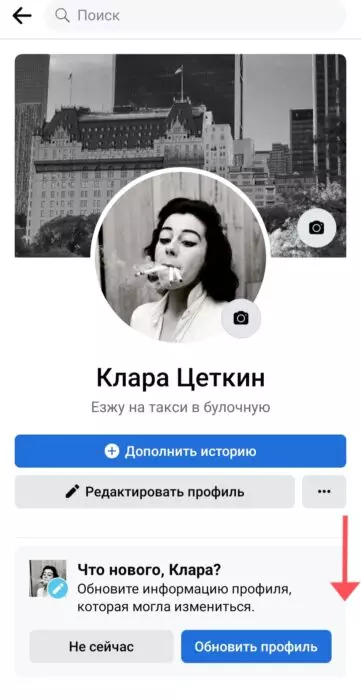 Найдите публикацию, которую необходимо удалить, и нажмите на кнопку с изображением трех горизонтальных точек в правом углу.
 Откроется окно с перечнем разных функций — нужно выбрать и нажать на «Переместить в корзину».
Далее необходимо подтвердить свои действия.
Откроется окно с перечнем разных функций — нужно выбрать и нажать на «Переместить в корзину».
Далее необходимо подтвердить свои действия.
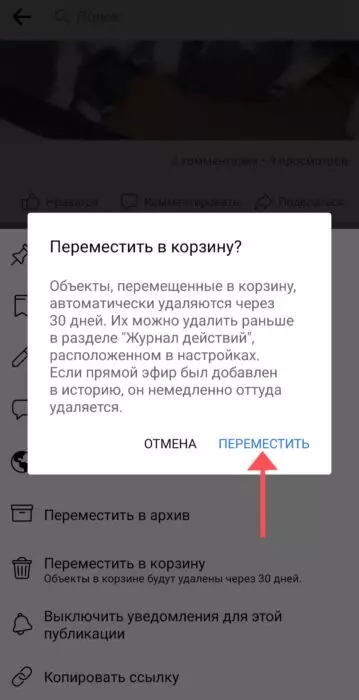 Если вас устраивает то, что публикация не полностью удалена и будет находиться 30 дней в корзине — оставляйте как есть, доверив сайту автоматическое удаление. Если подобная отсрочка не устраивает — можно удалить публикацию сразу через «Журнал действий».
Здесь необходимо вернуться в раздел ленты новостей и кликнуть на кнопку с тремя горизонтальными линиями, которая расположена в правом верхнем углу экрана.
Далее войдите в «Настройки и конфиденциальность».
И нажмите на появившуюся строку «Настройки».
Появится еще одно окно — выбирайте «Журнал действий».
Кликните на него и выберите из раздела «Ваши публикации» пост, который нужно удалить.
Нажмите на него, выберите пост и удаляйте.
Если вас устраивает то, что публикация не полностью удалена и будет находиться 30 дней в корзине — оставляйте как есть, доверив сайту автоматическое удаление. Если подобная отсрочка не устраивает — можно удалить публикацию сразу через «Журнал действий».
Здесь необходимо вернуться в раздел ленты новостей и кликнуть на кнопку с тремя горизонтальными линиями, которая расположена в правом верхнем углу экрана.
Далее войдите в «Настройки и конфиденциальность».
И нажмите на появившуюся строку «Настройки».
Появится еще одно окно — выбирайте «Журнал действий».
Кликните на него и выберите из раздела «Ваши публикации» пост, который нужно удалить.
Нажмите на него, выберите пост и удаляйте.
На заметку! Таким способом можно удалить публикацию сразу и без ожидания, но для этого обязателен перенос поста в корзину, после чего его можно стереть через журнал действий.
Как удалить все свои старые записи из ленты Фейсбука
Убрать все посты из ленты можно двумя способами:
- удалить записи;
- закрыть доступ для всех пользователей.
Оба способа доступны и для ПК, и для телефона — они полностью идентичны, небольшая разница ощутима только в интерфейсе. Например, можно рассмотреть удаление на мобильном устройстве. Удаление записей:
- Войдите на свою страницу в ленту новостей.
- Нажмите на три горизонтальные точки в верхней части экрана справа и войдите в раздел «Настройки и конфиденциальность».
- После этого кликните на «Настройки» и войдите в «Журнал действий».
В открывшемся меню кликните на строку «Ваши публикации». Теперь необходимо нажать на значок фильтрации постов. И далее фильтруйте свои старые публикации. Например, это проще всего сделать по дате. После этого необходимо удалять каждый пост стандартным способом.
Важно! Одновременно удалить все старые записи не получится — можно только каждую по отдельности.
Закрытие доступа к публикациям не является удалением в полном смысле этого слова. Но такой способ предоставляет возможность закрыть старые посты от всех людей, которые просматривают вашу страницу. Соответственно, публикации пропадут из ленты новостей у друзей или у обычных пользователей. Как закрыть старые публикации:
- Войдите в социальную сеть, авторизуйтесь стандартным способом и перейдите к себе в профиль. Выбирайте публикации, которые нужно скрыть. Можно воспользоваться фильтрами из «Журнала действий» или листать вручную.
- Нажмите на три горизонтальные точки в верхнем углу справа. — в публикациях, которые видны всем пользователям Фейсбука, отображается значок с изображением земного шара.
В открывшемся окне кликните на «Изменить конфиденциальность».
Далее необходимо поставить метку, которая закрывает старые публикации от всех, кроме владельца аккаунта.
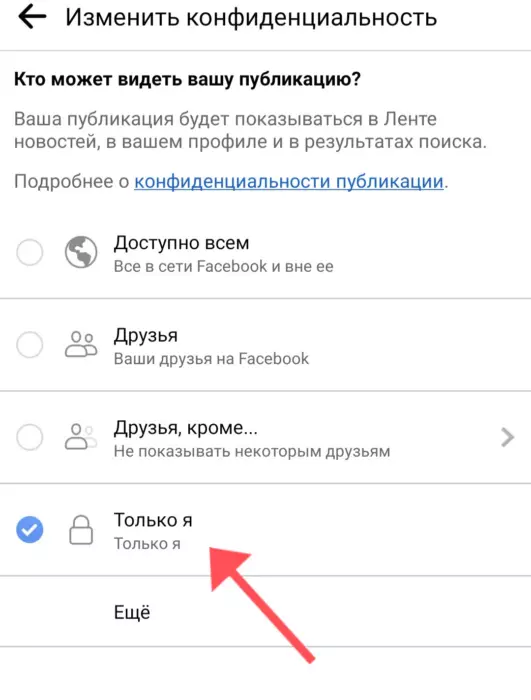 Значок с изображением земного шара в таких публикациях исчезнет — на его месте должен появиться «замок».
Как массово удалить публикации в Facebook на своей странице
Возможность одновременного удаления всех постов в своем профиле не предусмотрена. Можно использовать фильтры, находящиеся в разделе «Журнал действий», отсортировать публикации для удаления и каждую убирать вручную.
Как восстановить удаленный пост
Если публикация находится в корзине — у вас есть 30 дней для его восстановления. Для этого нужно войти в «Настройки» и в «Ваши публикации». После этого выбрать нужный раздел и восстановить пост. Через 30 дней публикация исчезнет. Если пост не в корзине, а удален сразу через «Журнал действий» — восстановить его невозможно. Видеообзор:

Видео по теме
Страница видео
Как удалить пост в Фейсбуке? / (ПК и Моб. устройства)
Видео представляет собой чёткое, пошаговое руководство по удалению постов в Facebook, полезное для пользователей, желающих управлять своими публикациями. Акцент на корзине и возможности восстановления делает материал практичным. Ролик подходит как для новичков, так и для опытных пользователей, помогает избежать случайной потери данных при удалении. Видео не содержит рекламы.
Автор статьи
Редактор и автор статей
Пишет экспертные материалы о цифровом маркетинге и автоматизации. Журналист с опытом в деловых медиа, отвечает за качество и достоверность публикаций.
Вопросы и ответы
Необходимость удаления постов в своем профиле вызвана разными причинами, и сделать это можно несколькими способами. Фейсбук предоставляет возможность удаления публикаций со своей страницы с помощью любого ПК или мобильного устройства.
Откройте сайт Фейсбук через любой установленный на ПК браузер и авторизуйтесь — введите логин и пароль.
Перейдите во вкладку вашего профиля. Для этого нужно кликнуть мышкой на фото аккаунта в любом месте — в меню справа, в левом верхнем углу или посередине.
Немного пролистайте страницу вниз, пока не появятся публикации и выберите пост, который необходимо удалить.
Убрать все посты из ленты можно двумя способами: удалить записи; закрыть доступ для всех пользователей. Оба способа доступны и для ПК, и для телефона — они полностью идентичны, небольшая разница ощутима только в интерфейсе.
Возможность одновременного удаления всех постов в своем профиле не предусмотрена. Можно использовать фильтры, находящиеся в разделе «Журнал действий», отсортировать публикации для удаления и каждую убирать вручную.
Если публикация находится в корзине — у вас есть 30 дней для его восстановления. Для этого нужно войти в «Настройки» и в «Ваши публикации». После этого выбрать нужный раздел и восстановить пост. Через 30 дней публикация исчезнет. Если пост не в корзине, а удален сразу через «Журнал действий» — восстановить его невозможно. Видеообзор: https://youtu.be/5ATUXYEP6KU
![Как пройти модерацию на Рутубе в [year]](https://s3.gruzdevv.ru/wp-content/uploads/2025/12/rutyub_moderatsiya.jpg)

Комментарии(0)
Оставьте комментарий
Войдите, чтобы присоединиться к обсуждению