Как в Телеграмме закрепить сообщение на любом устройстве

Как закрепить сообщение в Телеграмме на Android
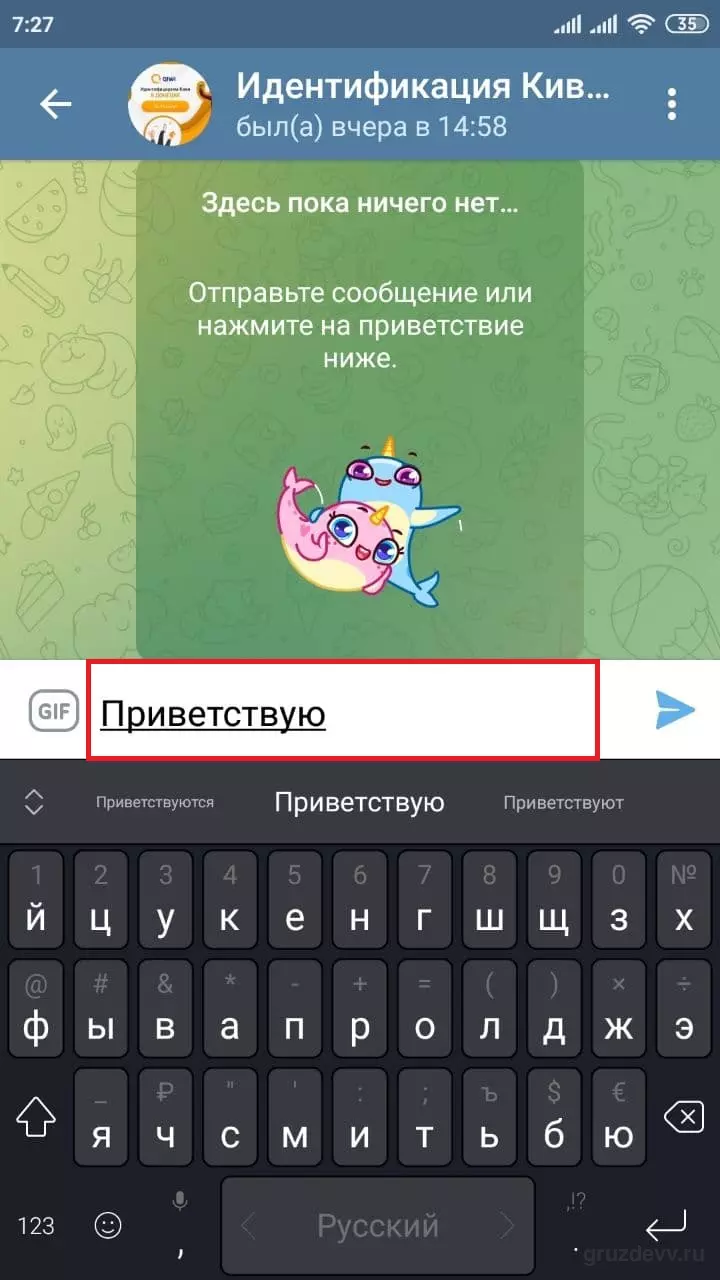
- Запустите Телеграмм.
- Выберите из списка каналов или чатов необходимый.
- Перейдите в раздел.
- Напишите или найдите необходимое сообщение.
Выбрали?
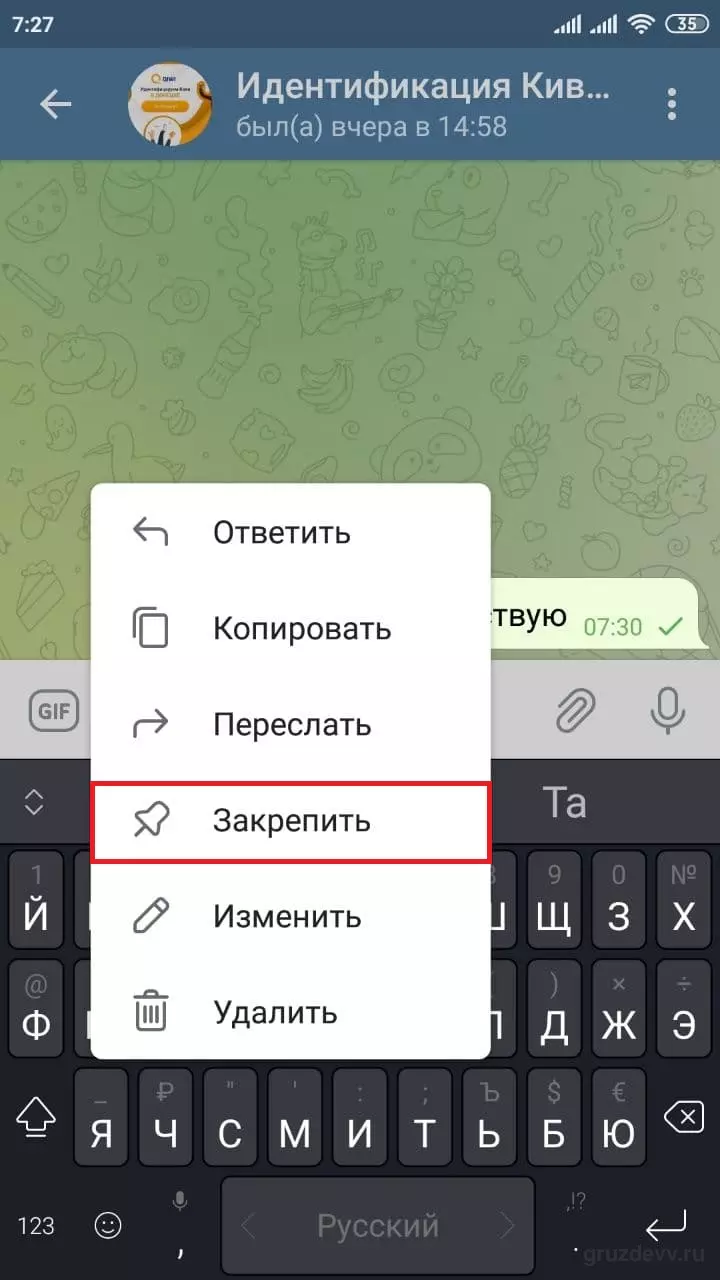
- Нажмите на него одним касанием без удерживания.
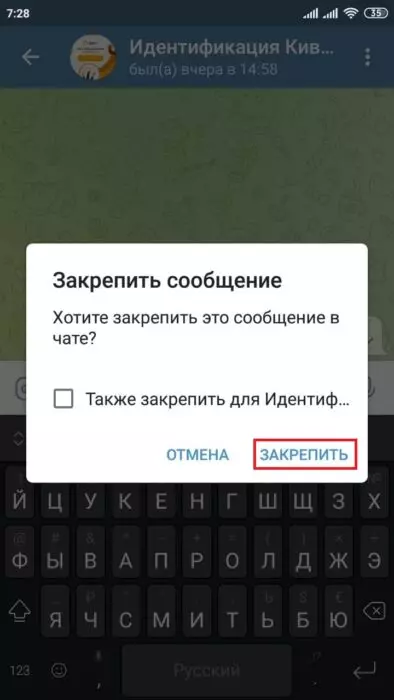
- В открытом меню выберите закрепление для всех участников чата или только для себя.
- Подтвердите закрепление одноименной кнопкой.
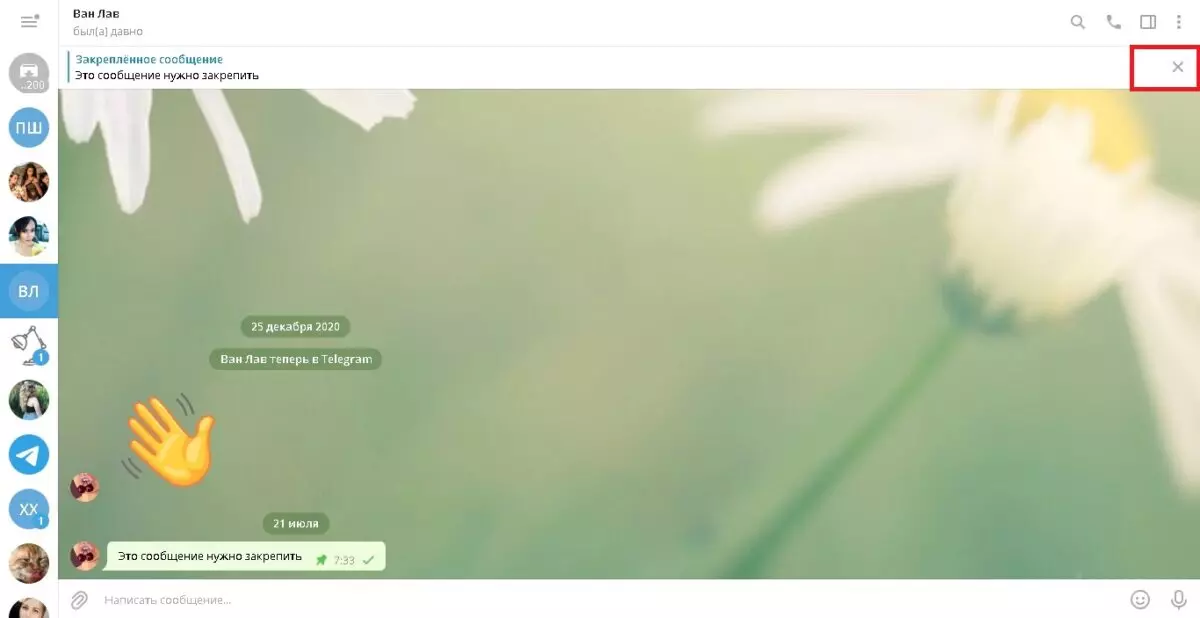
Для открепления сообщения:
- Нажмите на него и выберите одноименный раздел.
- Или нажмите на крестик.
Функция будет доступна только администрации канала.
Владелец может выбирать пользователя и предоставить уровни доступа для возможности закрепа сообщений.
Как закрепить сообщение в Telegram на iOS
Вне зависимости от размера экрана, Телеграм подстроится и будет предоставлять все функции.
- Откройте приложение на смартфоне или планшете.
- Раздел «Чаты» в левой части экрана.
- Выберите подходящий диалог или канал.
- Найдите в переписке необходимое сообщение.
- Прикоснитесь к нему и задержите касание до того момента, пока не появится всплывающее окно.
- Выберите «Закрепить».
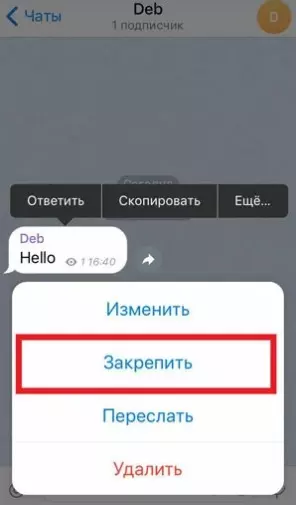
Если выбрать несколько сообщений — их можно менять касанием по строке с закрепленными сообщениями в верхней части экрана.
Как закрепить сообщение в Телеграмме на компьютере
- В диалоговом списке выберите подходящий канал или беседу.
- Найдите сообщение, которое требуется закрепить.
- Кликните на него правой кнопкой мыши.
- Выберите «Закрепить сообщение».
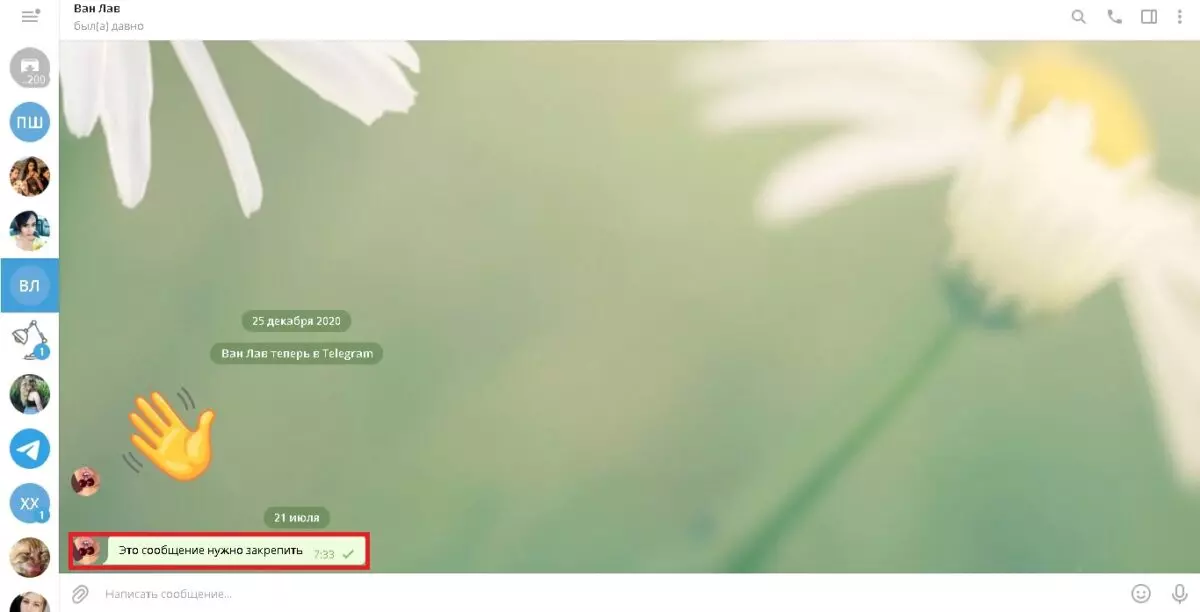
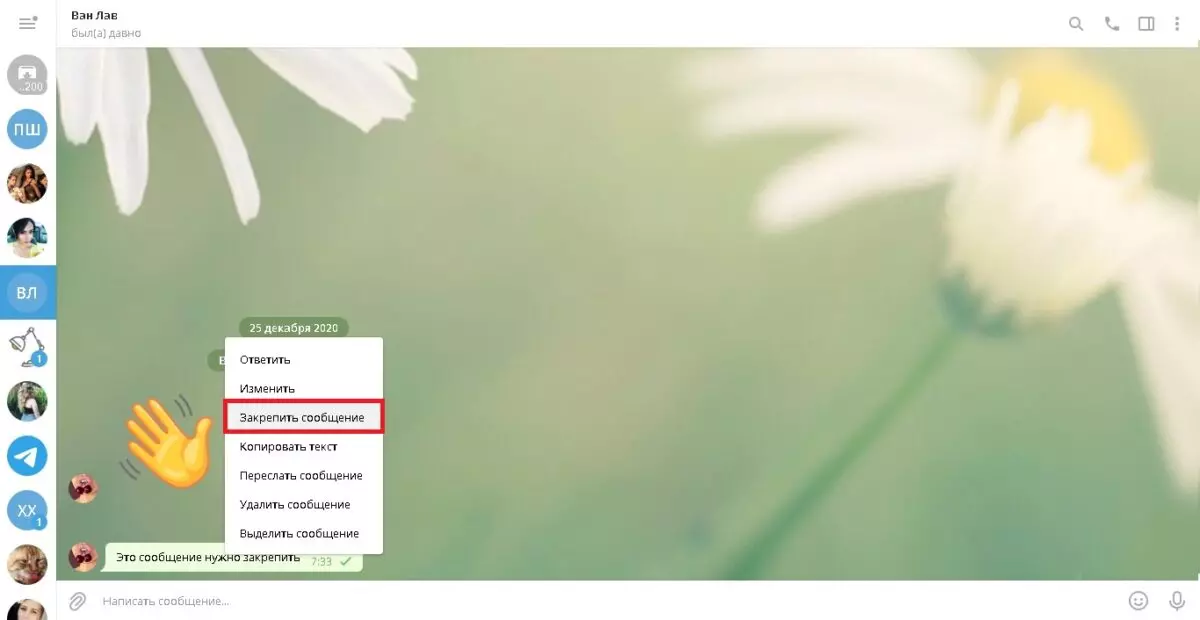
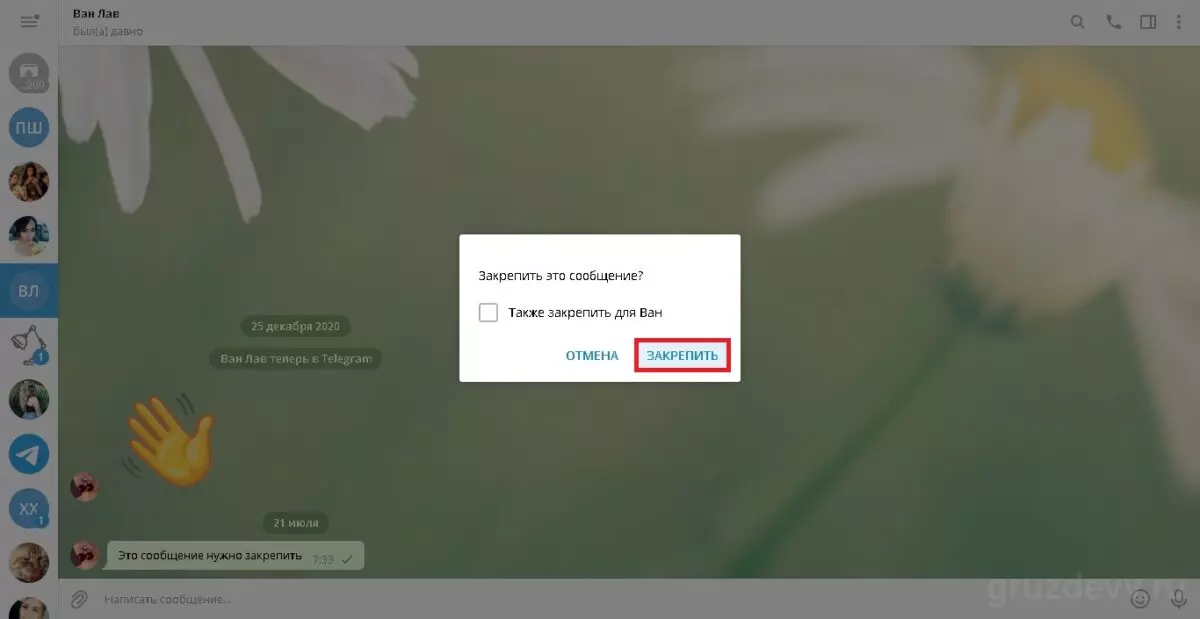
При закреплении сообщения в групповом чате, собеседникам придет оповещение.
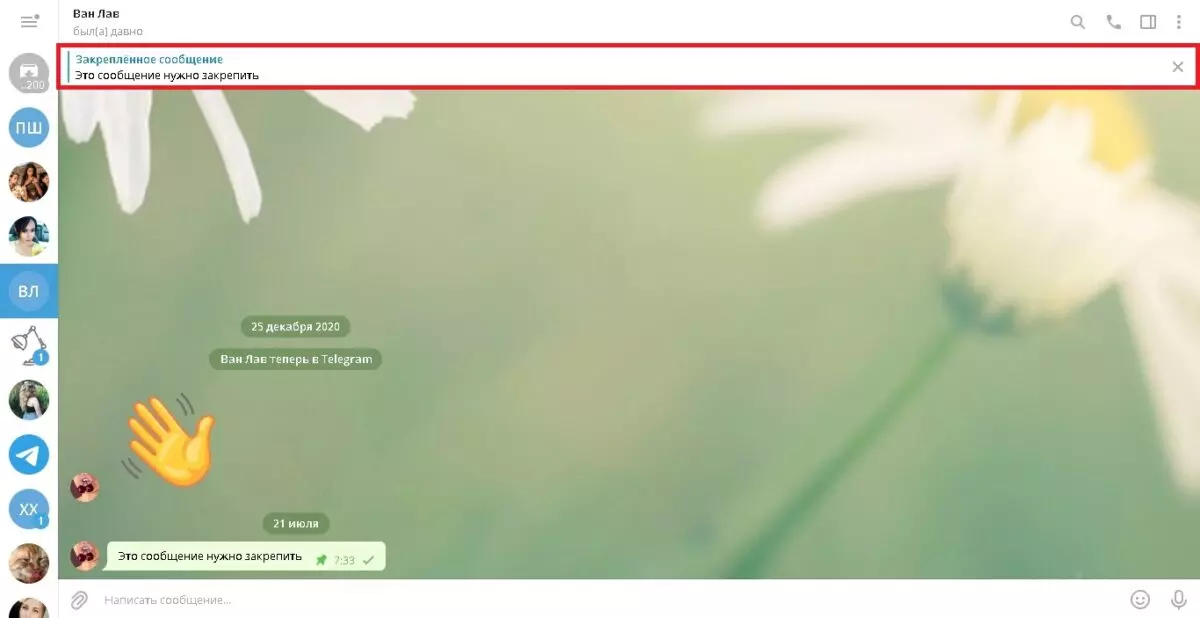
Чтобы открепить сообщение на компьютере:
- Выберите сообщение.
- Касанием откройте меню (ПКМ для компьютера).
- Найдите строчку «Открепить сообщение.
Автор статьи
Редактор и автор статей
Пишет экспертные материалы о цифровом маркетинге и автоматизации. Журналист с опытом в деловых медиа, отвечает за качество и достоверность публикаций.
Вопросы и ответы
В открытом меню выберите закрепление для всех участников чата или только для себя.
Прикоснитесь к нему и задержите касание до того момента, пока не появится всплывающее окно.
Владелец может выбирать пользователя и предоставить уровни доступа для возможности закрепа сообщений.
Вне зависимости от размера экрана, Телеграм подстроится и будет предоставлять все функции.
Запустите Телеграмм. Выберите из списка каналов или чатов необходимый. Перейдите в раздел. Напишите или найдите необходимое сообщение. Нажмите на него одним касанием без удерживания. В открытом меню выберите закрепление для всех участников чата или только для себя. Подтвердите закрепление одноименной кнопкой. Нажмите на него и выберите одноименный раздел. Или нажмите на крестик. Функция будет доступна только администрации канала.
Откройте приложение на смартфоне или планшете. Раздел «Чаты» в левой части экрана. Выберите подходящий диалог или канал. Найдите в переписке необходимое сообщение. Прикоснитесь к нему и задержите касание до того момента, пока не появится всплывающее окно. Выберите «Закрепить». Если выбрать несколько сообщений — их можно менять касанием по строке с закрепленными сообщениями в верхней части экрана.
В диалоговом списке выберите подходящий канал или беседу. Найдите сообщение, которое требуется закрепить. Кликните на него правой кнопкой мыши. Выберите «Закрепить сообщение». При закреплении сообщения в групповом чате, собеседникам придет оповещение. Выберите сообщение. Касанием откройте меню (ПКМ для компьютера). Найдите строчку «Открепить сообщение.



![Как пройти модерацию на Рутубе в [year]](https://s3.gruzdevv.ru/wp-content/uploads/2025/12/rutyub_moderatsiya.jpg)
Комментарии(0)
Оставьте комментарий
Войдите, чтобы присоединиться к обсуждению