Как в Youtube делать таймкод


Ютуб придумал способ облегчить поиск нужных моментов в продолжительных роликах. Для этого используются временные метки — Time code.
Что такое тайм код
Тайм код — это активные ссылки на фрагменты видео, где каждый отрезок обозначает определённый момент из общего хронометража ролика. Просмотрев тайм коды, можно сразу попасть на нужную часть видеозаписи, просто кликнув по соответствующей ссылке.
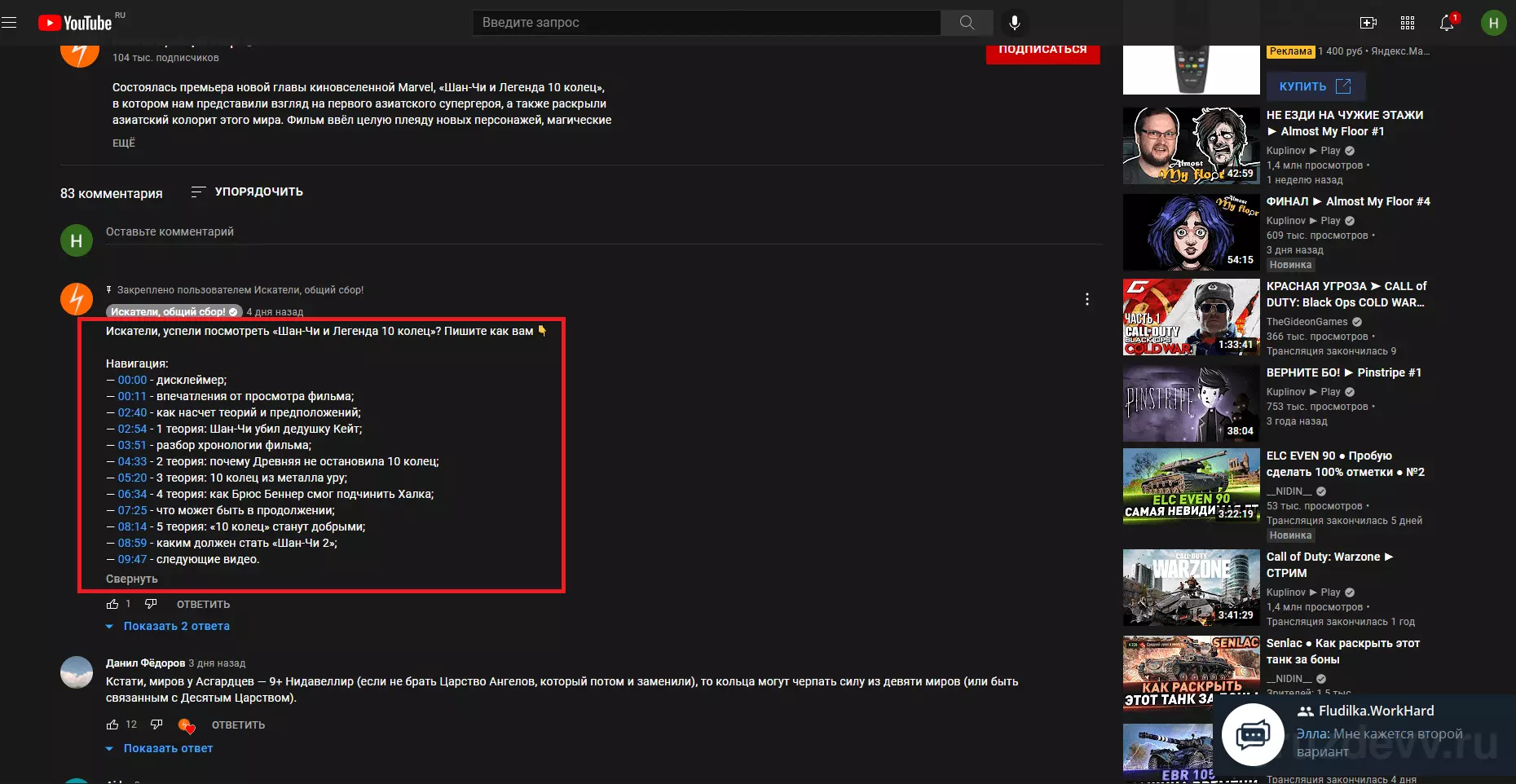
Рекомендуется использовать тайм коды в роликах с продолжительностью более 10 минут. Также временные ссылки повышают релевантность контента в поисковой выдаче YouTube и Google.
Где находится тайминг
Ссылки с временной меткой можно размещать в описании к видео, а также в комментариях к нему. Если вы не автор ролика и не имеете доступа к учётной записи Ютуб-канала, то можете прописать тайминги в комментариях. Автор имеет возможность закрепить сообщение с тайм кодами, для того чтобы оно не затерялось, и было вверху сообщений.
Как сделать тайм код для видео
Тайм код делают перед публикацией на этапе загрузки контента. Также тайминги могут быть главами ролика — это визуальные отрезки, разделяющие видео по смысловым блокам.
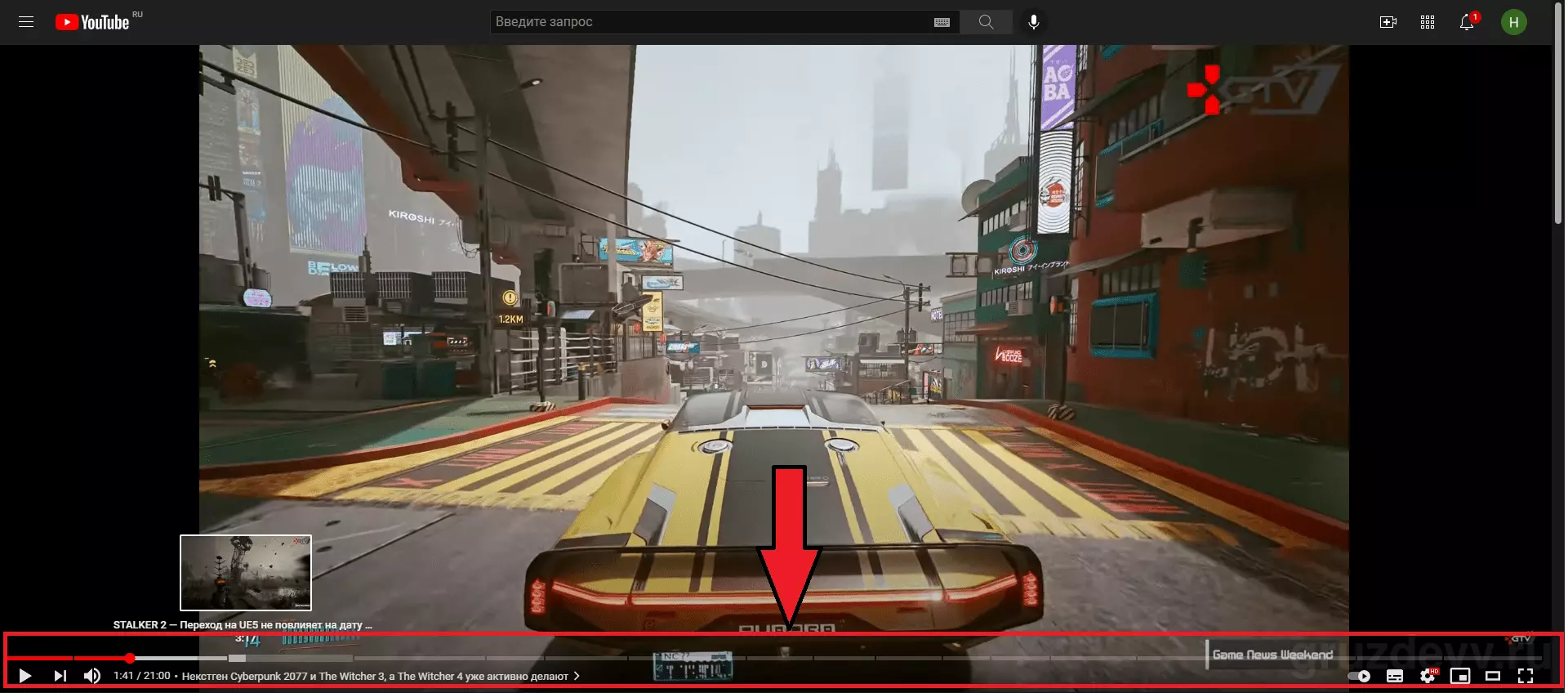
Тайминги создаются как на ПК, так и в мобильном приложении.
На компьютере
Запустите любой браузер на ПК и перейдите на главную страницу YouTube. Просмотрите своё видео и выберите фрагменты, которые добавите в таймкод. Запишите где-нибудь время начала и конца эпизодов, эти данные понадобятся.
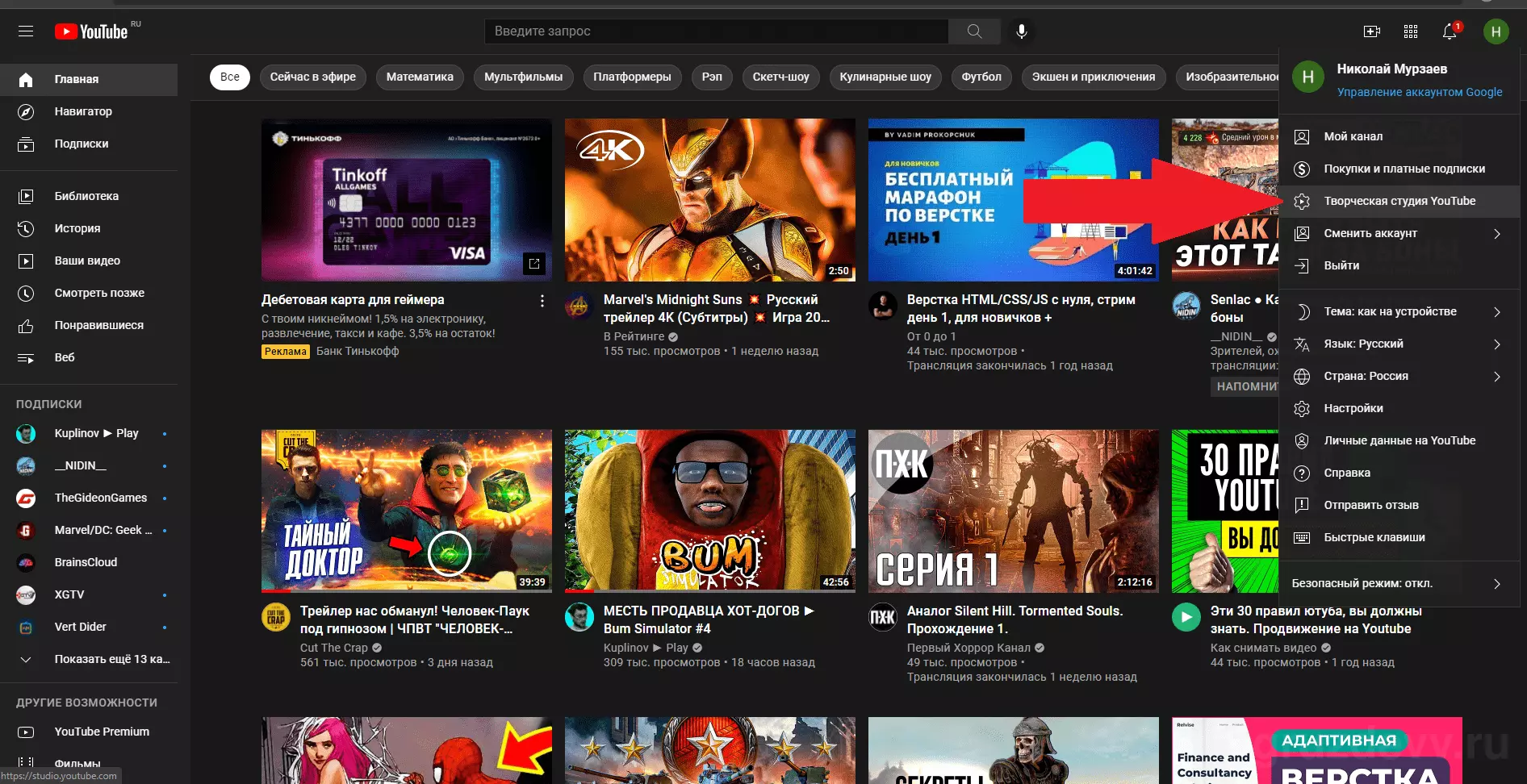
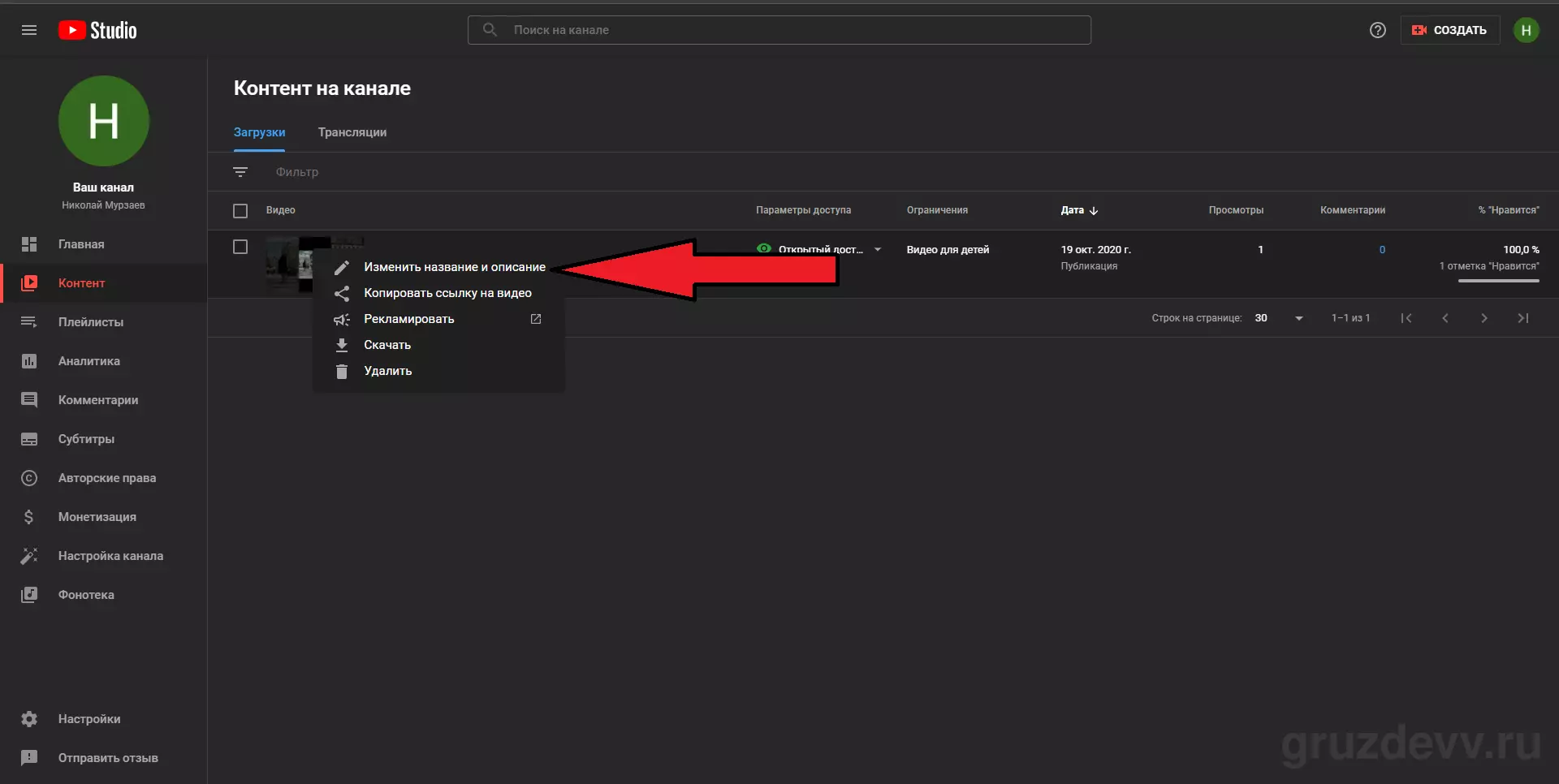
- Перейдите в Творческую студию.
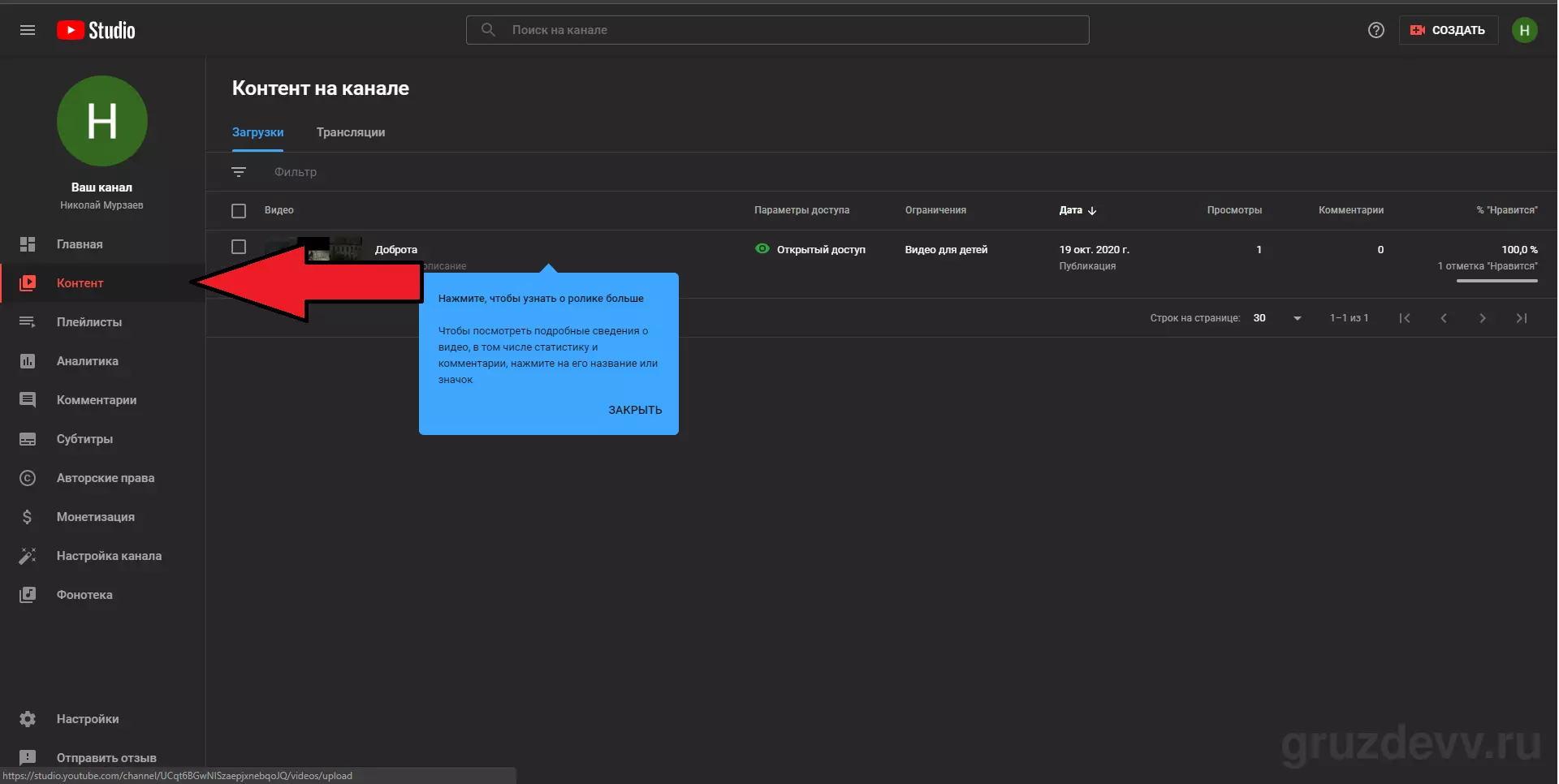
- Выберите в меню слева пункт — «Контент».
- Нажмите по трём точкам на выбранном видео и кликните «Изменить название и описание».
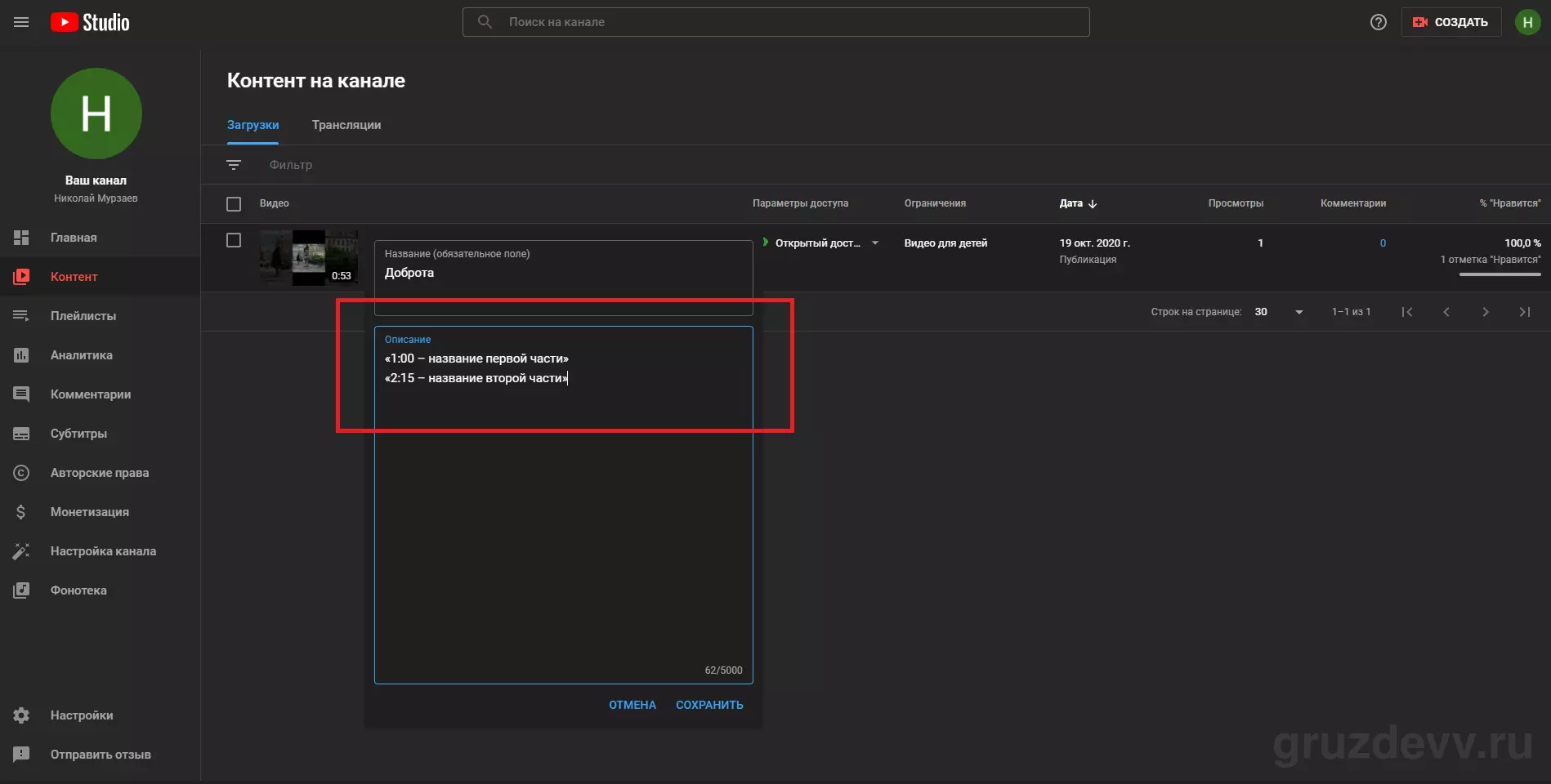
- Впишите свои данные по шаблону «00:25 — название части» и сохраните описание.
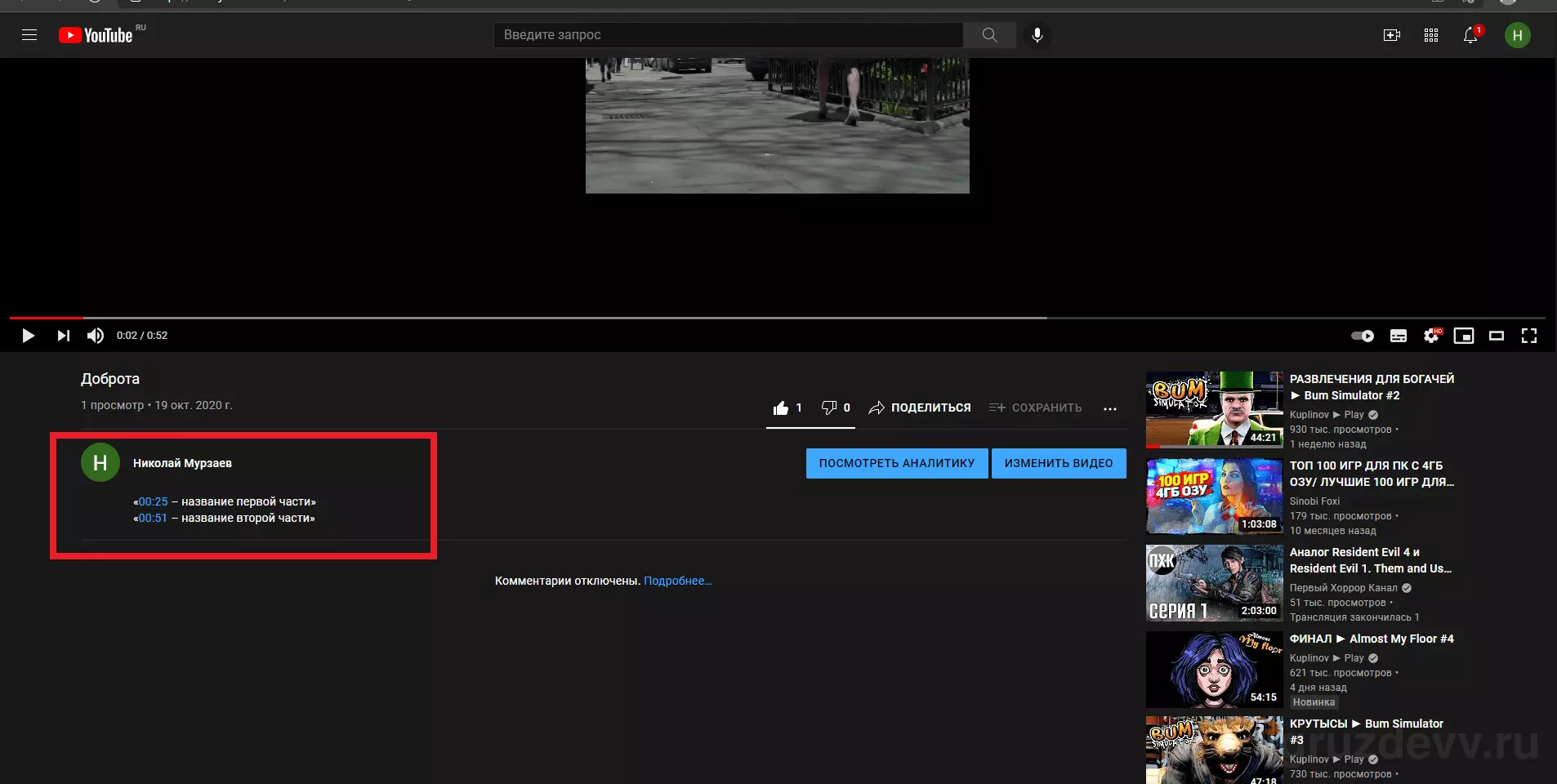
- Откройте видеозапись или обновите страницу с роликом, в блоке описания появится временная шкала с кликабельными ссылками.
- Если хотите разделить ролик на главы с визуальными блоками, используйте в описании конструкцию: 00:00 Описание блока. Учтите, что первая ссылка всегда должна начинаться с 00:00. Минимально допускается 3 главы в видео.
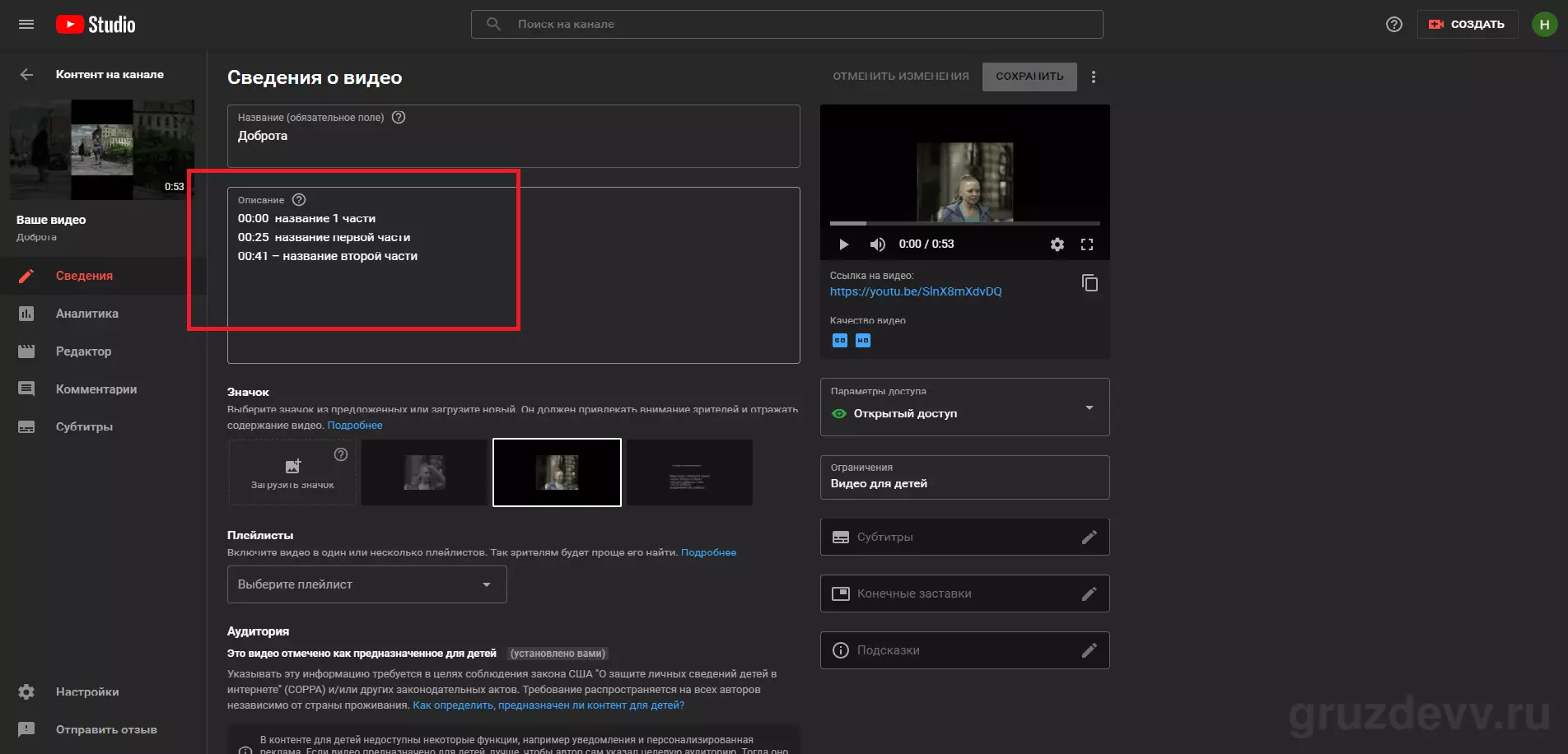
- Вариант с главами смотрится вот так:
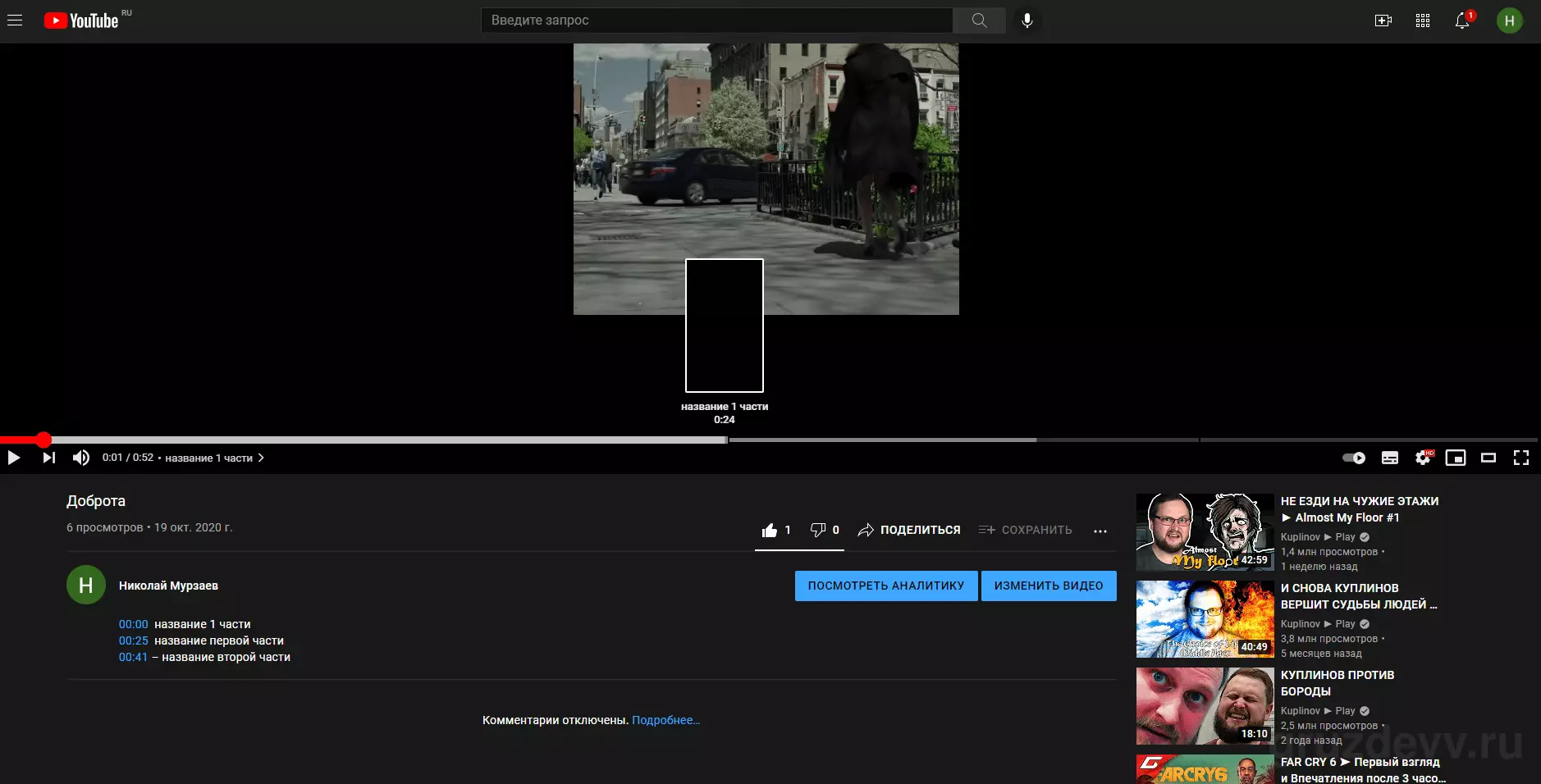
Временные метки пишите правильно. Даже одна ошибка приведёт к неработоспособности всех ссылок. Метки должны быть не больше длины ролика и соответствовать формату времени. Если запись больше часа: «часы:минуты:секунда». Менее 60 минут: «минуты:секунды».
На телефоне
Здесь всё так же как на ПК, только все шаги проделываются в мобильном приложении. На Андроид и Айфон Ютуб выглядит одинаково.
- Запустите официальное приложение YouTube.
- Откройте раздел с вашими видео, он находится во вкладке «Библиотека».
- Нажмите на три точки на выбранном ролике и выберите «Изменить».
- Кликните по варианту «Добавить описание».
- Введите свои тайминги по образцу: «час:минута:секунда — название блока» и сохраните изменения. Если видеозапись длится меньше 60 минут, то шаблон выглядит так: «минута:секунда — описание».
Как сделать ссылку на Ютуб видео с тайм кодом
Тайм код позволяет поделиться моментом из видео на Ютуб. Открыв ссылку, воспроизведение начинается с указанного отправителем времени, а не с начала ролика. Это удобно для длинных видеозаписей.
Воспользоваться данной функцией можно разными способами.
- Откройте нужное видео в браузере на ПК. Кликните по нему правой кнопкой мыши. Выберите параметр «Поделиться адресом/копировать URL с привязкой ко времени».
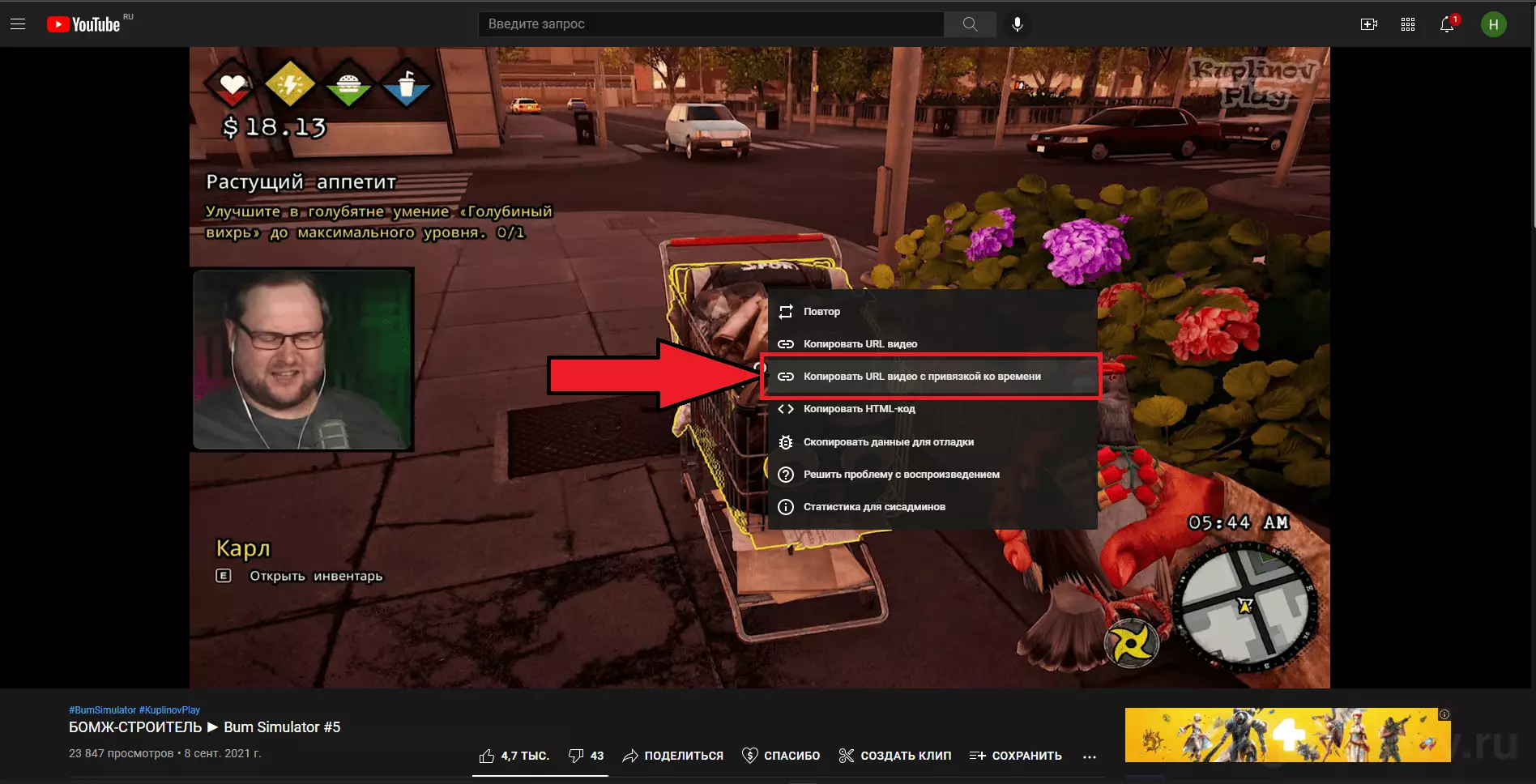
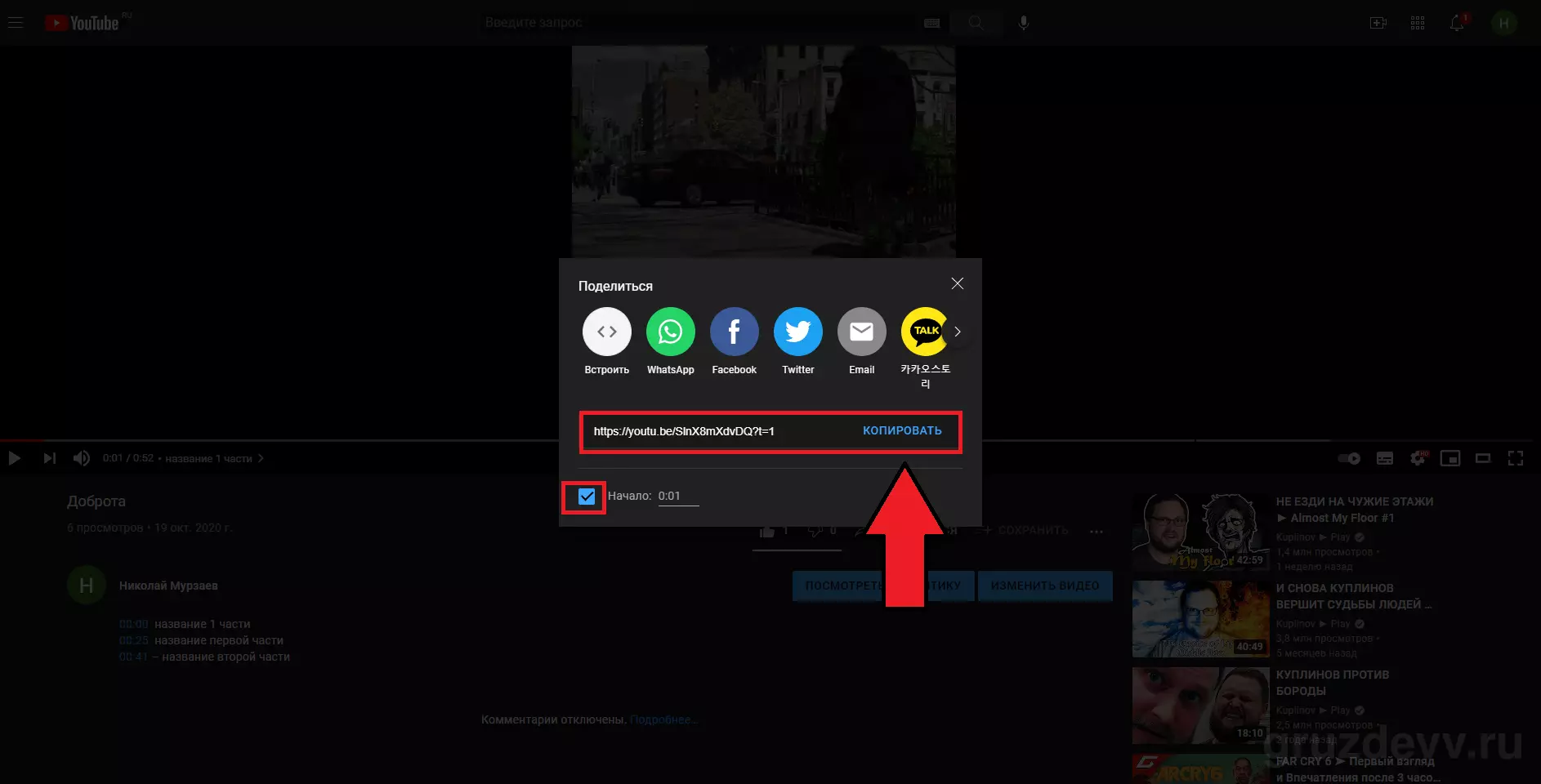
- Нажмите на кнопку «Поделиться» под роликом. Поставьте галочку в пункте «Начало» и впишите время первых секунд нужного момента. Скопируйте ссылку.
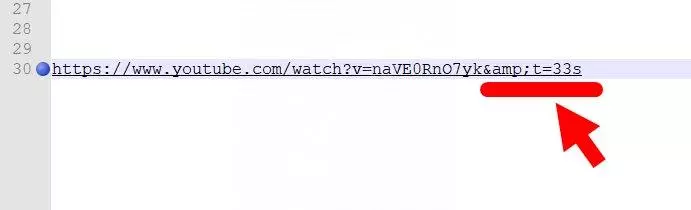
- Скопировать URL-ссылку любого видео на Ютуб. Добавить после неё #t=01m25s. Выставить свои значение, где m — нужная минута, а s — секунда. Выложить или отправить готовую ссылку на видео. Пример показан на скриншоте.
Как создать тайм код в комментариях
YouTube добавили возможность оставлять временные метки в комментариях к видео. Это может сделать любой авторизованный на сайте пользователь. Некоторые аккаунты разрешают оставлять комментарии только своим подписчикам. Тогда необходимо подписаться на канал.
Выберите нужный отрезок видео и запомните время. Впишите его в комментариях в виде: 0:00 в формате минуты:секунды: или часы:минуты:секунды. Нажмите «Оставить комментарий».
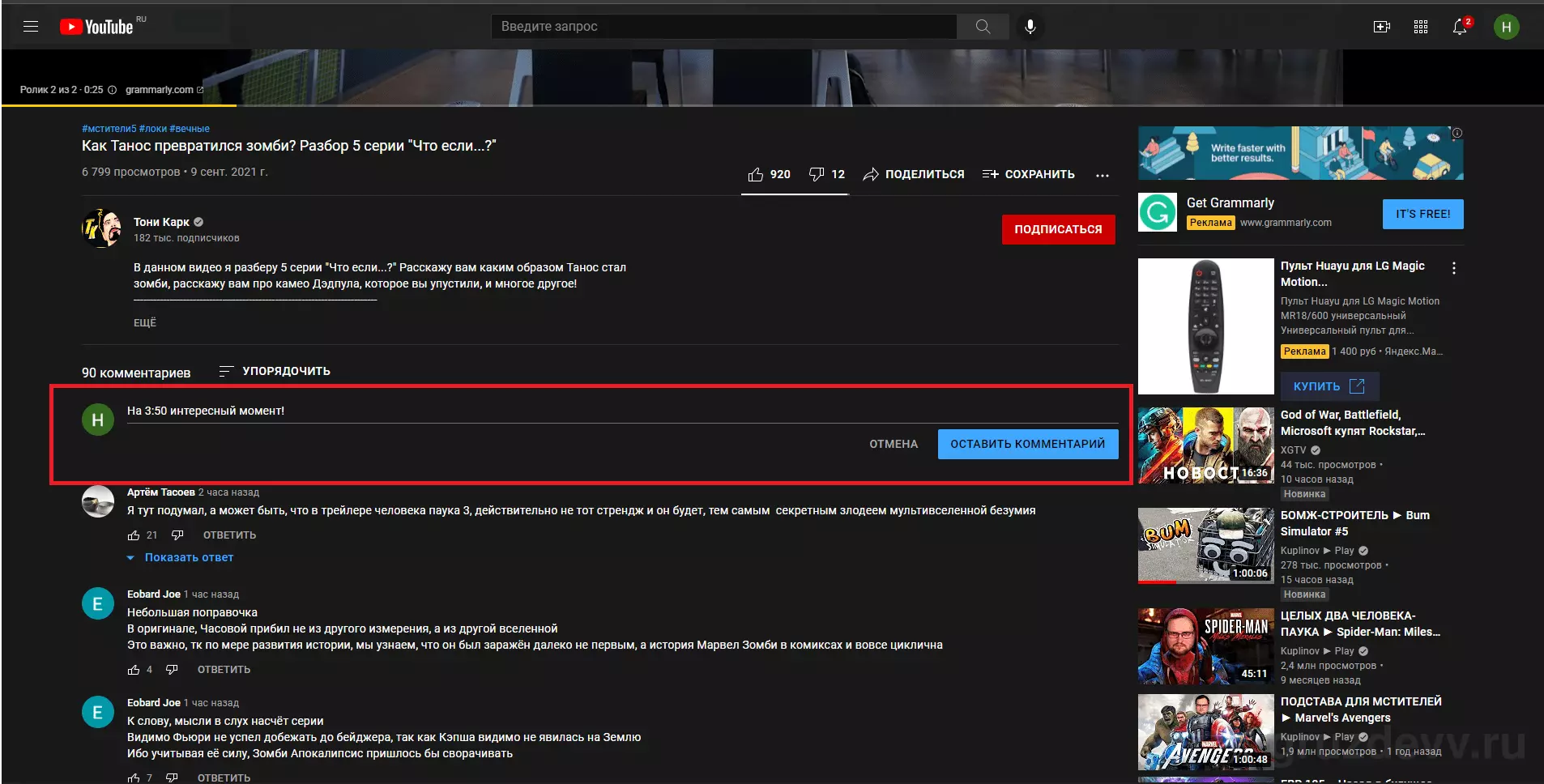
В опубликованном комментарии указанное время будет обозначено кликабельной ссылкой синего цвета. На количество добавляемых временных меток ограничения нет.
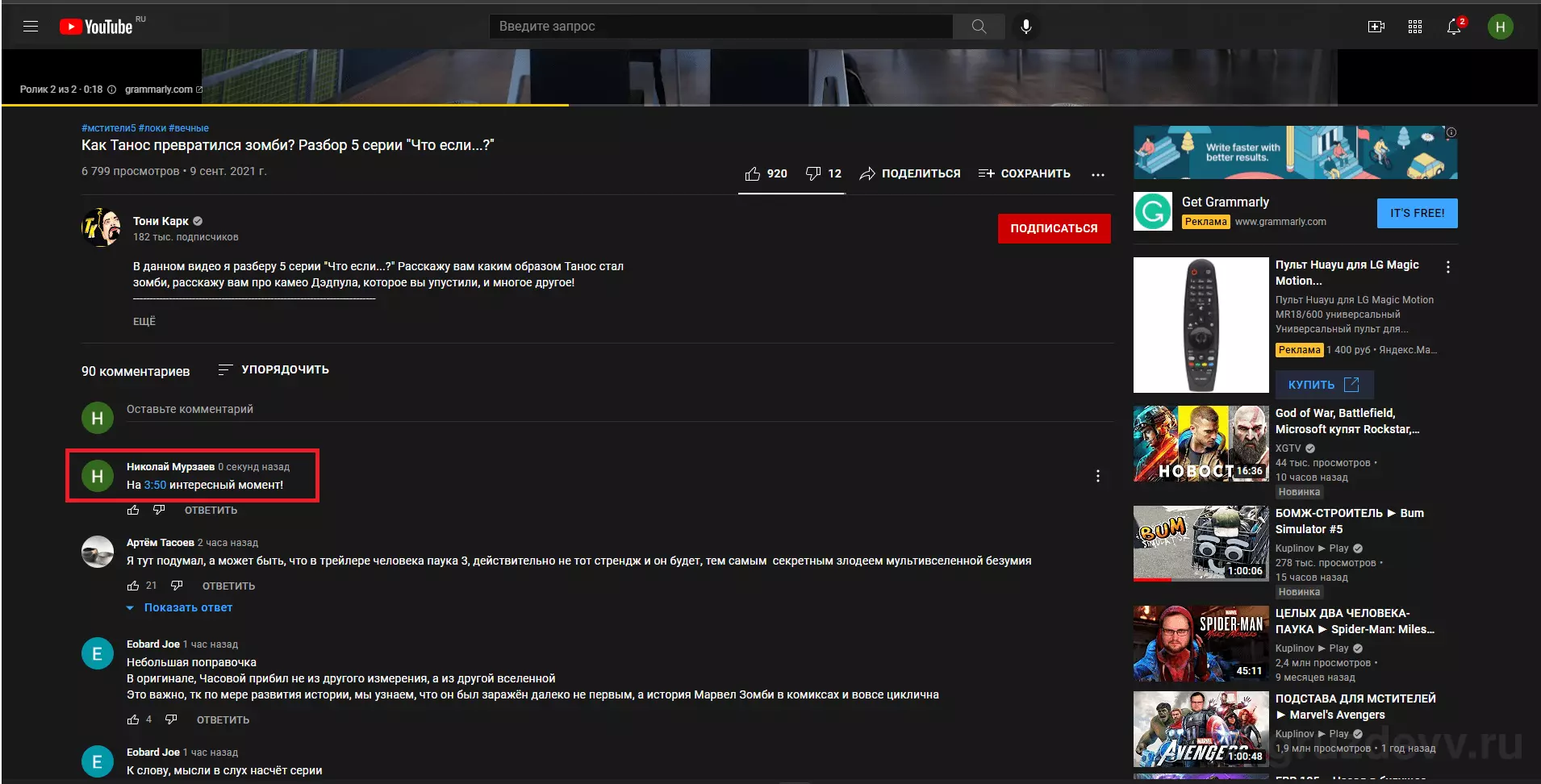
Автор ролика может оставить все тайм коды в комментариях. Также это могут сделать и обычные пользователи, а владелец закрепит данное сообщение. Подписчики канала могут прописывать тайминги и экономить время автора.
Видеообзор
Всё о time-cod Ютуб в наглядной пошаговой инструкции:
(2) Что такое тайм код и как его добавить? YouTube - YouTube
Автор статьи
Елена Вострова
Вопросы и ответы
Это кликабельная ссылка на фрагмент видео. Нажав на неё, зритель сразу попадает на нужный момент. Таймкоды рекомендуется использовать в роликах длиннее 10 минут.
В Творческой студии откройте раздел «Контент», нажмите на три точки у видео и выберите «Изменить название и описание». Впишите метки по шаблону «00:25 — название части» и сохраните описание.
Добавьте в описание метки вида «00:00 Описание блока». Первая метка всегда должна начинаться с 00:00, а глав должно быть не менее трёх.
Под видео нажмите «Поделиться», поставьте галочку в пункте «Начало», впишите время и скопируйте ссылку. Можно также добавить к ссылке на видео #t=01m25s, где m — минуты, а s — секунды.
Да, любой авторизованный пользователь может написать время в формате 0:00 или 0:00:00, и оно станет кликабельной ссылкой. Количество меток не ограничено.


Комментарии(0)
Оставьте комментарий
Войдите, чтобы присоединиться к обсуждению