Как удалить все свои публикации в Facebook?

Как удалить одну публикацию у себя в Фейсбуке
Самостоятельное удаление постов возможно со своей или чужой страницы, из любых публикаций групп и аккаунтов с бизнес-контентом.
Важно! Убрать размещенные в профиле материалы можно с ПК и любого мобильного устройства — это не зависит от установленной операционной системы.
Как это сделать у себя в профиле
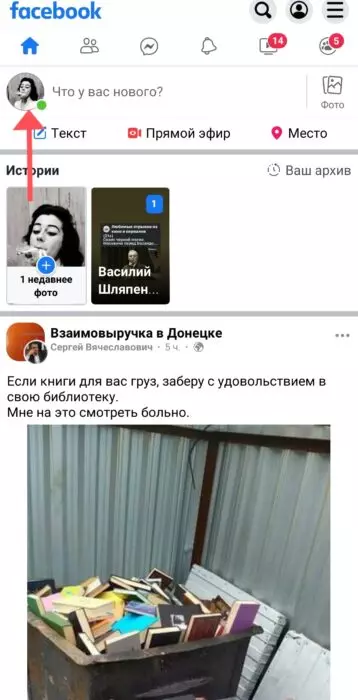
Авторизуйтесь в своем аккаунте Facebook. В открывшемся ленте новостей кликните на свою аватарку и откройте личный контент.
 Выбирайте материалы, от которых необходимо избавиться и жмите на изображение трех горизонтальных точек в правой верхней части страницы.
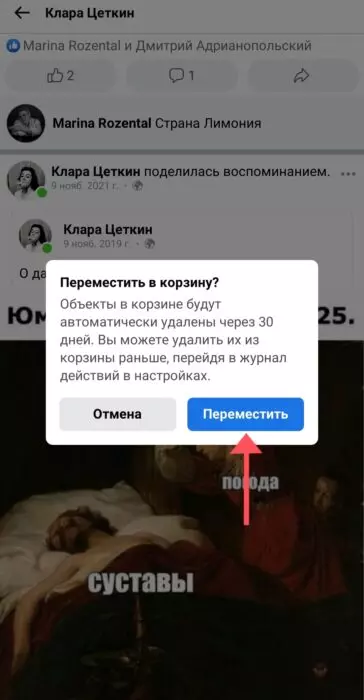
 В открывшемся контекстном меню нажмите на пункт «Переместить в корзину».
Система запросит подтверждение действия — жмите на «Переместить».
Публикация практически удалена — она будет видна в корзине 30 дней, после чего исчезнет. Можно убрать ее из корзины:
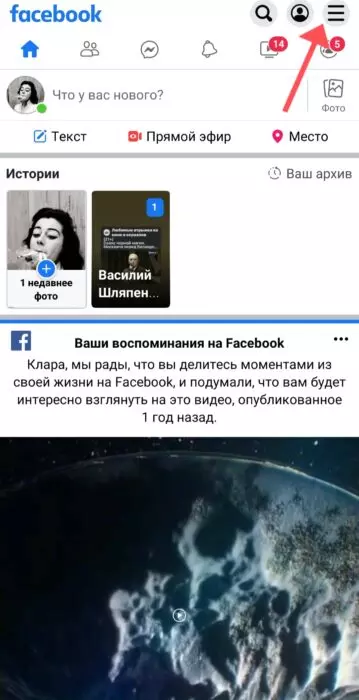
Кликните на три точки сверху на экране.
В открывшемся контекстном меню нажмите на пункт «Переместить в корзину».
Система запросит подтверждение действия — жмите на «Переместить».
Публикация практически удалена — она будет видна в корзине 30 дней, после чего исчезнет. Можно убрать ее из корзины:
Кликните на три точки сверху на экране.
 Опуститесь по странице вниз до «Настройки».
В открывшемся меню найдите строчку «Ваша информация» и «Журнал действий».
В открывшемся окне кликните на кнопку «Корзина».
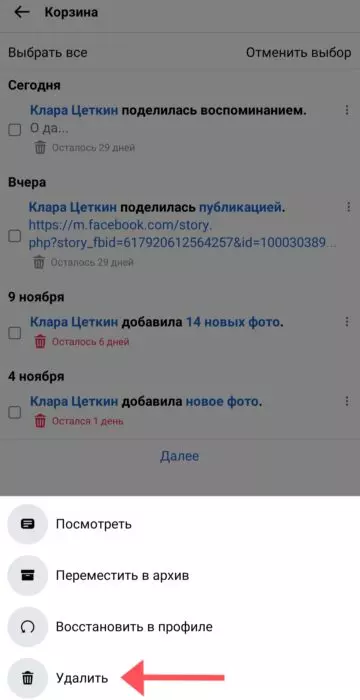
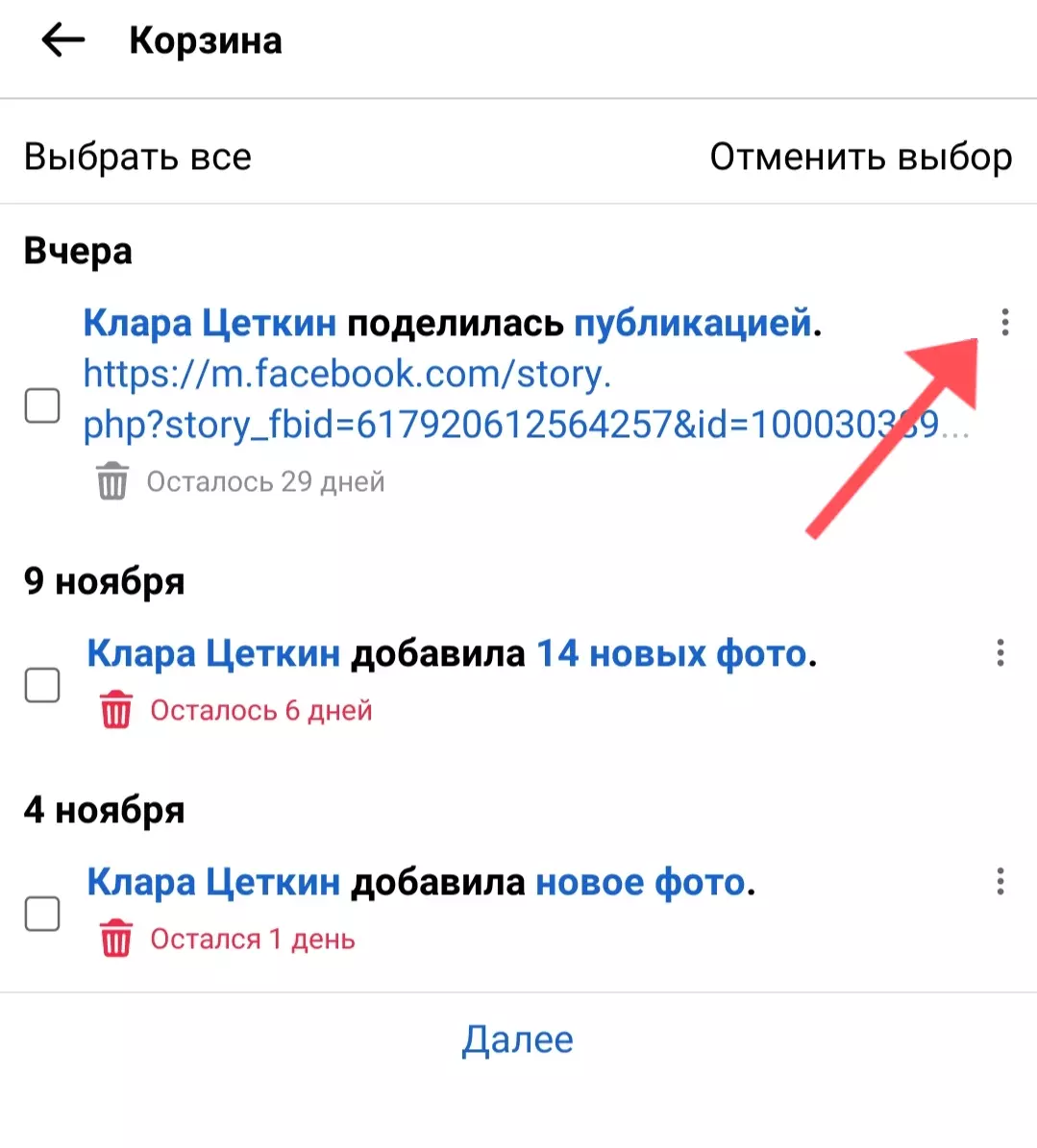
Появится перечень всех удаленных материалов, которые хранятся там менее 30 дней. Можно убрать все или выбрать последнее перемещение материалов в корзину. Нажмите на три вертикально расположенные точки напротив выбранного поста.
В появившемся окне подтвердите окончательное удаление.
Опуститесь по странице вниз до «Настройки».
В открывшемся меню найдите строчку «Ваша информация» и «Журнал действий».
В открывшемся окне кликните на кнопку «Корзина».
Появится перечень всех удаленных материалов, которые хранятся там менее 30 дней. Можно убрать все или выбрать последнее перемещение материалов в корзину. Нажмите на три вертикально расположенные точки напротив выбранного поста.
В появившемся окне подтвердите окончательное удаление.
 На экране появится исчезающее сообщение о подтверждении завершения процесса.
Удаление поста в группе и на страницах
Свою опубликованные материалы можно убрать из любой группы или страницы следующим образом:
- Авторизуйтесь в своем аккаунте на Facebook.
- Найдите группу или страницу, откуда необходимо убрать пост.
- Откройте его и нажмите на кнопку меню в верхнем углу экрана справа. В зависимости от устройства и интерфейса это может быть изображение горизонтальных или вертикальных полосок, или точек.
- Откроется контекстное меню, где нужно выбрать пункт, означающий, что материалы удалены.
- Нажмите на него и подтвердите действие.
Как удалить несколько записей в Фейсбуке
Пошаговое удаление постов на своей странице: Войдите в свой профиль, в «Настройки» и откройте раздел «Журнал действий». Нажмите на галочку напротив пункта «Ваши публикации». В открывшемся окне выберите содержимое для тех постов, которые нужно удалять. Например, «Фото и видео». Откроется список публикаций от новых к старым. Перед каждой из них белое пустое поле в квадрате — нажмите на каждый из них, выделив синим цветом. Все посты из списка с синим квадратом можно удалять — нажмите на «В корзину». В группах, на чужих персональных или бизнес-страницах необходимо листать ленту публикаций и удалять каждый пост вручную.
Как удалить все посты на Facebook
Пошаговый алгоритм удаления всех публикаций со своей страницы на Фейсбуке:
Войдите в свой аккаунт. После этого найдите в разделе настроек «Журнал действий», нажмите на него и перейдите в «Ваши публикации» и «Фото и видео».
В левой части страницы кликните на значок фильтра.
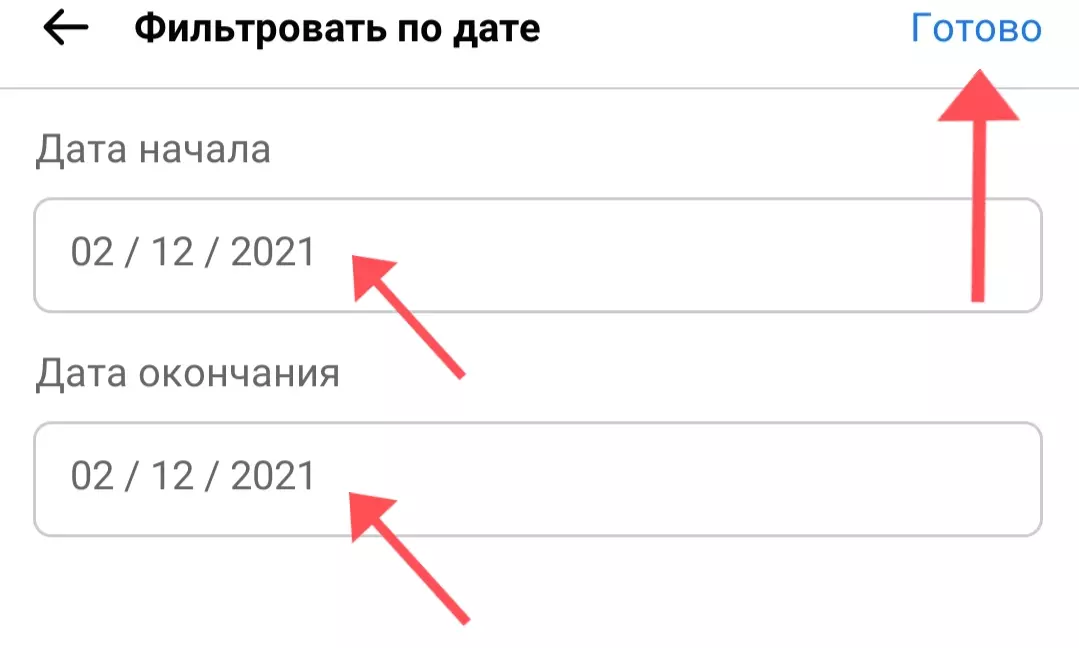
Отфильтруйте посты для удаления любым способом. Например, по дате размещения.
Появится окно, где нужно выставить начальную и конечную дату. Установите диапазон и кликните на «Готово». Появится список отсортированных постов, каждый из которых удаляйте вручную.
 В группах и на страницах пролистайте ленту и удалите каждый пост вручную.
Как удалить все публикации сразу
Можно воспользоваться одним из вышеописанных способов с помощью раздела «Журнал действий». Удалить все публикации одним действием в Facebook невозможно.
Как вернуть удаленную публикацию
В течение 30 дней удаленный контент хранится в разделе «Корзина». Если пост не был сразу оттуда удален — его можно восстановить.
Найдите в настройках своего профиля раздел «Журнал действий» и «Ваши публикации». Нажмите на значок «Корзина».
В открывшемся списке содержимого корзины выберите публикацию для восстановления. Кликните на кнопку с изображением трёх горизонтальных точек напротив нужного контента.
 В нижней части экрана откроется контекстное меню — здесь выбирайте «Восстановить публикацию».
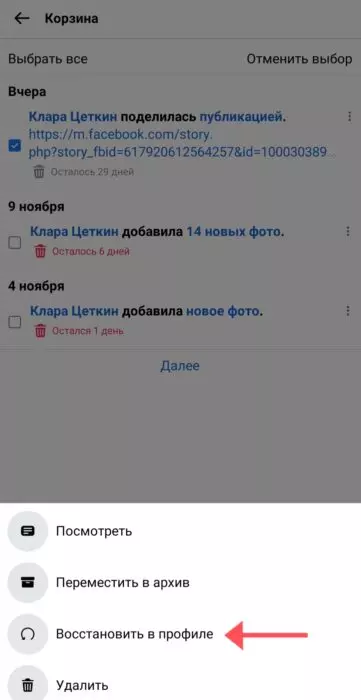 Появится исчезающее уведомление о восстановлении поста и он исчезнет из корзины.
После этого необходимо проверить правильность действий:
Появится исчезающее уведомление о восстановлении поста и он исчезнет из корзины.
После этого необходимо проверить правильность действий:
- вернитесь в свой профиль;
- обновите страницу;
- найдите восстановленную публикацию.
Видеообзор

Видео по теме
Страница видео
Как массово удалять публикации в Facebook
Видео представляет собой практическое руководство по массовому удалению постов Facebook через мобильное приложение. Показан актуальный на март 2021 год метод, который работает даже при устаревших инструкциях. Метод требует многократного повторения из-за ограничения на 30 постов, но значительно быстрее ручного удаления. Подходит для пользователей, желающих очистить аккаунт от старых публикаций, особенно после bounty-кампаний. Важно: дата видео 05.03.2021, возможны изменения интерфейса.
Автор статьи
Контент-менеджер AI-раздела
Отвечает за каталог нейросетей и AI-инструментов. Следит за обновлениями LLM-моделей, тестирует новые сервисы и ведёт раздел бесплатных инструментов.
Вопросы и ответы
Самостоятельное удаление постов возможно со своей или чужой страницы, из любых публикаций групп и аккаунтов с бизнес-контентом.
Авторизуйтесь в своем аккаунте Facebook. В открывшемся ленте новостей кликните на свою аватарку и откройте личный контент. Выбирайте материалы, от которых необходимо избавиться и жмите на изображение трех горизонтальных точек в правой верхней части страницы.
Свою опубликованные материалы можно убрать из любой группы или страницы следующим образом:
Откройте его и нажмите на кнопку меню в верхнем углу экрана справа. В зависимости от устройства и интерфейса это может быть изображение горизонтальных или вертикальных полосок, или точек.
Самостоятельное удаление постов возможно со своей или чужой страницы, из любых публикаций групп и аккаунтов с бизнес-контентом. Важно! Убрать размещенные в профиле материалы можно с ПК и любого мобильного устройства — это не зависит от установленной операционной системы.
Пошаговое удаление постов на своей странице: Войдите в свой профиль, в «Настройки» и откройте раздел «Журнал действий». Нажмите на галочку напротив пункта «Ваши публикации». В открывшемся окне выберите содержимое для тех постов, которые нужно удалять.
Пошаговый алгоритм удаления всех публикаций со своей страницы на Фейсбуке: Войдите в свой аккаунт. После этого найдите в разделе настроек «Журнал действий», нажмите на него и перейдите в «Ваши публикации» и «Фото и видео». В левой части страницы кликните на значок фильтра. Отфильтруйте посты для удаления любым способом. Например, по дате размещения. Появится окно, где нужно выставить начальную и конечную дату. Установите диапазон и кликните на «Готово». Появится список отсортированных постов, каждый из которых удаляйте вручную. В группах и на страницах пролистайте ленту и удалите каждый пост вручную.
Можно воспользоваться одним из вышеописанных способов с помощью раздела «Журнал действий». Удалить все публикации одним действием в Facebook невозможно.
![Как пройти модерацию на Рутубе в [year]](https://s3.gruzdevv.ru/wp-content/uploads/2025/12/rutyub_moderatsiya.jpg)


Комментарии(0)
Оставьте комментарий
Войдите, чтобы присоединиться к обсуждению