Meta Pixel в 2026 году: как создать, установить и проверить

Meta Pixel — браузерный код, который передаёт в Meta события с сайта: просмотр страницы, заявка, добавление в корзину и покупка. В 2026 году его лучше использовать вместе с Conversions API: браузерный и серверный каналы дополняют друг друга, а одинаковые события нужно дедуплицировать по идентификатору.
Что понадобится
- доступ администратора к Meta Business Portfolio и Events Manager;
- доступ к сайту, CMS или менеджеру тегов;
- перечень событий и параметров;
- согласие пользователя, если оно требуется вашей юрисдикцией;
- тестовый заказ или заявка.
Доступность сервисов Meta и законность рекламного сценария зависят от страны. В России учитывайте блокировку ресурсов Meta и правовой статус компании; техническая установка пикселя не заменяет юридическую оценку рекламы и передачи данных.
Как создать источник данных
- Откройте Events Manager.
- Создайте или выберите набор данных для сайта.
- Укажите домен и способ подключения.
- Сохраните идентификатор пикселя.
- Выберите партнёрскую интеграцию, ручной код или менеджер тегов.
Meta меняет названия разделов интерфейса, поэтому ориентируйтесь на актуальную справку о Meta Pixel, а не на положение кнопки в старом скриншоте.
Установка
Через интеграцию CMS
Для Shopify, WordPress и других платформ это самый быстрый путь. Установите официальный или проверенный модуль, подключите бизнес‑аккаунт и убедитесь, что он не создаёт второй пиксель поверх уже установленного кода.
Через Google Tag Manager
Создайте базовый тег PageView на всех страницах и отдельные теги событий. Используйте понятные триггеры и версии контейнера. Перед публикацией проверьте режим Preview.
Вручную
Базовый код размещают в шаблоне сайта. События вызывают после реального действия, а не по одному клику: например, Lead — после успешной отправки формы, Purchase — после подтверждения заказа.
Какие события передавать
PageView— просмотр страницы.ViewContent— просмотр важного материала или карточки.Lead— подтверждённая заявка.AddToCart— добавление товара.InitiateCheckout— начало оформления.Purchase— оплаченный или подтверждённый заказ.
Для Purchase передавайте валюту, сумму и идентификатор заказа. Не отправляйте пароль, полный номер карты, медицинские сведения и другие запрещённые или чувствительные данные.
Conversions API
Conversions API создаёт серверное соединение между вашими маркетинговыми данными и Meta. Он помогает сохранить измерение при браузерных ограничениях, но не является способом обхода согласия пользователя.
Как не получить дубли
Одно событие можно отправлять из браузера и с сервера. Передайте одинаковое имя события и одинаковый event_id в обоих каналах. Meta использует их для дедупликации. Если идентификаторы разные, покупка появится дважды.
Проверка
- Откройте Test Events в Events Manager.
- Пройдите пользовательский сценарий от просмотра до заявки.
- Проверьте имя, время, URL и параметры каждого события.
- Убедитесь, что Purchase возникает один раз.
- Проверьте Diagnostics и исправьте предупреждения.
- Сравните число заказов с аналитикой и CRM.
Типичные ошибки
- Два базовых кода на странице.
- Lead срабатывает при клике, даже если форма не отправлена.
- Purchase запускается при каждом открытии страницы спасибо.
- Валюта или сумма передаются строкой неправильного формата.
- Browser и server events не имеют общего event_id.
- В параметрах передаются персональные данные без основания.
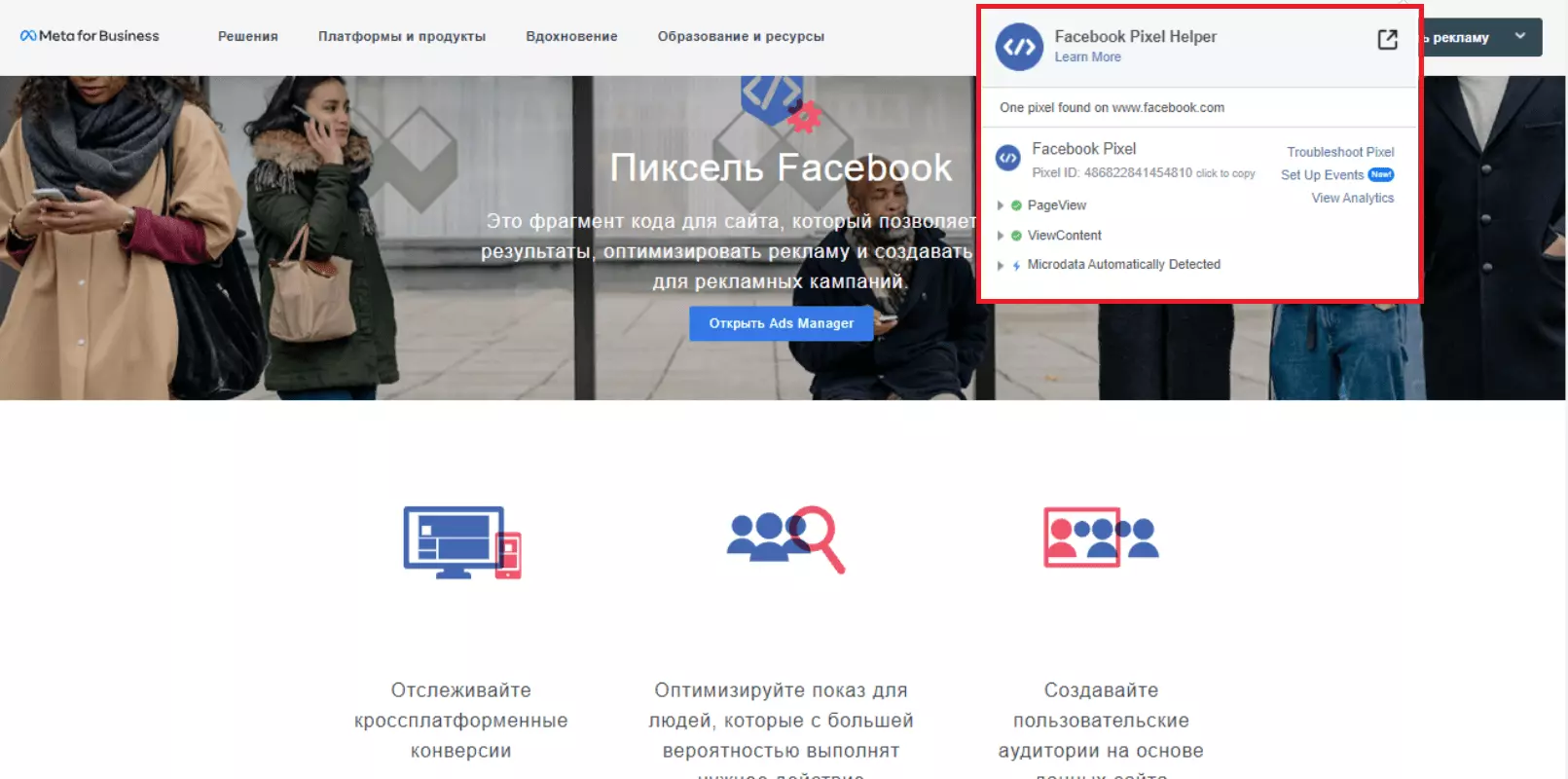
Рабочая настройка — это не зелёный индикатор расширения, а совпадение событий с реальными действиями в CRM и отсутствие дублей. После запуска проверяйте диагностику и расхождения не реже раза в месяц.
Автор статьи
Редактор и автор статей
Пишет экспертные материалы о цифровом маркетинге и автоматизации. Журналист с опытом в деловых медиа, отвечает за качество и достоверность публикаций.
Вопросы и ответы
Meta Pixel — браузерный код, который передаёт в Meta события с сайта: просмотр страницы, заявка, добавление в корзину и покупка. В 2026 году его лучше использовать вместе с Conversions API: браузерный и серверный каналы дополняют друг друга, а одинаковые события нужно дедуплицировать по идентификатору.
доступ администратора к Meta Business Portfolio и Events Manager;
согласие пользователя, если оно требуется вашей юрисдикцией;
Доступность сервисов Meta и законность рекламного сценария зависят от страны. В России учитывайте блокировку ресурсов Meta и правовой статус компании; техническая установка пикселя не заменяет юридическую оценку рекламы и передачи данных.
доступ администратора к Meta Business Portfolio и Events Manager; доступ к сайту, CMS или менеджеру тегов; перечень событий и параметров; согласие пользователя, если оно требуется вашей юрисдикцией; тестовый заказ или заявка. Доступность сервисов Meta и законность рекламного сценария зависят от страны. В России учитывайте блокировку ресурсов Meta и правовой статус компании; техническая установка пикселя не заменяет юридическую оценку рекламы и передачи данных.
Откройте Events Manager. Создайте или выберите набор данных для сайта. Укажите домен и способ подключения. Сохраните идентификатор пикселя. Выберите партнёрскую интеграцию, ручной код или менеджер тегов. Meta меняет названия разделов интерфейса, поэтому ориентируйтесь на актуальную справку о Meta Pixel, а не на положение кнопки в старом скриншоте.
Для Shopify, WordPress и других платформ это самый быстрый путь. Установите официальный или проверенный модуль, подключите бизнес‑аккаунт и убедитесь, что он не создаёт второй пиксель поверх уже установленного кода.
PageView — просмотр страницы. ViewContent — просмотр важного материала или карточки. Lead — подтверждённая заявка. AddToCart — добавление товара. InitiateCheckout — начало оформления. Purchase — оплаченный или подтверждённый заказ. Для Purchase передавайте валюту, сумму и идентификатор заказа. Не отправляйте пароль, полный номер карты, медицинские сведения и другие запрещённые или чувствительные данные.
![Как пройти модерацию на Рутубе в [year]](https://s3.gruzdevv.ru/wp-content/uploads/2025/12/rutyub_moderatsiya.jpg)
Комментарии(0)
Оставьте комментарий
Войдите, чтобы присоединиться к обсуждению