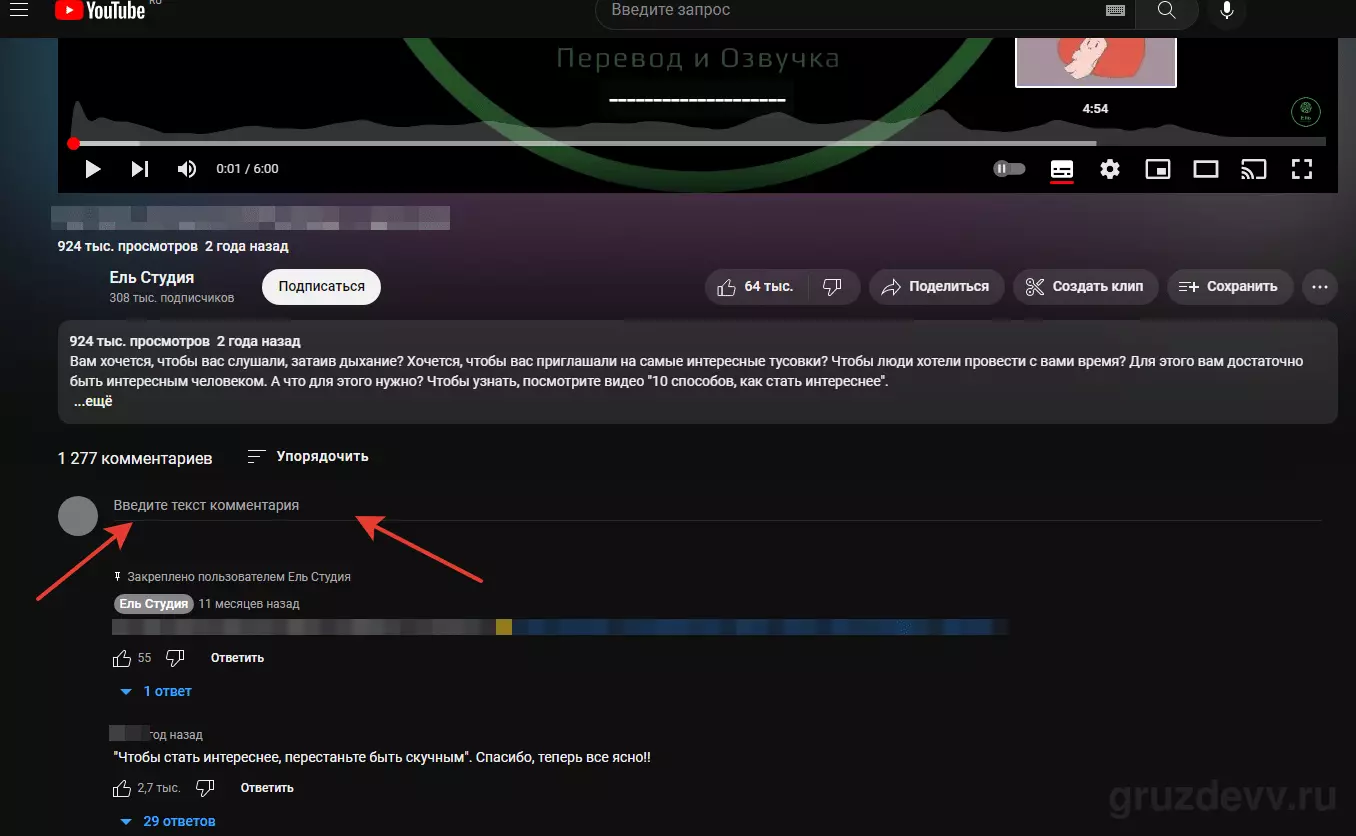
3 способа как посмотреть свои комментарии на Ютубе

Чтобы посмотреть свои комментарии на YouTube, войдите в Google-аккаунт, от имени которого их оставляли, и откройте историю комментариев. Выберите запись, перейдите к исходному видео и откройте меню с тремя точками, чтобы изменить или удалить текст. Для комментариев зрителей под собственными видео нужен другой раздел — Community в YouTube Studio.
Как открыть историю своих комментариев на YouTube
У YouTube есть отдельная страница Comment History. Это более надёжный маршрут, чем история просмотров, уведомления или поиск по странице конкретного ролика.
- Войдите в Google-аккаунт, от имени которого писали комментарий.
- Откройте страницу истории комментариев по ссылке выше.
- Найдите нужную запись и нажмите на неё, чтобы перейти к месту публикации.
- Рядом с комментарием откройте меню с тремя точками и выберите «Изменить» или «Удалить».
История служит навигацией, а не отдельным редактором: изменение и удаление выполняются на странице, где опубликован комментарий. Официальная справка не подтверждает массовое удаление всех личных комментариев одним действием.
Как посмотреть свои комментарии с телефона
На Android, iPhone или iPad откройте тот же адрес Comment History в браузере и проверьте выбранный Google-аккаунт. Интерфейс мобильной страницы может отличаться от компьютерного, но порядок действий тот же: нажмите на запись в истории, перейдите к исходной публикации и откройте меню комментария.
Почему комментария может не быть в истории
YouTube называет Comment History историей публичных комментариев. Сначала убедитесь, что вошли в нужный аккаунт: у одного человека могут быть разные каналы YouTube и несколько Google-аккаунтов. По официальной справке, в истории не показываются комментарии к удалённым видео и комментарии, которые YouTube удалил за нарушение правил. По одному отсутствию записи нельзя определить причину или восстановить комментарий.
Уведомления могут привести к недавнему обсуждению, если нужное оповещение сохранилось. Поиск браузера по странице ролика видит только уже загруженный на ней текст. Ни один из этих вариантов не заменяет Comment History.
Как управлять комментариями зрителей на своём канале
Владельцу канала нужна не личная история, а очередь комментариев YouTube Studio. Войдите в Studio и откройте Community. Во вкладке Published находятся опубликованные комментарии, а в Held — сообщения, которые удержали заданные настройки или сам YouTube как вероятный спам.
В Community можно искать и фильтровать комментарии, выделять вопросы и сообщения без ответа, отвечать, ставить отметки «Нравится» и «Не нравится», добавлять сердечко. Закрепление доступно при просмотре комментариев к конкретному видео. Этот раздел управляет обсуждениями вашего канала, но не ищет личные комментарии, оставленные вами под чужими роликами.
Что умеют AI-поиск и сводка в YouTube Studio
В компьютерной версии YouTube Studio есть поиск по теме и смыслу, а также команда поиска похожих комментариев. По официальной справке, такой поиск охватывает последние 90 дней, не находит сообщения конкретного пользователя и не включает собственные комментарии автора на его канале. Чтобы удалить, скрыть или отметить найденную запись, всё равно нужно применить обычное действие модерации.
Для отдельного видео Studio может составить AI-сводку реакции зрителей. Если комментариев мало, кнопка Get summary может не появиться. Сводка показывает общие темы, но не заменяет чтение конкретных сообщений и решение модератора.
Настройки комментариев для видео и канала
Для отдельного видео можно включить комментарии, поставить их на паузу или выключить, настроить удержание для проверки и разрешить комментирование только подписчикам или участникам канала. На уровне канала доступны списки скрытых и одобренных пользователей, заблокированные слова и удержание сообщений со ссылками.
Настройка по умолчанию применяется к новым видео и публикациям, но не изменяет уже опубликованные материалы. Если настройки недоступны, проверьте ограничения: комментарии выключены для контента с пометкой made for kids, не поддерживаются у приватных видео, а в контролируемом аккаунте supervised account пользователь не может менять эти параметры.
Когда нужен отдельный сервис для комментариев
Для одного канала и ручной модерации обычно достаточно YouTube Studio: платформа не требует выдавать доступ сторонней компании и покрывает очереди Published и Held, фильтры, ответы и настройки. Внешний inbox может быть полезен команде, которая ведёт несколько каналов или социальных сетей, распределяет ответы между сотрудниками либо готовит AI-черновики с ручным одобрением.
Цены и лимиты ниже проверены 9 августа 2026 года. Ни один из трёх поставщиков не подтверждает на открытых страницах оплату, поддержку и полноценную доступность именно для пользователей из России. Географию, способ оплаты и условия выбранного плана нужно проверять до подключения.
Metricool: мультисетевой inbox
Metricool указывает YouTube среди сетей, поддерживаемых в Inbox. Бесплатный тариф включает один brand и до 20 запланированных публикаций в месяц. В продукте есть AI-ассистент: бесплатный план даёт 5 кредитов на brand в месяц, Starter — 20, Advanced — 35. Starter стоит от $20 в месяц при годовой оплате или от $25 при помесячной, Advanced — от $53 или $67 соответственно. Возможный НДС рассчитывается отдельно.
Открытая тарифная таблица не уточняет, какие действия Metricool позволяет выполнять именно с YouTube-комментариями, и не перечисляет запрашиваемые OAuth-разрешения. Перед подключением проверьте экран согласия Google. Само наличие YouTube в Inbox не доказывает возможность скрывать, удалять или массово модерировать комментарии.
У Metricool есть публичная affiliate-программа: Associate получает 25% от подписок, но не более $100 за одного пользователя; Partner — 50%, но не более $300. Для перехода на уровень Partner требуется 200 платных регистраций.
NapoleonCat: командная модерация нескольких каналов
NapoleonCat собирает комментарии нескольких YouTube-каналов в хронологическую очередь и показывает историю взаимодействий в Social CRM. Поставщик заявляет AI-метки спама, агрессивной лексики и негативной тональности, подсказки ответов с редактированием и одобрением, правила автоматической модерации, скрытие и удаление комментариев и отчёты. Это заявления поставщика о функциях, а не независимая проверка точности AI.
Pro стоит $109 в месяц или $82 в месяц при годовой оплате и включает Social Inbox с лимитом 10 000. Expert стоит $139 или $105 соответственно и добавляет автоматическую модерацию, скрытие, удаление и анализ тональности. Цены указаны без НДС; для частных лиц на тарифной странице отдельно заявлена доплата 23%. Пробный период длится 14 дней и не требует карты. AI Reply Suggestions помечены как beta.
Точные OAuth-разрешения NapoleonCat публично не перечислены — их нужно сверить на экране согласия Google. На проверенных публичных страницах не подтверждена affiliate-, referral- или CPA-программа.
ReplySplash: YouTube-inbox с очередью одобрения
ReplySplash синхронизирует комментарии YouTube, готовит AI-черновики, поддерживает шаблоны, правила по ключевым словам и очередь одобрения. В сервисе есть Autopilot, но для безопасного сценария лучше оставить ручное подтверждение. Не используйте правила и шаблоны для массовых одинаковых ответов, спама или автоматической публикации партнёрских ссылок.
Бесплатный preview не публикует ответы и даёт 15 AI-черновиков за всё время. Creator стоит $19 в месяц: один канал, 2 000 AI-черновиков, до 500 опубликованных ответов в месяц и защитный предел до 50 в день. Pro стоит $49: два канала, 7 500 AI-черновиков, 1 500 ответов в месяц и до 100 в день.
ReplySplash находится в закрытом запуске с ограниченным числом мест, поэтому его нельзя считать общедоступным решением. Точные OAuth-разрешения и доступность для пользователей из России публично не раскрыты. На проверенной странице нет публичной affiliate- или referral-программы; Partner — закрытый продуктовый план по приглашению, а не партнёрская программа.
Что проверить на экране OAuth
Сервис, который обращается к закрытым данным YouTube или действует от имени канала, использует OAuth 2.0. Google разделяет разрешения по объёму доступа: например, youtube.readonly предназначен для просмотра аккаунта, а youtube.force-ssl может разрешать просмотр, изменение и окончательное удаление видео, оценок, комментариев и субтитров. Это описание возможных разрешений YouTube Data API, а не утверждение о том, что любой из перечисленных сервисов запрашивает конкретный scope.
- Сверьте название приложения и запрашиваемые действия на экране Google.
- Не передавайте сервису пароль от Google-аккаунта: подключение должно проходить через OAuth.
- Не подтверждайте доступ, если его объём шире понятной вам задачи.
- После теста отзовите доступ у ненужного приложения в настройках Google-аккаунта.
Изменение статуса модерации через API требует авторизации владельца канала или видео. Поэтому инструменты для очереди канала нельзя использовать как замену истории личных комментариев на чужих каналах.
Частые вопросы
Почему мой комментарий не находится в истории YouTube?
Проверьте, вошли ли вы в Google-аккаунт, от имени которого писали. В Comment History показываются публичные комментарии, но там не будет записей к удалённым видео и комментариев, которые YouTube удалил за нарушение правил. По отсутствию записи нельзя определить причину или восстановить комментарий.
Почему нельзя включить комментарии под видео?
Комментарии выключены для контента made for kids и не поддерживаются у приватных видео. В контролируемом аккаунте supervised account пользователь также не может менять эти настройки. Кроме того, настройка канала по умолчанию относится к новым материалам и не меняет старые видео автоматически.
Можно ли найти на своём канале все комментарии конкретного пользователя?
AI-поиск YouTube Studio не ищет комментарии конкретного пользователя. Он работает по теме и смыслу, охватывает последние 90 дней и не является полной историей сообщений автора.
Можно ли удалить все свои комментарии одним действием?
Официальная история ведёт к исходной публикации, где комментарий можно изменить или удалить. В проверенной справке YouTube не описано массовое удаление всех личных комментариев одним действием.
Почему сервису модерации нужен доступ к YouTube?
Доступ к закрытым данным и действия от имени канала требуют OAuth 2.0. Возможности зависят от разрешений, показанных Google на экране согласия; их нельзя определять только по рекламному описанию сервиса.
Как отозвать доступ у сервиса для комментариев?
Откройте раздел управления доступом сторонних приложений в настройках Google-аккаунта и отзовите разрешение у ненужного сервиса. После отзыва он не сможет продолжать действия через ранее выданный OAuth-доступ.
Автор статьи
Контент-менеджер AI-раздела
Отвечает за каталог нейросетей и AI-инструментов. Следит за обновлениями LLM-моделей, тестирует новые сервисы и ведёт раздел бесплатных инструментов.
Вопросы и ответы
Проверьте, вошли ли вы в Google-аккаунт, от имени которого писали. В Comment History показываются публичные комментарии, но там не будет записей к удалённым видео и комментариев, которые YouTube удалил за нарушение правил. По отсутствию записи нельзя определить причину или восстановить комментарий.
Комментарии выключены для контента made for kids и не поддерживаются у приватных видео. В контролируемом аккаунте supervised account пользователь также не может менять эти настройки. Кроме того, настройка канала по умолчанию относится к новым материалам и не меняет старые видео автоматически.
AI-поиск YouTube Studio не ищет комментарии конкретного пользователя. Он работает по теме и смыслу, охватывает последние 90 дней и не является полной историей сообщений автора.
Официальная история ведёт к исходной публикации, где комментарий можно изменить или удалить. В проверенной справке YouTube не описано массовое удаление всех личных комментариев одним действием.
Доступ к закрытым данным и действия от имени канала требуют OAuth 2.0. Возможности зависят от разрешений, показанных Google на экране согласия; их нельзя определять только по рекламному описанию сервиса.
Откройте раздел управления доступом сторонних приложений в настройках Google-аккаунта и отзовите разрешение у ненужного сервиса. После отзыва он не сможет продолжать действия через ранее выданный OAuth-доступ.
![Как пройти модерацию на Рутубе в [year]](https://s3.gruzdevv.ru/wp-content/uploads/2025/12/rutyub_moderatsiya.jpg)
Комментарии(0)
Оставьте комментарий
Войдите, чтобы присоединиться к обсуждению