Как создать геолокацию в Facebook на компьютере или телефоне?

Что такое геолокация (геометка) и для чего она нужна
Мы все часто сталкиваемся с тем, что различные приложения на телефонах и интернет-сайты запрашивают у нас доступ к геопозиции.
Геолокация — это определение географического местоположения электронного устройства, подключенного к интернету, в режиме реального времени. Геолокацией также может называться не только процесс установления местоположения, но и само местоположение. Данная функция является неотъемлемой частью смартфонов, компьютеров и других электронных устройств.
Facebook может определять геолокацию только пользователей, установивших мобильную версию приложения. Доступ к данным можно отключить в любой момент.
Если у вас есть бизнес, и вы намерены продвигать его в Facebook, то ваши клиенты смогут делать отметки на своих страничках о посещении вашего заведения и рекомендовать его друзьям. Можно настроить рекламу непосредственно для находящихся рядом с вами людей.
Благодаря геолокации существует функция «Друзья поблизости», которая позволит знать вашим друзьям, где вы находитесь или были в любой момент времени.
Геоданные позволят службам спасения быстро найти вас и оказать помощь в случае беды. При потере или краже устройства включенная геолокация в разы упрощает процесс поиска. Однако нужно помнить, что за все описанные выше привилегии людям приходится платить своей конфиденциальностью. С включенной геолокацией повышается вероятность стать жертвой злоумышленников.
Как создать геолокацию в Фейсбук на компьютере
Создание геолокации и геометки позволяет отметить место, где находится пользователь устройства. Например, можно рекомендовать друзьям для посещения различные заведения и достопримечательности. Если кто-то из ваших друзей находится поблизости, приложение уведомляет об этом.
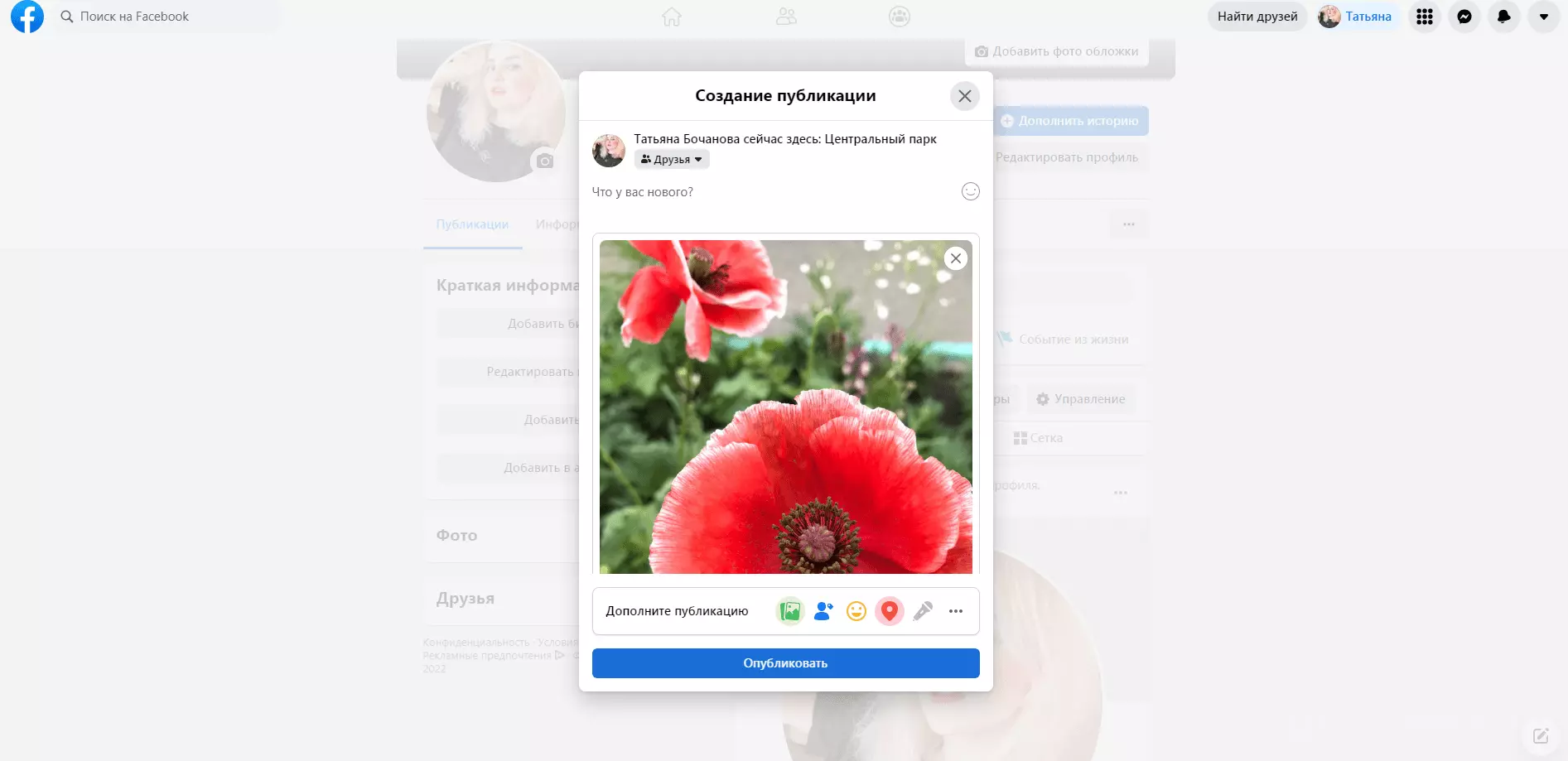
Facebook делает возможным создание новых геолокаций в постах, отмечать интересные места на фотографиях и в записях, ими можно делиться с друзьями. Рассмотрим пошагово этот процесс на примере геометки на фотографии.
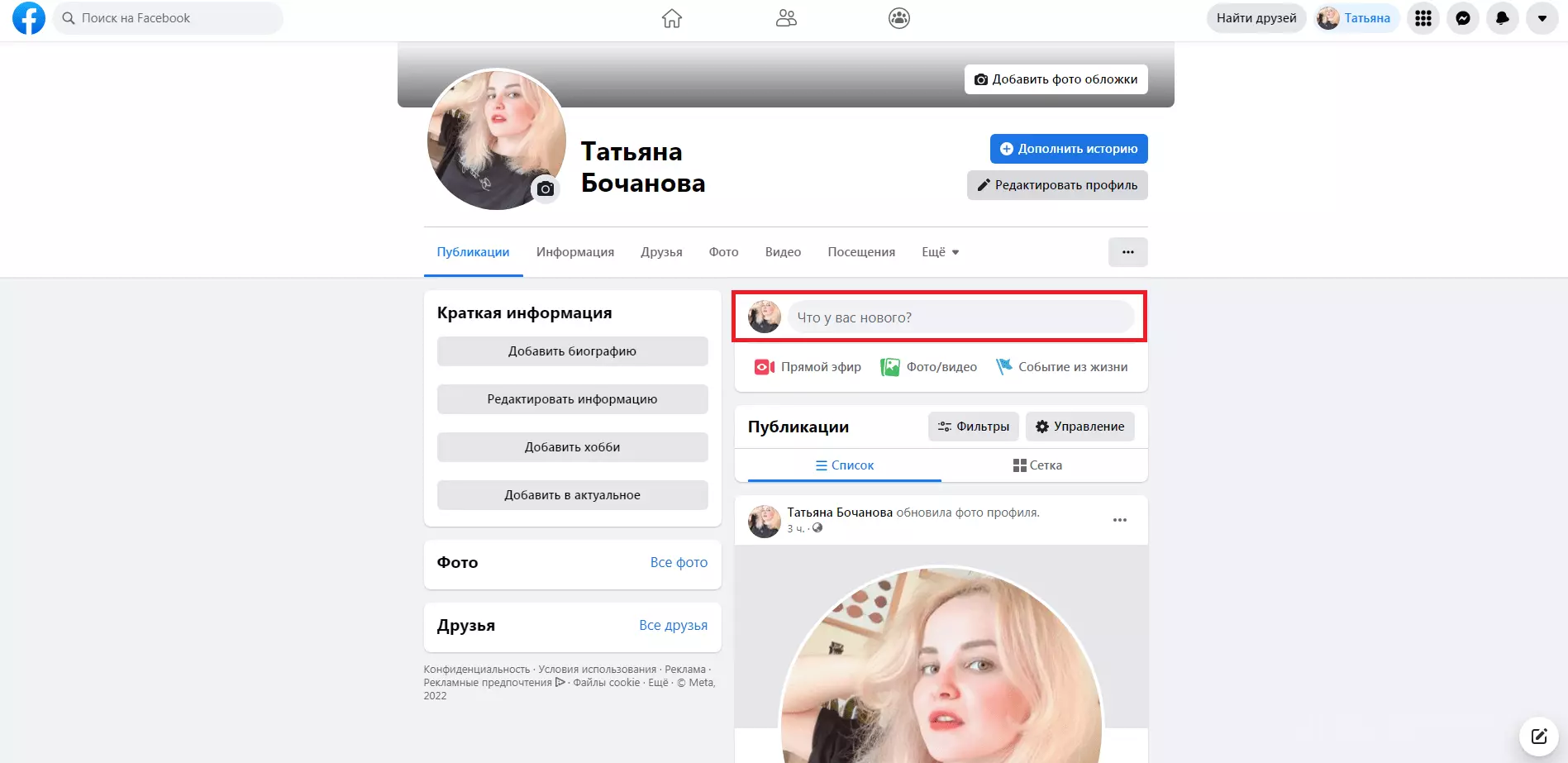
Войдя в свой профиль через браузер на ПК, заходим на главную страничку и ищем окошко с надписью «Что у вас нового?», нажимаем на него.
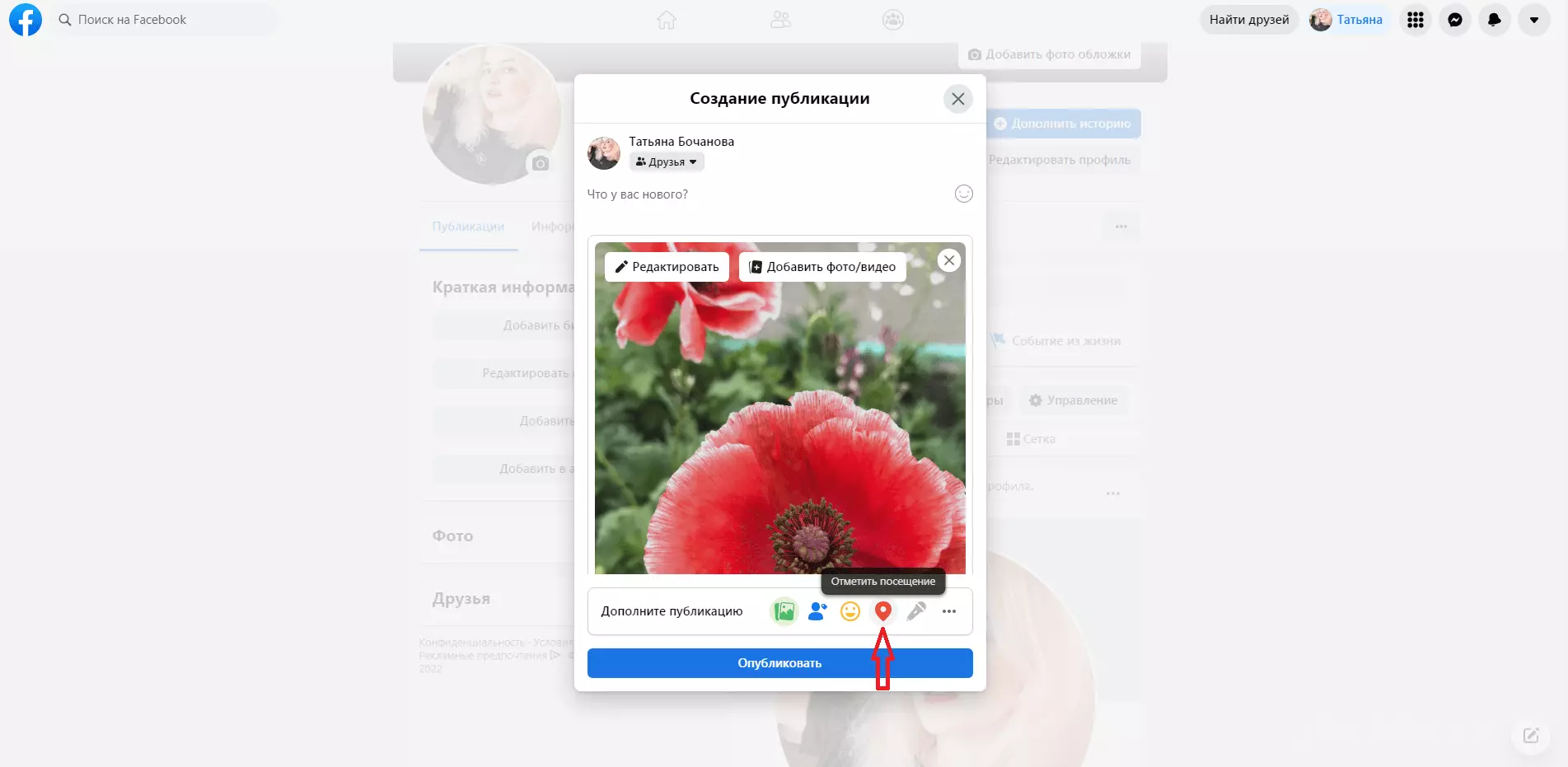
Переходим к выбору фотографии, затем прикрепляем ее и нажимаем кнопку «Отметить посещение».
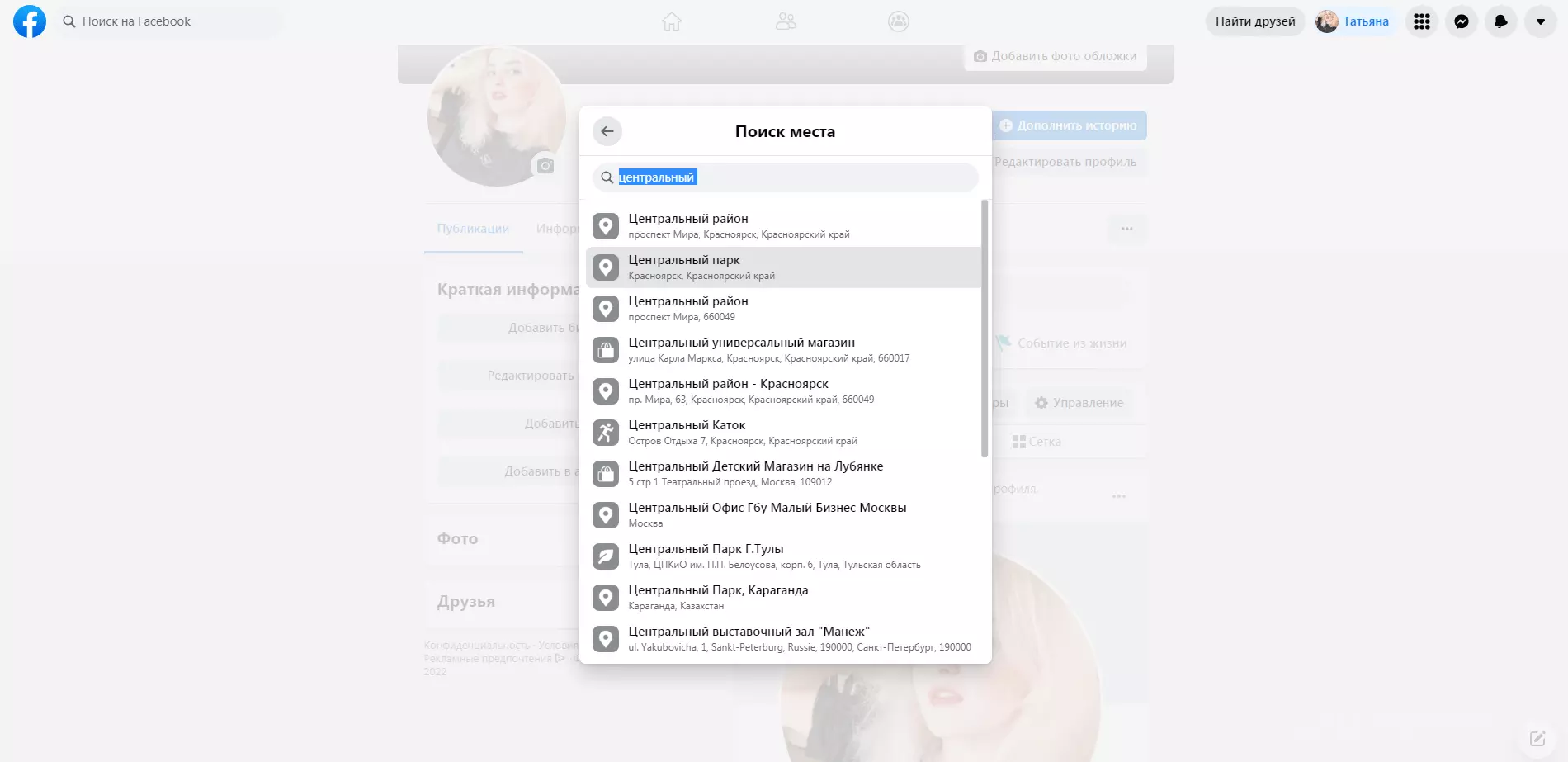
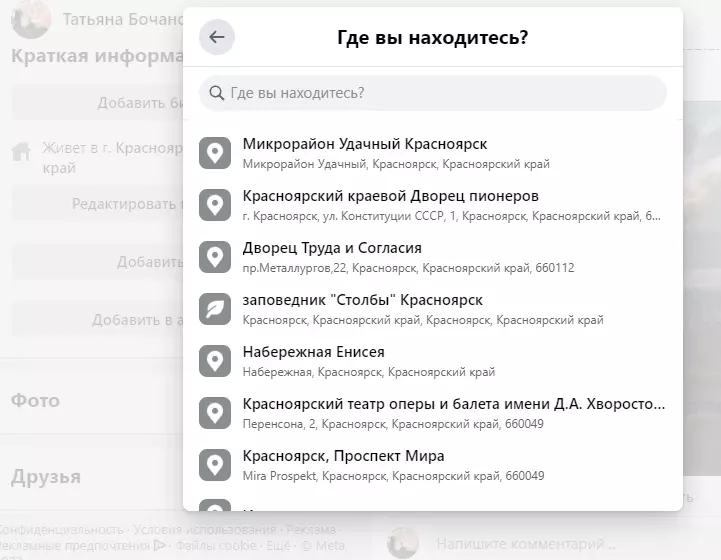
В выпадающем списке ищем нужное нам место.
Система настроена на подбор ближайших крупных геопозиций рядом с вами, но есть вариант, что нужной именно вам в списке не окажется. Тогда просто начните вводить в поисковой строке название местоположения, которое вы хотите отметить, и программа выведет нужный вариант. Нажмите на него.
Теперь над фото стоит отметка о вашем местонахождении, остаётся только нажать кнопку «Опубликовать», и запись появится на вашей страничке.
Как создать геолокацию в Фейсбук на телефоне
Чтобы использовать функцию геолокации на Facebook с мобильного устройства, необходимо разрешить доступ к геоданным в настройках. На примере айфона это можно сделать приведённым ниже способом.
Для начала необходимо войти в настройки и выбрать раздел «Конфиденциальность».
Далее нажать на пункт «Службы геолокации» и активировать переключатель «Вкл.»
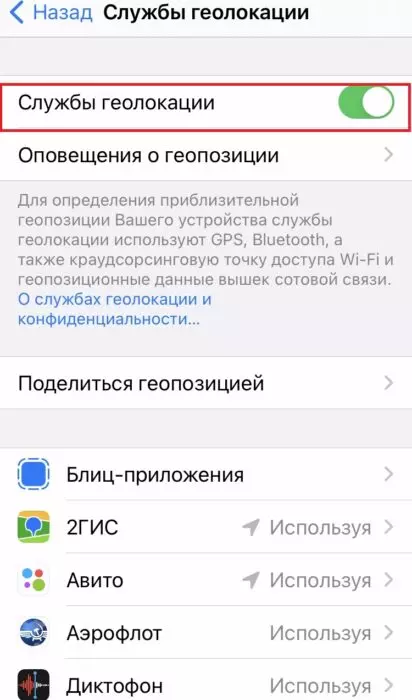
Ниже в списке приложений нужно найти Facebook и разрешить доступ к геопозиции (выбрать «Всегда»).
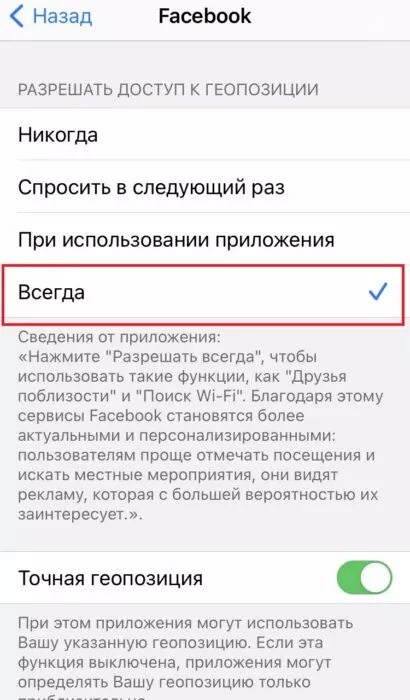
Теперь Facebook получил доступ к вашей геопозиции. Вы в любое время можете отключить эту функцию, поставив в пункте «Разрешать доступ к геопозиции» «Никогда».
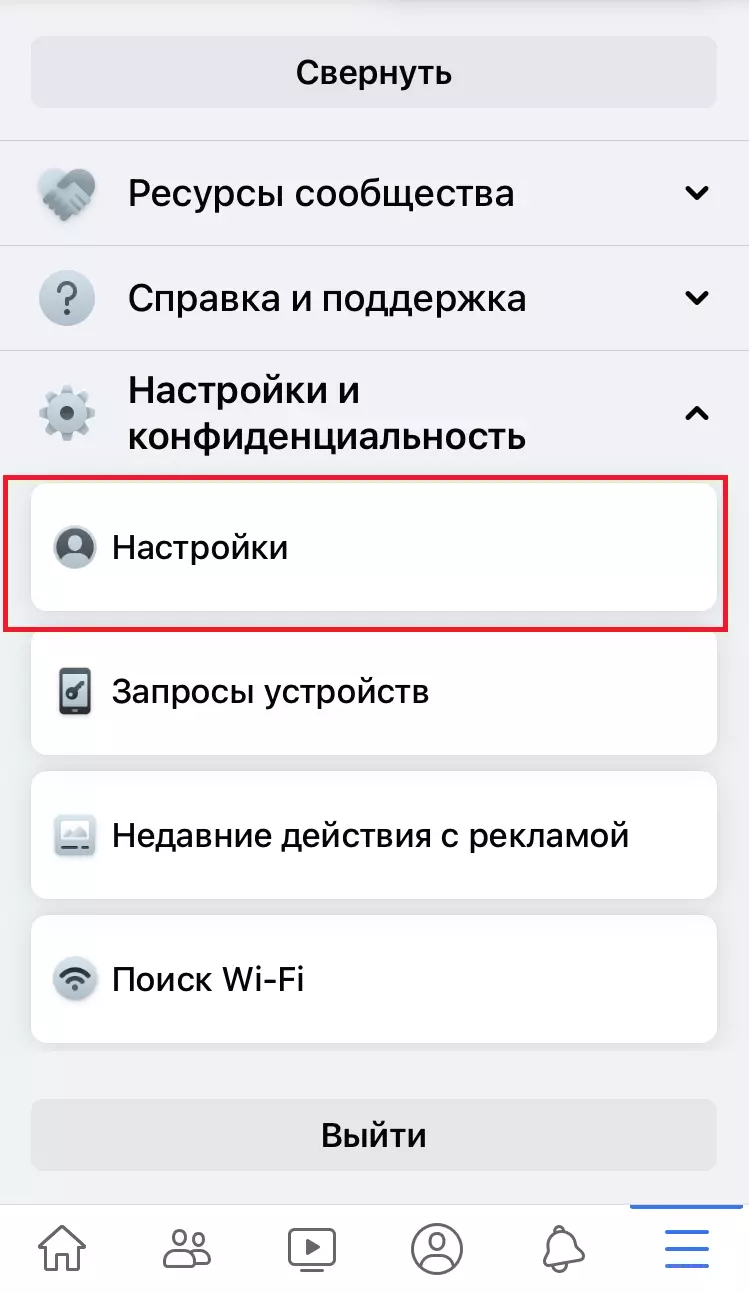
Переходим в приложение. Нажимаем на символ в виде трёх полосок в правом нижнем углу.
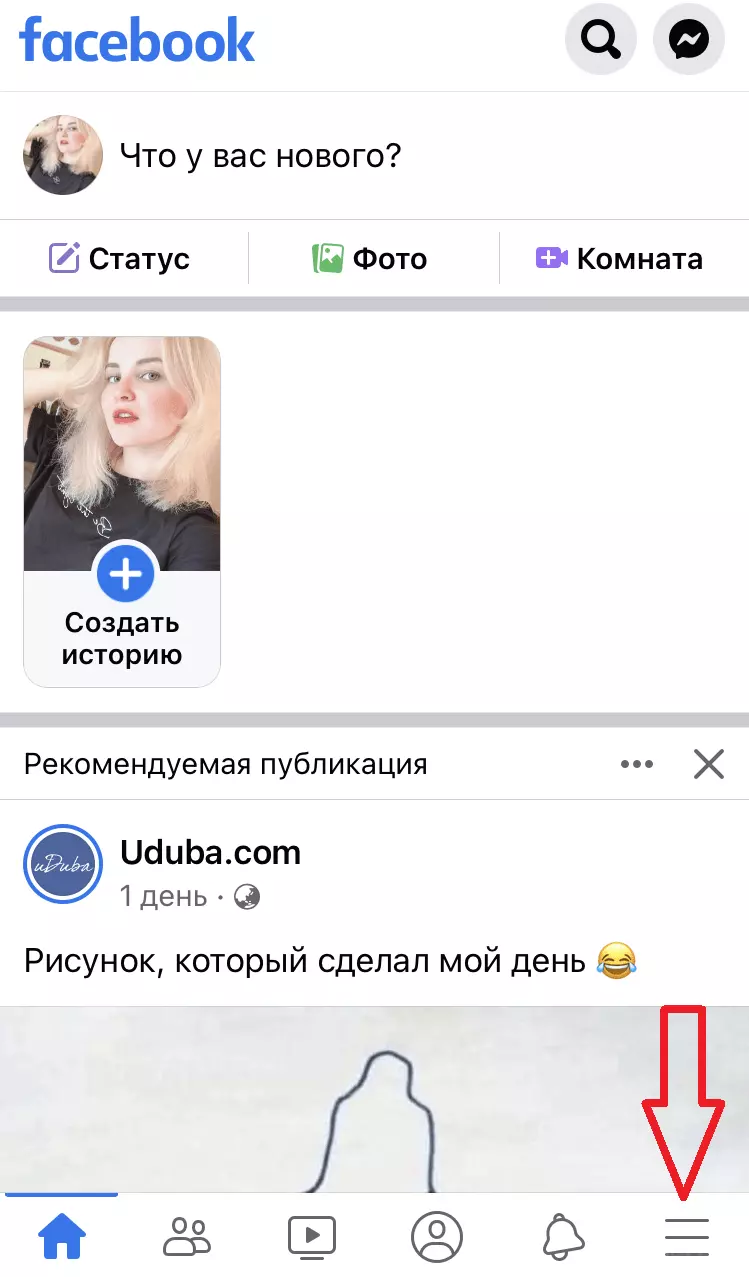
В открывшемся окне выбираем «Настройки».
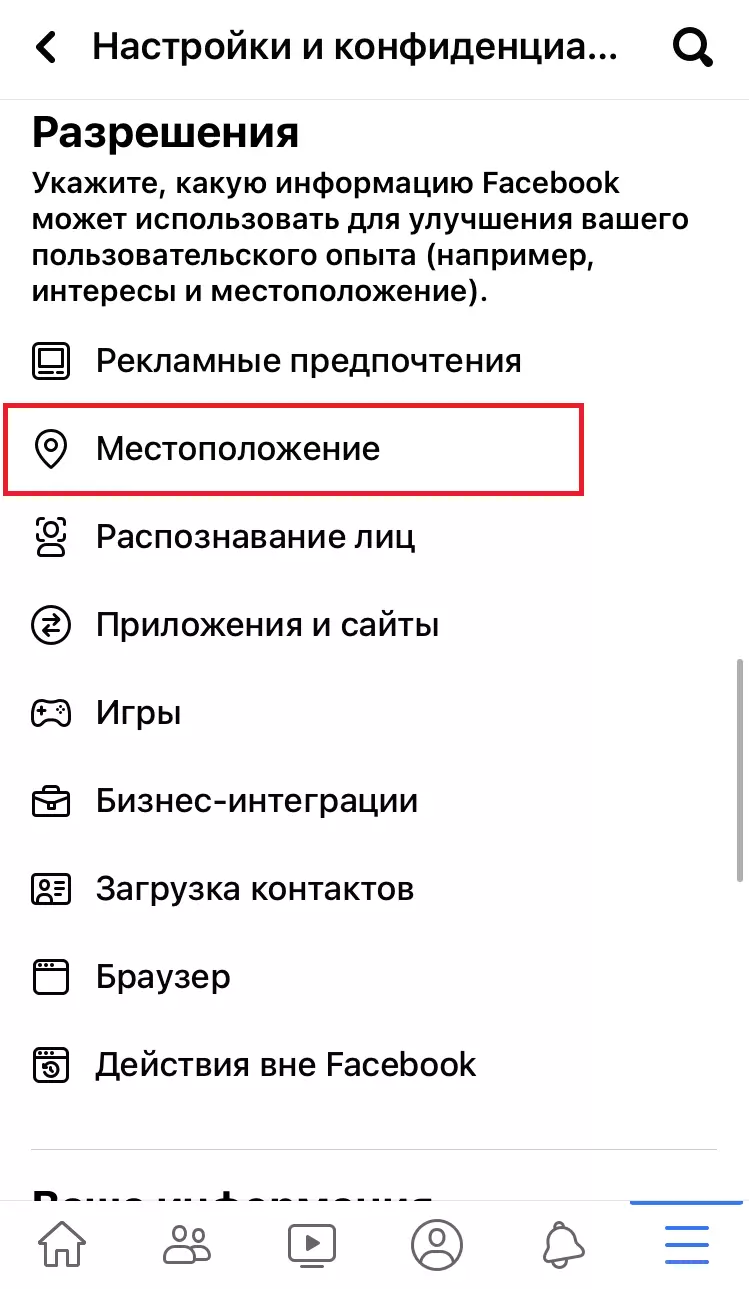
Листаем вниз, пока не увидим в разделе «Разрешения» пункт «Местоположение», нажимаем.
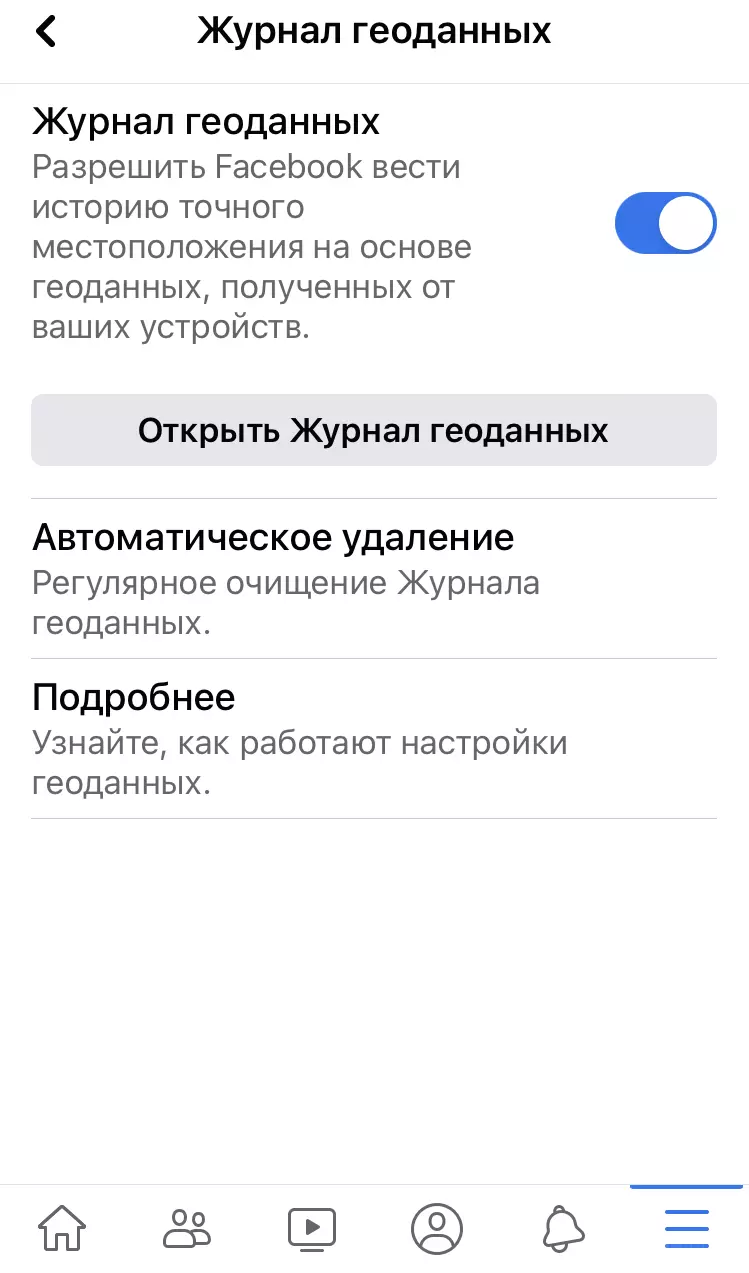
Откроется журнал геоданных. Нужно его включить, передвинув ползунок вправо.
После получения всех разрешений Facebook сможет отслеживать ваше местонахождение, а вы сможете пользоваться функциями геометок. Заходим в ленту новостей и нажимаем на окошко с надписью «Что у вас нового?».
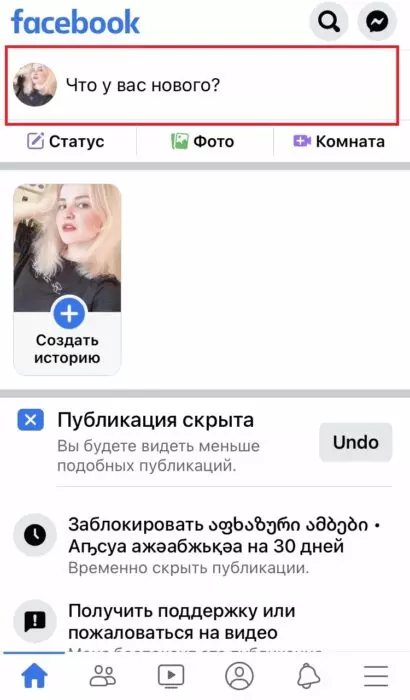
Откроется окно создания новой записи. Здесь можно разместить текст, фото, а также поставить геометку. Для этого нужно нажать «Отметить посещение».
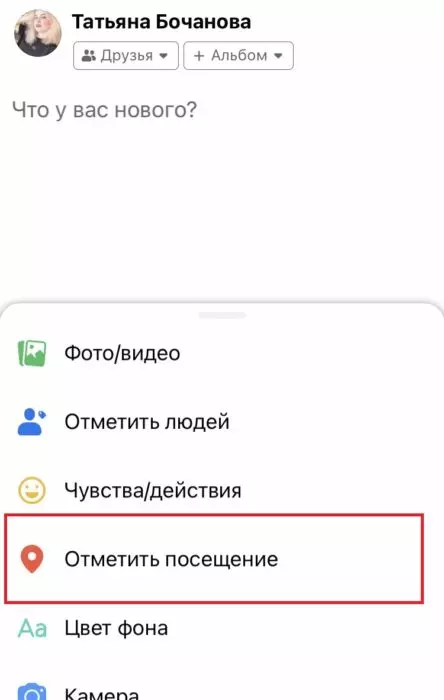
В зависимости от вашего местоположения система предложит ближайшие популярные объекты. Если подходящего в списке нет, начните вводить его в поисковой строке и кликните на него, как только он появится.
В конечном итоге ваша запись будет выглядеть следующим образом.
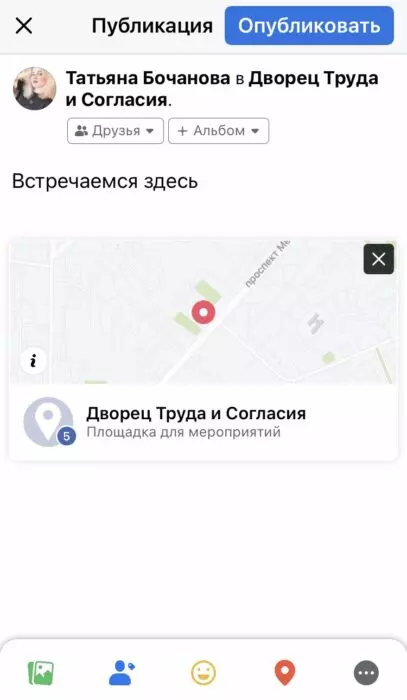
Остаётся только нажать кнопку «Опубликовать», и она появится на вашей страничке.
Как редактировать местоположение в Фейсбуке
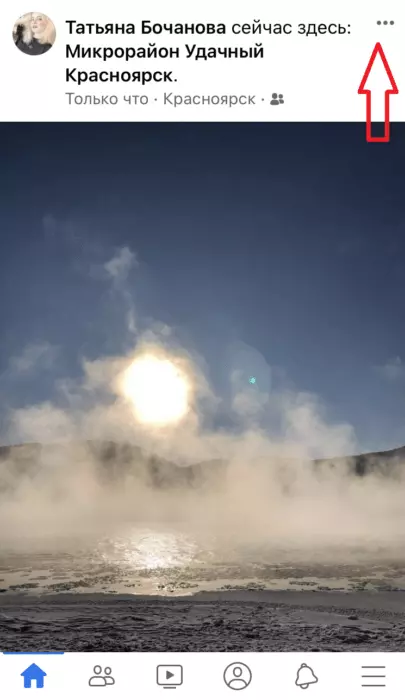
Для редактирования информации о геопозиции через мобильное приложение вам необходимо найти нужный пост и нажать на три точки в правом верхнем углу.
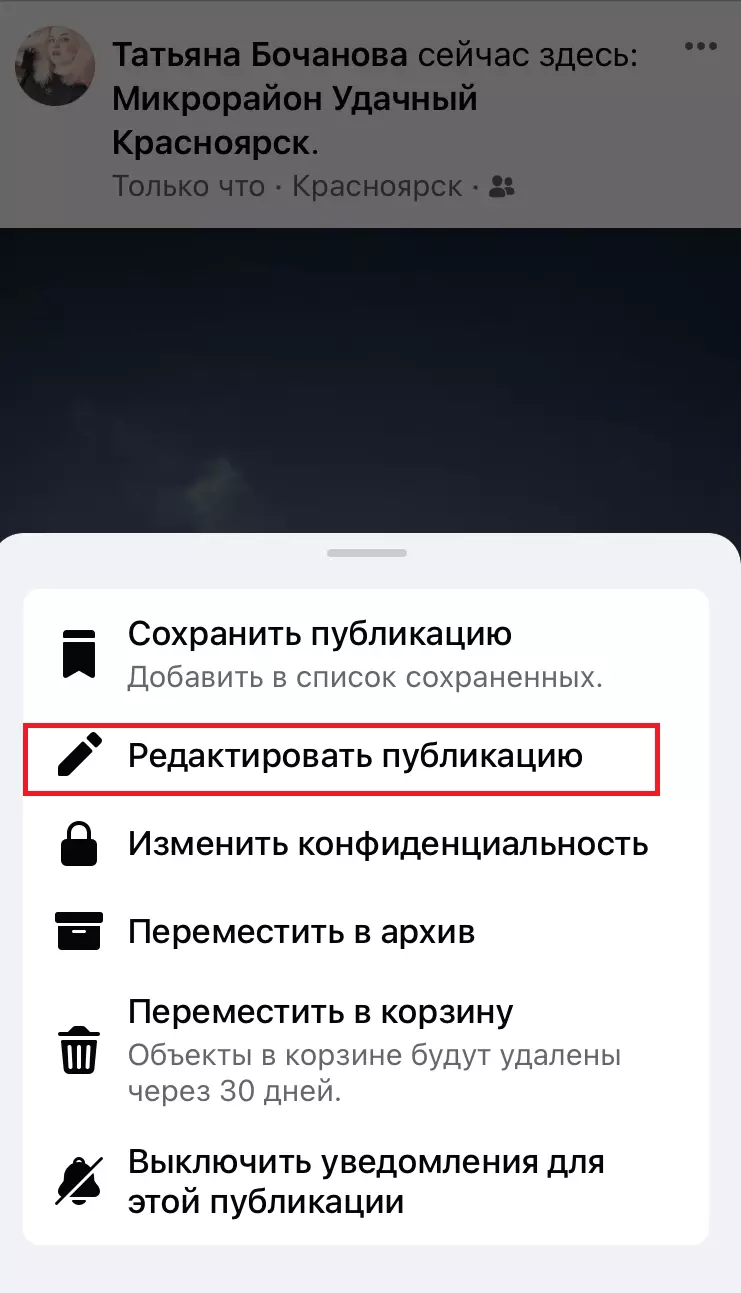
Здесь нужно выбрать пункт «Редактировать публикацию».
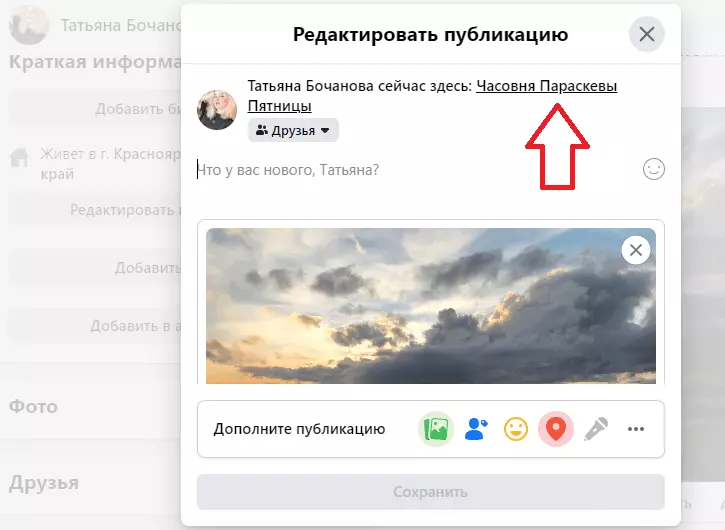
Вам откроется окно редактирования записи. Здесь нужно нажать на адрес сверху над фото.
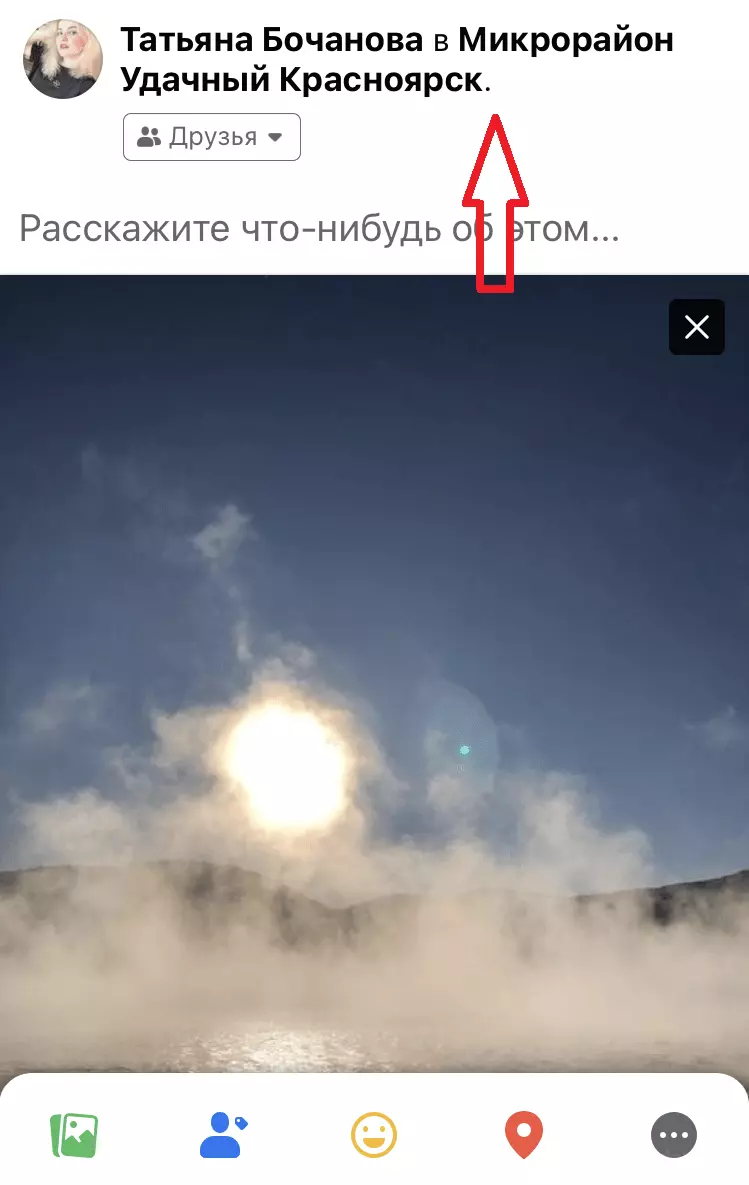
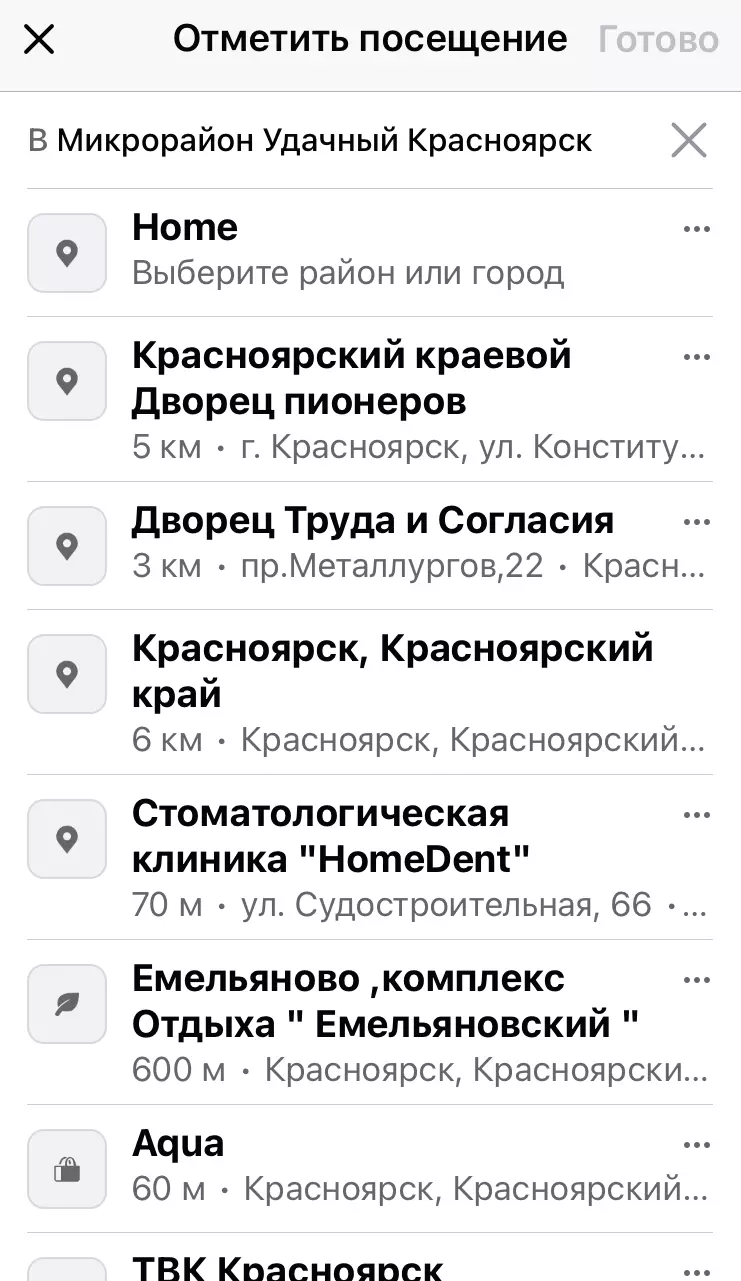
Появится поисковая строка и список местоположений, из которого вы можете выбрать подходящее. Остается только сохранить получившийся пост.
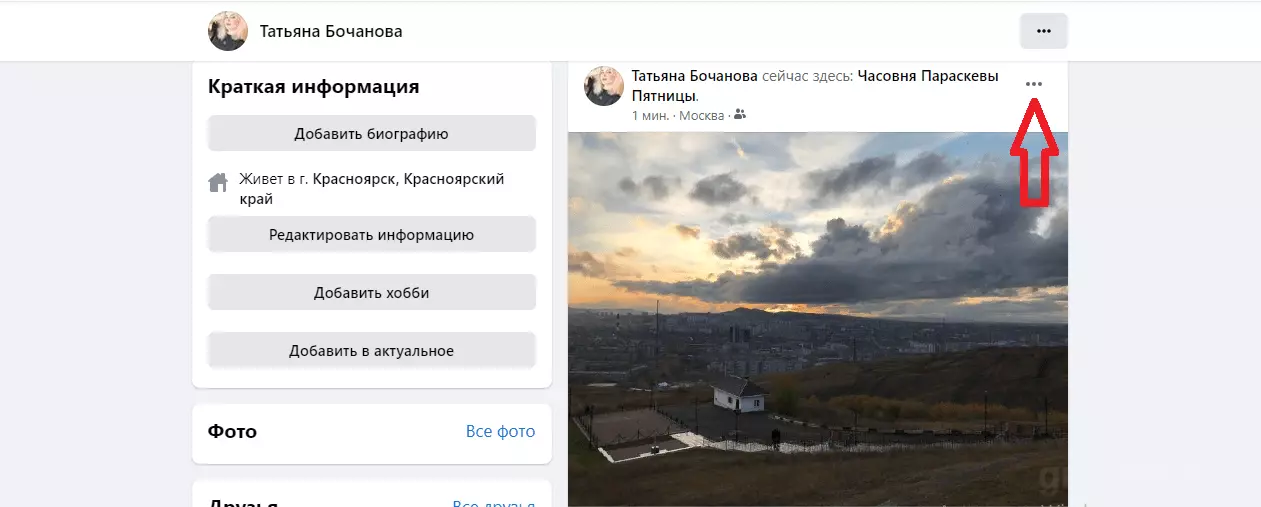
Процесс редактирования местоположения через компьютер не отличается от мобильной версии. Нужно нажать символ с тремя точками в правом верхнем углу записи.
Выбрать «Редактировать публикацию».
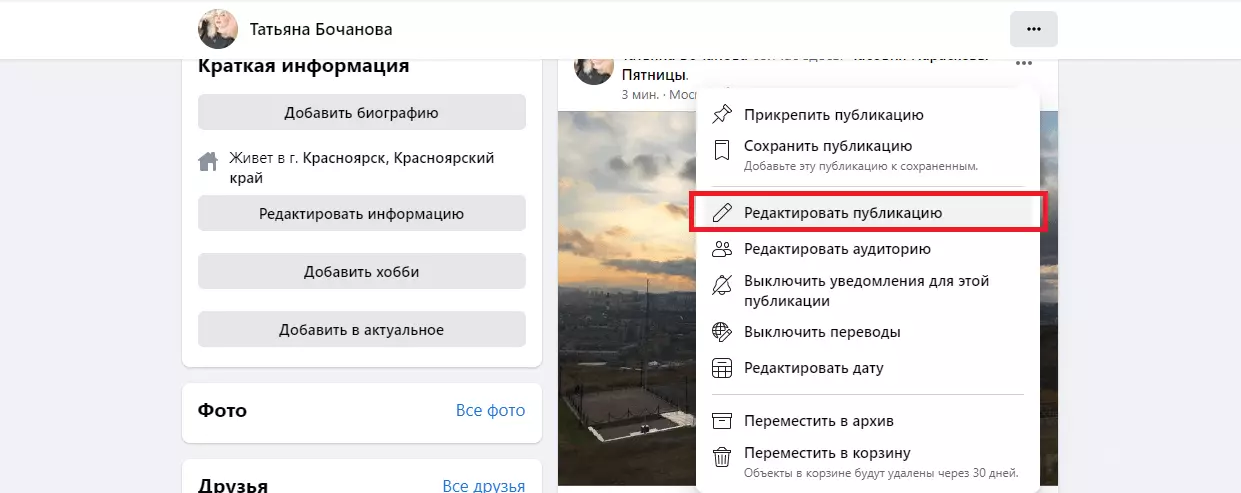
Нажать на отмеченное местоположение.
Из появившегося списка выбрать нужную геометку и сохранить публикацию.
Видеообзоры
Для большей наглядности и лучшего понимания процесса работы с геолокацией в Facebook можно посмотреть перечисленные ниже видеообзоры:


Видео по теме
Страница видео
Как добавить местоположение в Фейсбуке (Facebook)?
Короткий видеогид по добавлению геолокации в посты Facebook, подходящий для начинающих пользователей. Автор ясно демонстрирует каждый шаг, делая инструкцию лёгкой для повторения. Стоит учитывать, что видео устарело (2019 год), поэтому часть интерфейса может отличаться, но общий принцип остаётся. Рекомендуется как базовое ознакомление с функцией.


Автор статьи

Редактор и автор статей
Пишет экспертные материалы о цифровом маркетинге и автоматизации. Журналист с опытом в деловых медиа, отвечает за качество и достоверность публикаций.
Вопросы и ответы
Мы все часто сталкиваемся с тем, что различные приложения на телефонах и интернет-сайты запрашивают у нас доступ к геопозиции.
Геолокация — это определение географического местоположения электронного устройства, подключенного к интернету, в режиме реального времени. Геолокацией также может называться не только процесс установления местоположения, но и само местоположение.
Данная функция является неотъемлемой частью смартфонов, компьютеров и других электронных устройств.
Facebook может определять геолокацию только пользователей, установивших мобильную версию приложения. Доступ к данным можно отключить в любой момент.
Геолокация — это определение географического местоположения электронного устройства, подключенного к интернету, в режиме реального времени. Геолокацией также может называться не только процесс установления местоположения, но и само местоположение. Данная функция является неотъемлемой частью смартфонов, компьютеров и других электронных устройств.
Система настроена на подбор ближайших крупных геопозиций рядом с вами, но есть вариант, что нужной именно вам в списке не окажется. Тогда просто начните вводить в поисковой строке название местоположения, которое вы хотите отметить, и программа выведет нужный вариант. Нажмите на него.
Чтобы использовать функцию геолокации на Facebook с мобильного устройства, необходимо разрешить доступ к геоданным в настройках. На примере айфона это можно сделать приведённым ниже способом. Теперь Facebook получил доступ к вашей геопозиции. Вы в любое время можете отключить эту функцию, поставив в пункте «Разрешать доступ к геопозиции» «Никогда».
Смотрите также

Можно ли иметь две подписки Claude и как переключаться между аккаунтами
15 октября 2026 г.

«Ермак RMS»: история первого GSM-оператора Сибири
12 октября 2026 г.

Top-10 сервисов 2026 года для автоматизации и внедрения ИИ в бизнес
7 октября 2026 г.

Сравнение агентов Dot ChatGPT, Grok Bot, Muse Spark
4 октября 2026 г.
Комментарии(0)
Оставьте комментарий
Войдите, чтобы присоединиться к обсуждению