Excel для IT-специалистов
Какие функции и инструменты Excel и Google-таблиц нужны IT-специалистам: XLOOKUP, FILTER, QUERY, Power Query, VBA и Apps Script, с примерами формул для логов и выгрузок.


Excel и Google-таблицы нужны IT-специалистам не только для бюджетов и отчётов: в таблицах разбирают логи, сводят выгрузки из трекера, сверяют списки пользователей, быстро прототипируют расчёты и подтягивают данные из API. Ниже — какие инструменты стоит освоить в первую очередь и какие формулы закрывают типовые задачи разработчиков, аналитиков и менеджеров.
Кому и для чего нужны таблицы в IT
Аналитики данных и BI-специалисты
Обрабатывают выгрузки, строят сводные таблицы, графики и дашборды, чистят данные перед загрузкой в BI-систему.
Финансовые аналитики и бухгалтеры
- финансовые функции для расчёта амортизации и процентных ставок;
- сводные таблицы и условное форматирование для анализа данных;
- бюджеты, финансовые отчёты и прогнозы.
Продакт- и проектные менеджеры
- диаграммы Ганта для планирования проектов;
- таблицы для отслеживания задач и ресурсов;
- анализ данных рынка и пользователей для решений по продукту.
Программисты и тестировщики
- макросы на VBA и скрипты на Google Apps Script для автоматизации отчётов;
- импорт и экспорт данных в CSV и JSON, интеграция с API;
- сводки по багам и логам: сколько ошибок каждого типа, по каким релизам и модулям.
Интернет-маркетологи и SEO-специалисты
- анализ посещаемости и поведения пользователей;
- работа с семантикой и ключевыми словами, анализ конкурентов;
- отчёты по эффективности рекламных кампаний.
Администраторы и операционные менеджеры
- дашборды с KPI;
- планирование и распределение ресурсов;
- макросы и скрипты для рутинных задач.
Основы: что нужно знать, чтобы не терять время
Интерфейс
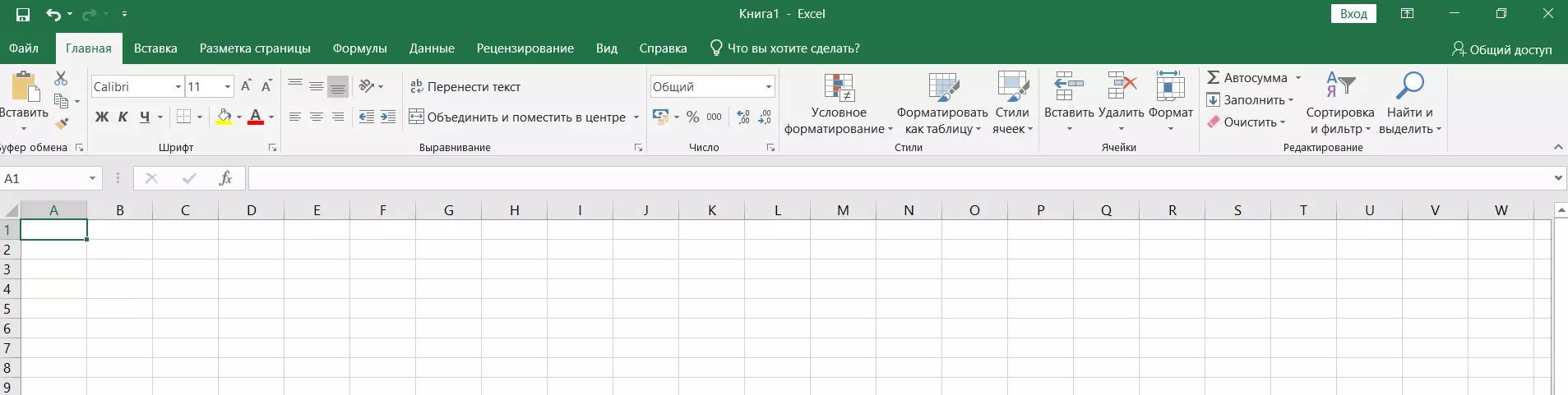
В обеих программах рабочая область устроена одинаково: лента с вкладками («Главная», «Вставка», «Данные»), область ячеек, строка формул и строка состояния, где видны среднее, количество и сумма выделенных ячеек.
Листы, строки, столбцы, фильтры
- Книга состоит из листов: их можно добавлять, переименовывать, переносить и удалять, чтобы разделять данные по проектам и категориям.
- Строки и столбцы можно вставлять, скрывать, перемещать. Скрытие помогает сосредоточиться на важном.
- Фильтры оставляют только строки, подходящие под условие, а сортировка упорядочивает данные по возрастанию или убыванию.
Горячие клавиши
- Ctrl + Shift + L: включить или убрать фильтр;
- Ctrl + стрелка: перейти к краю блока данных;
- Ctrl + пробел / Shift + пробел: выделить столбец / строку;
- Ctrl + H: найти и заменить;
- Alt + Enter: перенос строки внутри ячейки;
- Ctrl + Z / Ctrl + Y: отменить / повторить.
Форматирование и контроль данных
Типы данных и числовые форматы
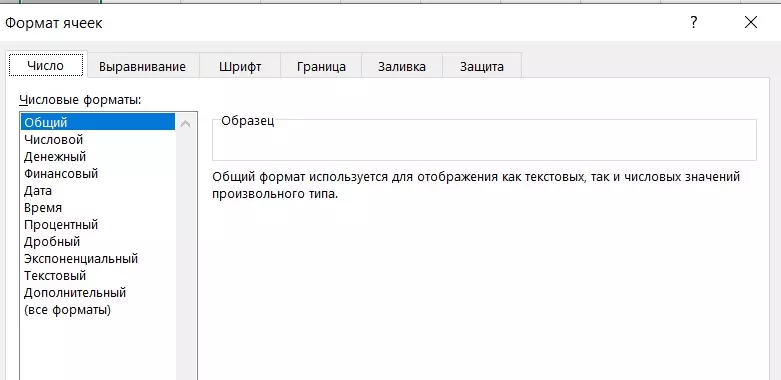
В ячейках бывают текст, числа, даты и время, логические значения TRUE/FALSE. Числа можно показывать в общем, числовом, процентном, денежном и научном формате, даты — как «ДД.ММ.ГГГГ» или «ММ/ДД/ГГГГ». Если дата записана текстом, сортировка и фильтры по периодам работать не будут, поэтому формат проверяют в первую очередь при импорте из CSV и логов.
Условное форматирование
- цветовые шкалы показывают диапазон значений градиентом;
- наборы иконок отмечают рост или снижение показателя стрелками;
- правила выделения подсвечивают значения больше или меньше порога, дубликаты и совпадения по тексту. Для логов удобно подсвечивать строки со словом ERROR.
Проверка данных и защита ячеек
- проверка данных ограничивает ввод: только числа в диапазоне, текст нужной длины или значение из списка;
- при нарушении правила пользователь видит сообщение об ошибке;
- защита блокирует ячейки с формулами от случайных правок; лист или книгу можно закрыть паролем.
Формулы и функции
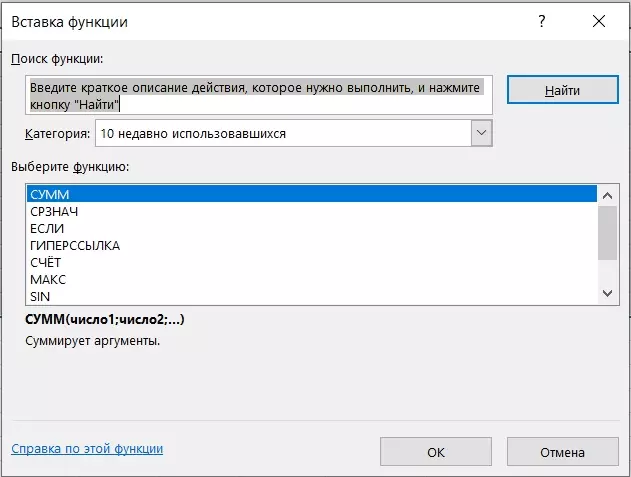
В русской версии Excel названия функций переведены (СУММ, ВПР, ПРОСМОТРX), а разделитель аргументов — точка с запятой. В Google-таблицах с русской локалью тоже используется точка с запятой. Ниже даны английские названия: они работают в Google-таблицах во всех локалях и встречаются в документации.
Математические функции
- SUM суммирует значения диапазона: общая сумма продаж, затрат, часов.
- AVERAGE считает среднее: средний чек, среднее время ответа.
- MIN и MAX находят крайние значения, например минимальную и максимальную цену или время отклика.
- PRODUCT перемножает значения диапазона.
- ROUND округляет число до заданного количества знаков.
Статистические функции
- COUNT считает числа в диапазоне, COUNTA — все непустые ячейки.
- COUNTIF и COUNTIFS считают ячейки по одному или нескольким условиям. Пример:
=COUNTIFS(B:B;"ERROR";C:C;"payment")покажет, сколько ошибок оплаты в журнале. - STDEV.S считает стандартное отклонение по выборке, STDEV.P — по всей совокупности. Старая функция STDEV осталась для совместимости.
- VAR.S и VAR.P считают дисперсию по выборке и по совокупности. Старая VAR тоже сохранилась только для совместимости.
Поиск и выборка: XLOOKUP, FILTER и другие
Классические ВПР (VLOOKUP) и ГПР (HLOOKUP) искали значение только в первом столбце или строке диапазона. В современных версиях Excel (Microsoft 365, Excel 2021 и новее) и в Google-таблицах их заменяют новые функции:
- XLOOKUP ищет значение в любом столбце и возвращает результат из другого, можно задать текст на случай, если совпадения нет:
=XLOOKUP(A2;Users!A:A;Users!C:C;"не найден"). В Google-таблицах работает тоже. - FILTER возвращает все строки, подходящие под условие:
=FILTER(A2:E500;D2:D500="Open")выведет открытые задачи из выгрузки трекера. - UNIQUE убирает дубликаты, SORT сортирует результат формулой.
- LET позволяет дать имя промежуточному значению и не повторять длинное выражение.
- INDEX и MATCH по-прежнему нужны, если файл должен открываться в старых версиях Excel; SUMIFS суммирует по нескольким условиям.
Результат FILTER и UNIQUE занимает сразу несколько ячеек: это динамические массивы, и формула заполняет их сама.
Только для Google-таблиц
QUERYвыполняет SQL-подобный запрос к диапазону:=QUERY(A1:E;"select B, count(A) where C = 'error' group by B";1)сгруппирует ошибки по модулям.IMPORTXMLдостаёт данные со страниц сайтов по XPath,IMPORTDATAзагружает CSV по ссылке,IMPORTRANGEподтягивает диапазон из другой таблицы.
Работа с большими массивами данных
- Сводные таблицы группируют, фильтруют и считают данные по критериям — основной способ строить отчёты и находить тенденции.
- Фильтры помогают быстро найти нужные строки в большом файле.
- Power Query в Excel (вкладка «Данные», «Получить данные») импортирует данные из CSV, баз и веб-страниц, чистит и преобразует их. Шаги записываются, и обновление отчёта сводится к одной кнопке — удобно для регулярных выгрузок из логов или трекера.
- Power Pivot строит модели из нескольких связанных таблиц и считает показатели через DAX.
- Python в Excel — функция подписки Microsoft 365: код на Python (в том числе pandas) пишется прямо в ячейках, что удобно для очистки и анализа данных, с которыми не справляются формулы.
Визуализация и отчёты
Диаграммы и графики
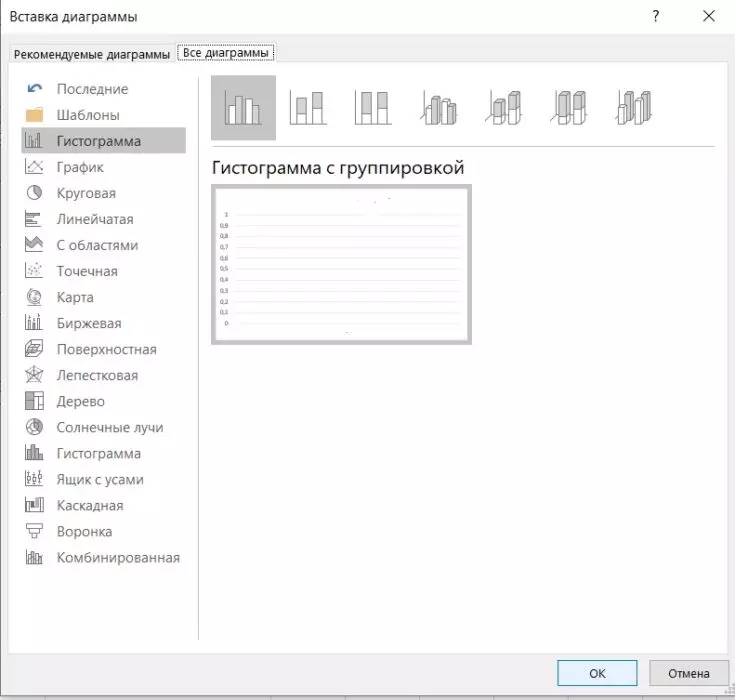
- Гистограммы сравнивают категории и показывают распределение значений.
- Линейные графики показывают динамику во времени и тренды.
- Круговые диаграммы показывают доли целого.
- Точечные графики показывают связь двух переменных, помогают найти корреляции.
- Пузырьковые диаграммы добавляют третью переменную через размер пузырька.
Дашборды и отчёты
- Дашборды — панели с ключевыми метриками; в таблицах их собирают из сводных таблиц, срезов и диаграмм.
- Регулярные отчёты можно автоматизировать макросами и скриптами, чтобы не собирать их вручную каждую неделю.
Автоматизация
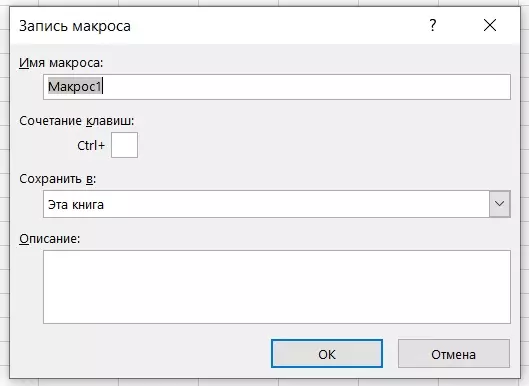
- Макросы и VBA. Макрос записывает действия пользователя; на VBA (Visual Basic for Applications) можно писать пользовательские функции, генерировать отчёты и обрабатывать файлы. Для старта достаточно записать макрос и открыть его код в редакторе (Alt + F11).
- Google Apps Script. JavaScript-подобный язык для Google-таблиц. Простейший пример — забрать данные API и записать в таблицу:
const data = JSON.parse(UrlFetchApp.fetch(url).getContentText()); sheet.getRange(2,1,data.length,2).setValues(data.map(r => [r.id, r.name]));. Скрипт можно запускать по расписанию через триггеры. - Power Query и Power Pivot закрывают импорт, очистку и моделирование данных без кода.
- Автоматизация сценариев в Google-таблицах: обновление данных, рассылка отчётов, обмен с другими сервисами Google.
Что учить в первую очередь
Начните с фильтров, сводных таблиц и функций COUNTIFS, SUMIFS, XLOOKUP, FILTER. Затем освойте Power Query или QUERY и IMPORTXML для Google-таблиц, а после этого автоматизацию: VBA или Apps Script. Тем, кому нужна структурированная программа с куратором, подойдёт курс https://eduson.academy/excel от Eduson Academy: оплатить его можно картой, по счёту для юрлиц или в рассрочку.
Автор статьи

Редактор и автор статей
Пишет экспертные материалы о цифровом маркетинге и автоматизации. Журналист с опытом в деловых медиа, отвечает за качество и достоверность публикаций.
Вопросы и ответы
XLOOKUP ищет значение в любом столбце, а не только в первом, возвращает результат из другого диапазона и позволяет задать текст, если совпадения нет. Функция есть в Microsoft 365, Excel 2021 и новее и в Google-таблицах.
Для этого используют Google Apps Script — JavaScript-подобный язык. Скрипты обновляют данные, забирают информацию из API, формируют отчёты и запускаются по расписанию через триггеры.
Power Query в Excel импортирует данные из CSV, баз и веб-страниц, очищает и преобразует их. Шаги сохраняются, поэтому регулярный отчёт обновляется одной кнопкой.
STDEV.S и VAR.S для выборки, STDEV.P и VAR.P для всей совокупности. Старые STDEV и VAR остались только для совместимости.
В Google-таблицах есть QUERY для SQL-подобных запросов, IMPORTXML, IMPORTDATA и IMPORTRANGE для загрузки данных. В Excel для импорта и обработки используют Power Query и Power Pivot.
Смотрите также

Как восстановить аккаунт Telegram: после удаления, без номера, после взлома
23 октября 2026 г.

Как скачать музыку из ВК и слушать без интернета
23 октября 2026 г.

Как войти в MAX: вход по номеру, веб-версия, пароль и коды подтверждения
23 октября 2026 г.
Сервис push-уведомлений: как увеличить возврат пользователей на сайт
23 октября 2026 г.
Комментарии(0)
Оставьте комментарий
Войдите, чтобы присоединиться к обсуждению