Как предоставить доступ к рекламному аккаунту Facebook?

Какие бывают виды доступа к рекламному аккаунту
Существует два способа предоставления доступа к рекламному кабинету Facebook — с помощью Ads Manager или через Business Manager. В зависимости от того, что вы выберете, площадка предложит соответствующие уровни доступа для ваших партнеров и сотрудников.
Важно. Нельзя предоставлять доступ к профилю, передав логин и пароль. Это противоречит действующим правилам соцсети и может привести к блокировке. Facebook контролирует IP адреса, поэтому вход в аккаунт с чуждого адреса будет зафиксирован.
Ads Manager — личный рекламный аккаунт, который есть у каждого зарегистрированного в Facebook. Этот инструмент помогает создавать рекламу, а также настраивать и редактировать элементы кампании.
Когда вы предоставляете права другому пользователю, важно определиться с уровнем доступа.
- Администратор. Полноценно управляет рекламой, отчетами, оплатой, а также разрешениями администратора.
- Рекламодатель. Не влияет на разрешения администратора. С остальными направлениями вправе работать.
- Аналитик. Консолидирует результаты по рекламе, отчеты и принимает решения по дальнейшим действиям.
Business Manager — бизнес-инструмент, объединивший все, что используют для продвижения бизнеса в Facebook. Этот инструмент устанавливают дополнительно, так как он доступен не всем. Чаще всего им пользуются агентства, которые одновременно ведут рекламу у нескольких клиентов.
Здесь вы будете выбирать один из двух уровней доступа.
- Доступ сотрудника. Предполагает, что пользователь работает только с определенными аккаунтами и инструментами.
- Доступ администратора. Предоставляет полный набор прав по отношению к вашей компании. Администратор редактирует все данные и даже удаляет компании из Business Manager.
Дополнительные инструменты дают возможность предоставить финансовые роли.
- Финансовый аналитик. Просматривает сведения о финансовых делах компании (транзакции, счета, способы оплаты и затраты аккаунта).
- Финансовый редактор. Редактирует финансовые данные и информацию кредитной карты компании.
Добавив партнера, вы не только даете ему доступ к своим объектам, но и запрашиваете доступ к его группам.
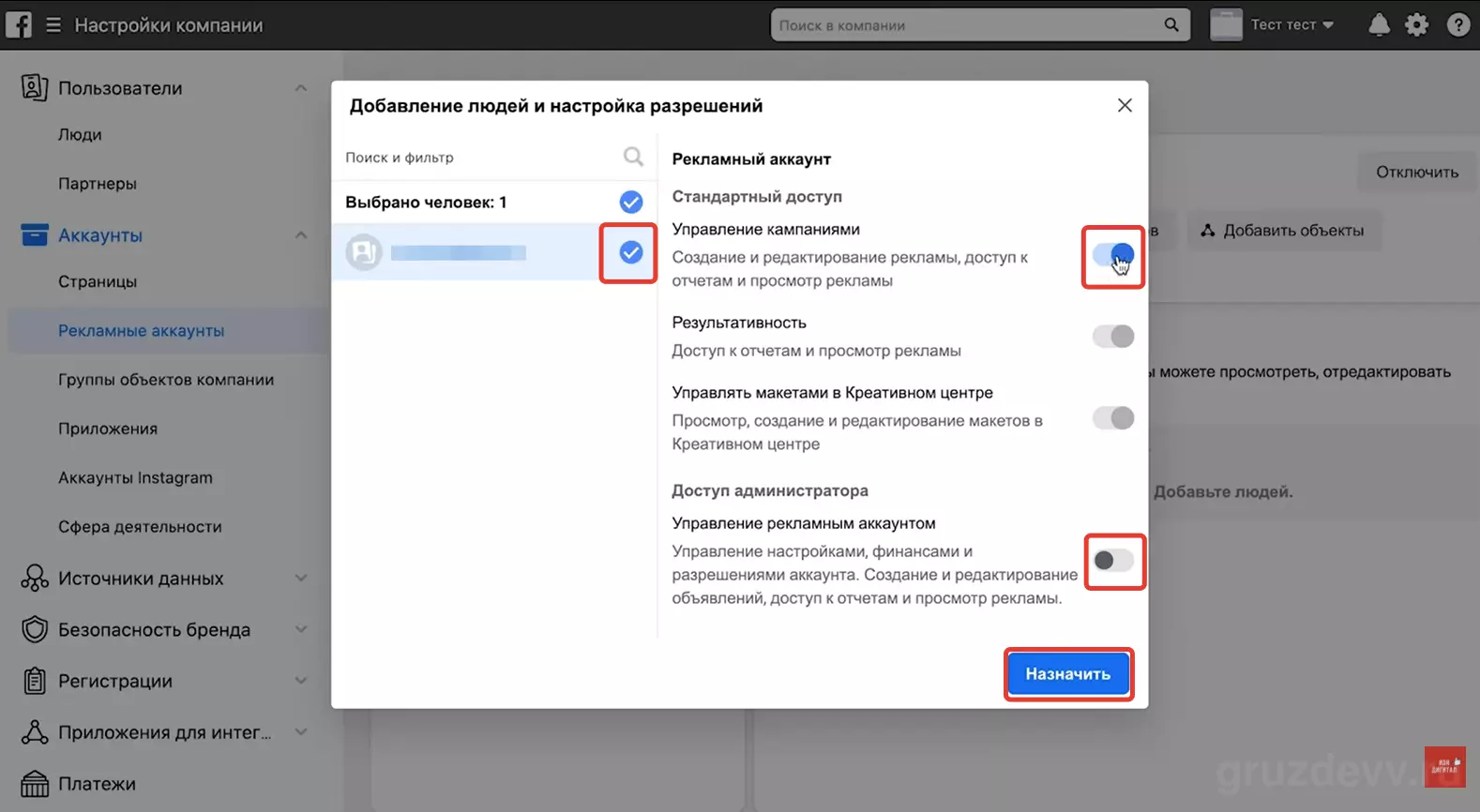
Внимание. Для каждого пользователя и объекта вы вправе выбрать разрешение на определенные задачи. Задачи для объектов делятся на 2 категории: стандартный доступ (включение необходимой задачи с помощью переключателя) и доступ администратора (пользователь управляет объектом и выполняет все доступные задачи).
Каким способом предоставлять доступ, решаете только вы. Таблица ниже отражает ключевые отличия по некоторым параметрам.
| Ads Manager | Business Manager | |
| Создание Пикселей | Один — для установки на сайт | До 10 (управление сразу несколькими) |
| Создание рекламного аккаунта | один | До 25 |
| Загрузка клиентской базы | - | + |
| Создание каталога товаров | - | + |
| Настройка динамического ремаркетинга | - | + (на основе каталога товаров) |
| Распределение роли сотрудников | - | + |
| Обмен аудиториями | - | + (а также общие аудитории) |
Как дать доступ в рекламный кабинет Facebook через ADS Manager
Для предоставления доступа этим способом следуйте инструкции ниже.
- Выбираете в меню справа «Ads Manager» и далее переходите в «Настройки». Эта кнопка традиционно обозначена в виде шестеренки.
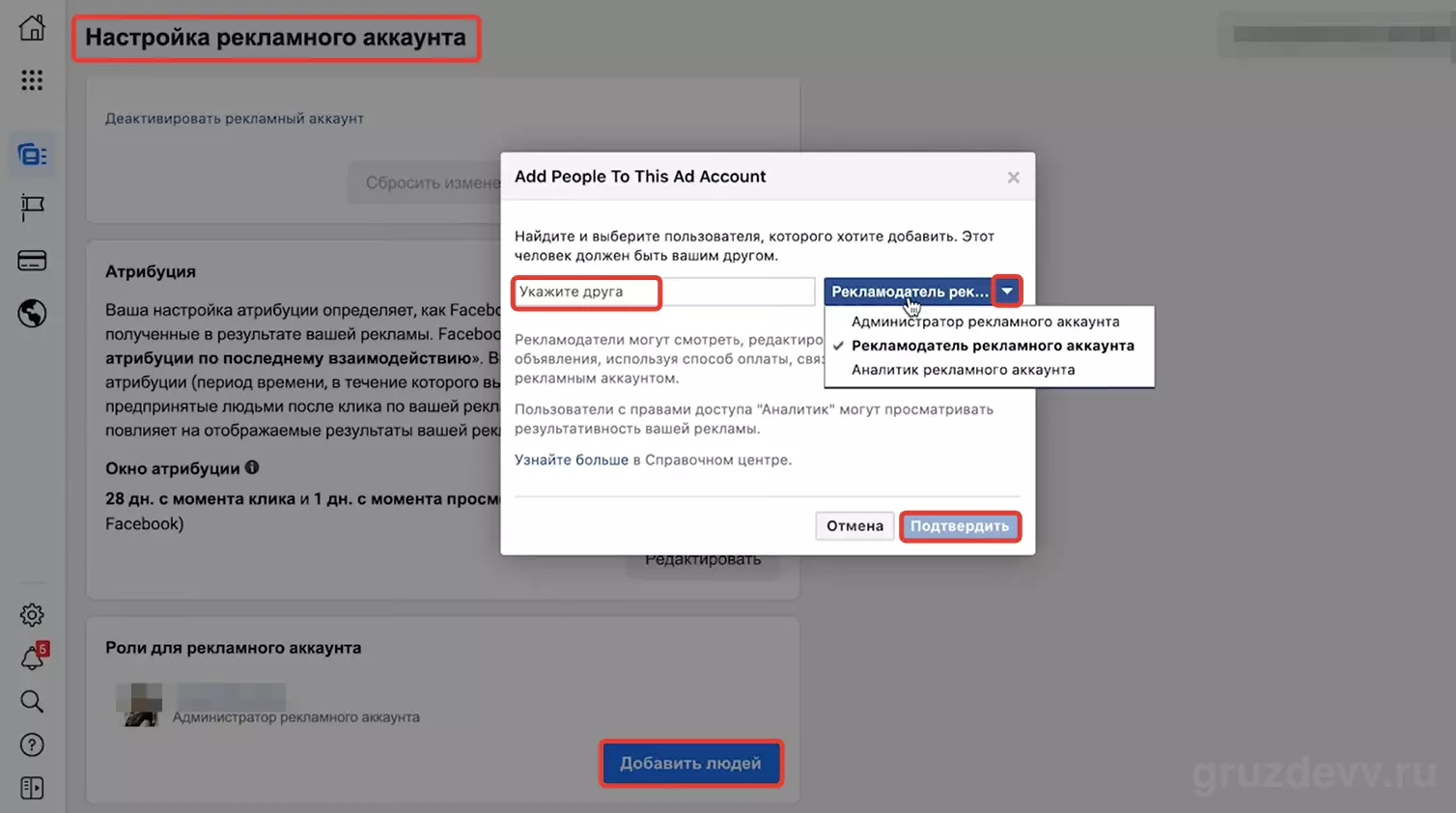
- Кликаете «Добавить людей».
- Пишите имя пользователя или его email.
Внимание. Пользователь должен быть у вас в друзьях. Если его нет в этом списке, тогда добавьте.
- Выбираете роль пользователя в открывшемся окне. После нажимаете «Подтвердить».
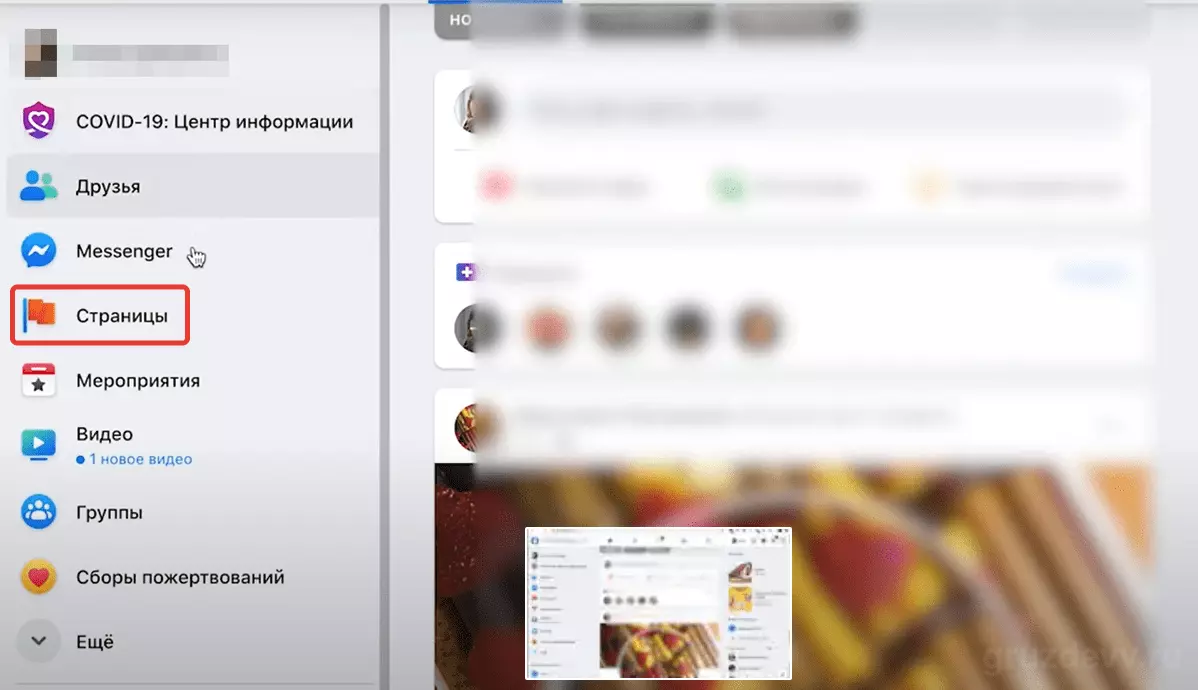
- Возвращаетесь в меню и переходите в раздел «Страницы».
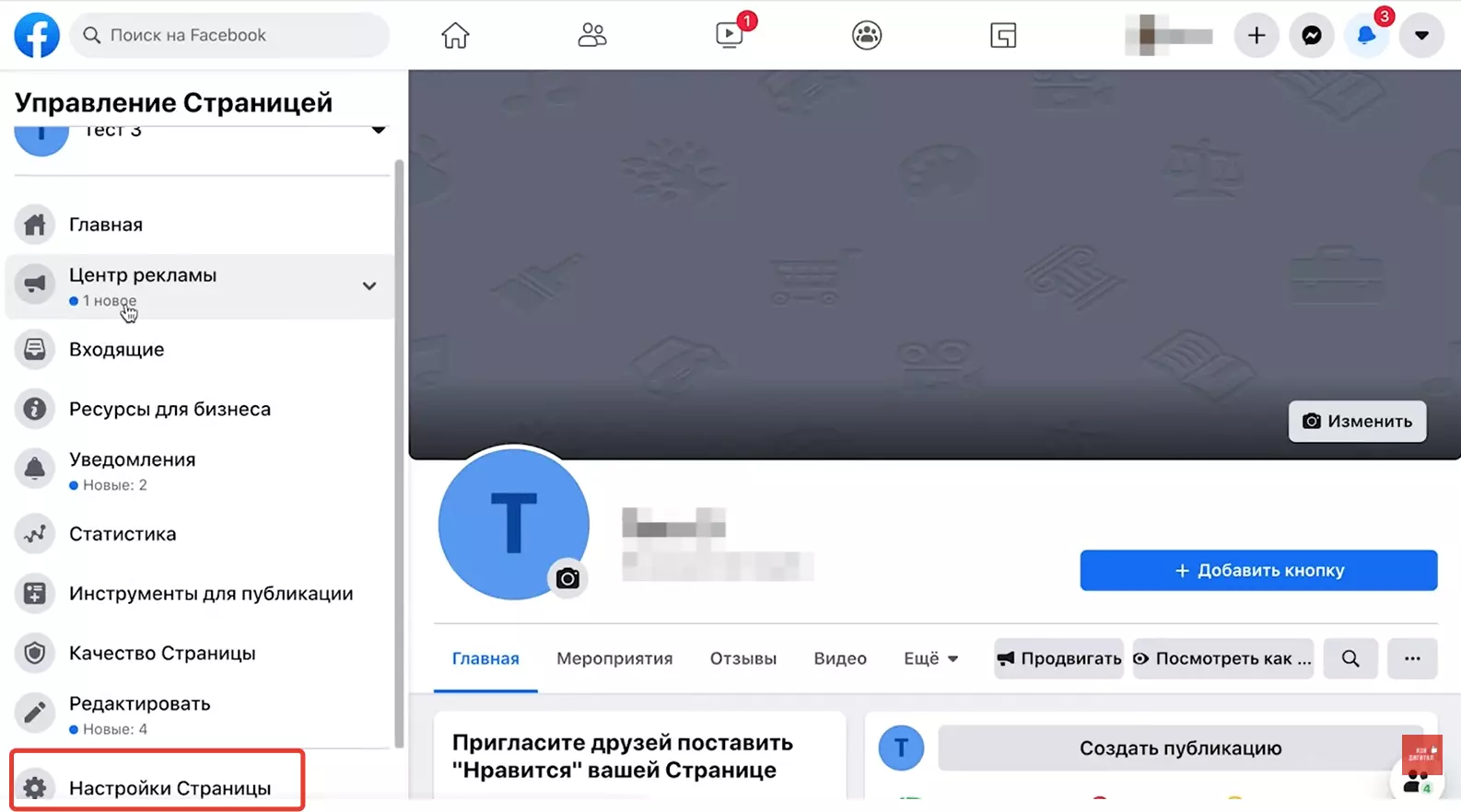
- Далее «Настройки страницы».
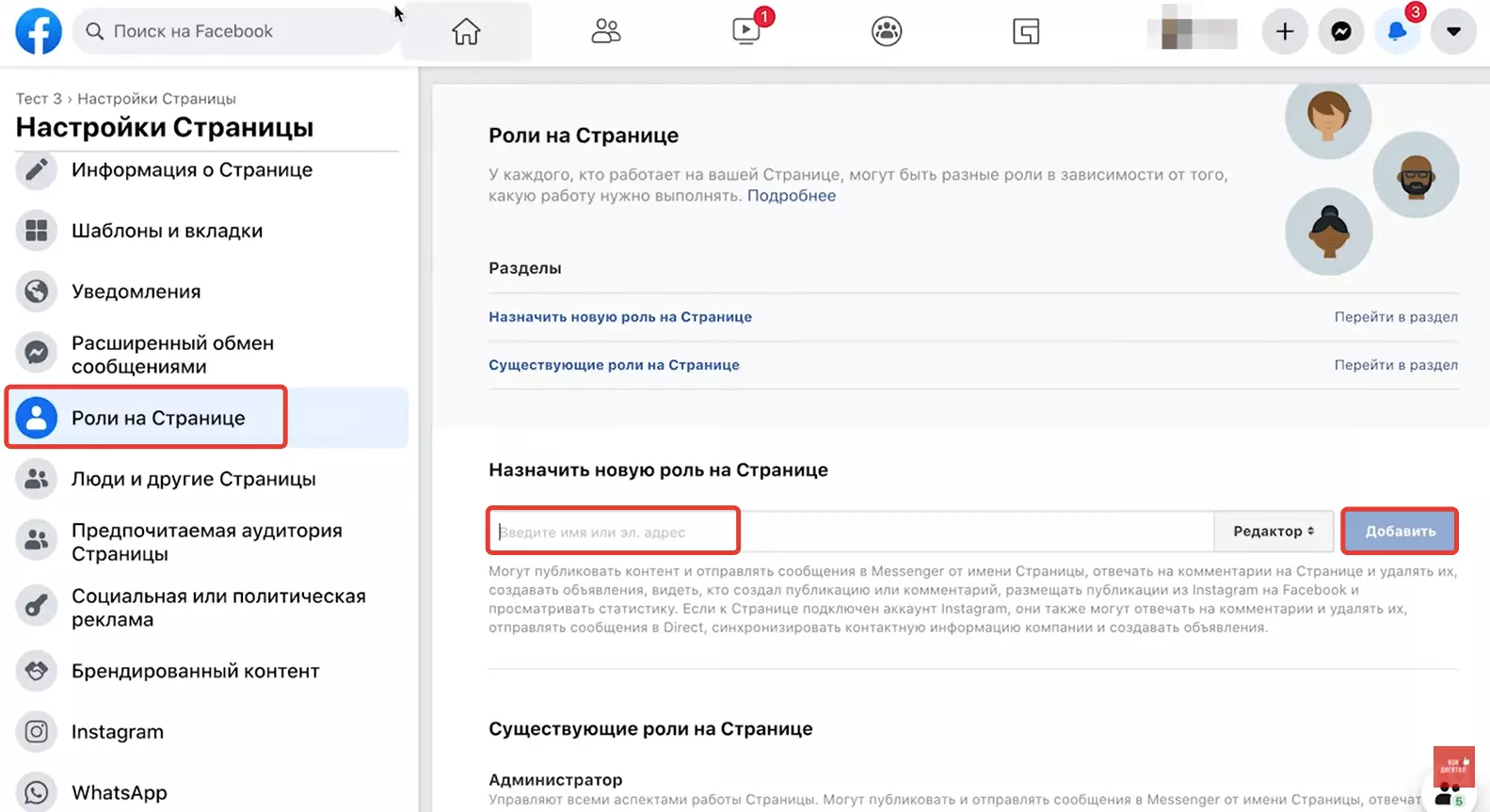
- Затем «Роли на странице» и вписываете в строку справа имя или почту партнера. Нажимаете «Добавить».
Добавленному пользователю теперь разрешено приступить к работе с рекламным аккаунтом. Вы вправе добавить еще нескольких людей, настроив им индивидуальные доступы. Если возникнет необходимость, вы сможете поменять права или удалить человека из профиля.
Как дать доступ к рекламному кабинету с помощью Business Manager
Этот способ займет чуть больше времени. Также руководствуйтесь пошаговой инструкцией.
- Переходите в раздел Business Manager по ссылке facebook.com/.
- Заходите в «Настройки компании», далее «Люди», вписываете имя или почту сотрудника. Нажимаете «Далее».
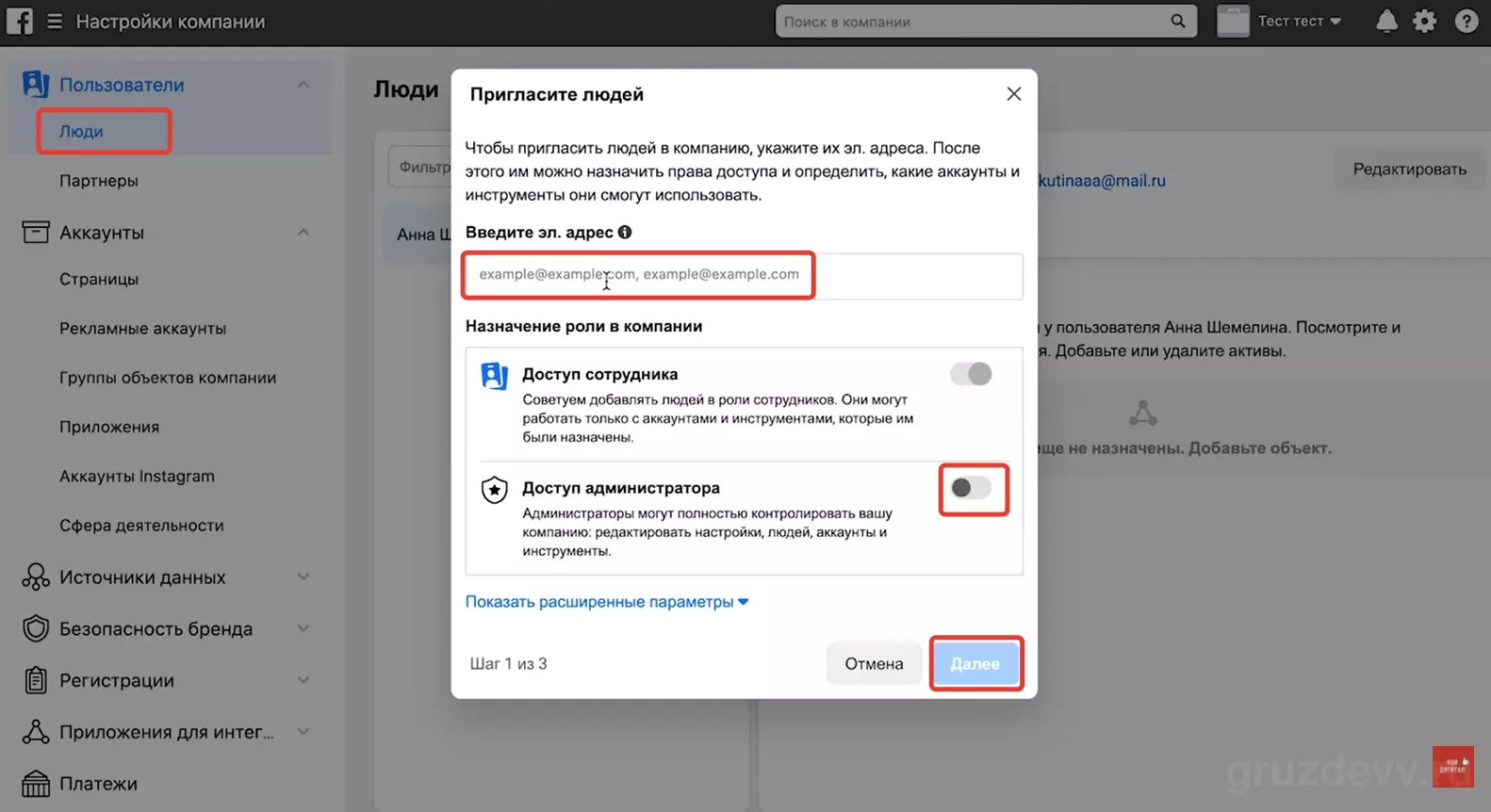
Важно. Используя этот способ предоставления доступа, можно указывать людей, которых нет у вас в друзьях.
- После этого в меню слева кликаете «Рекламные аккаунты».
- Во втором столбце выбираете аккаунт.
- В третьем столбце нажимаете «Добавить людей».
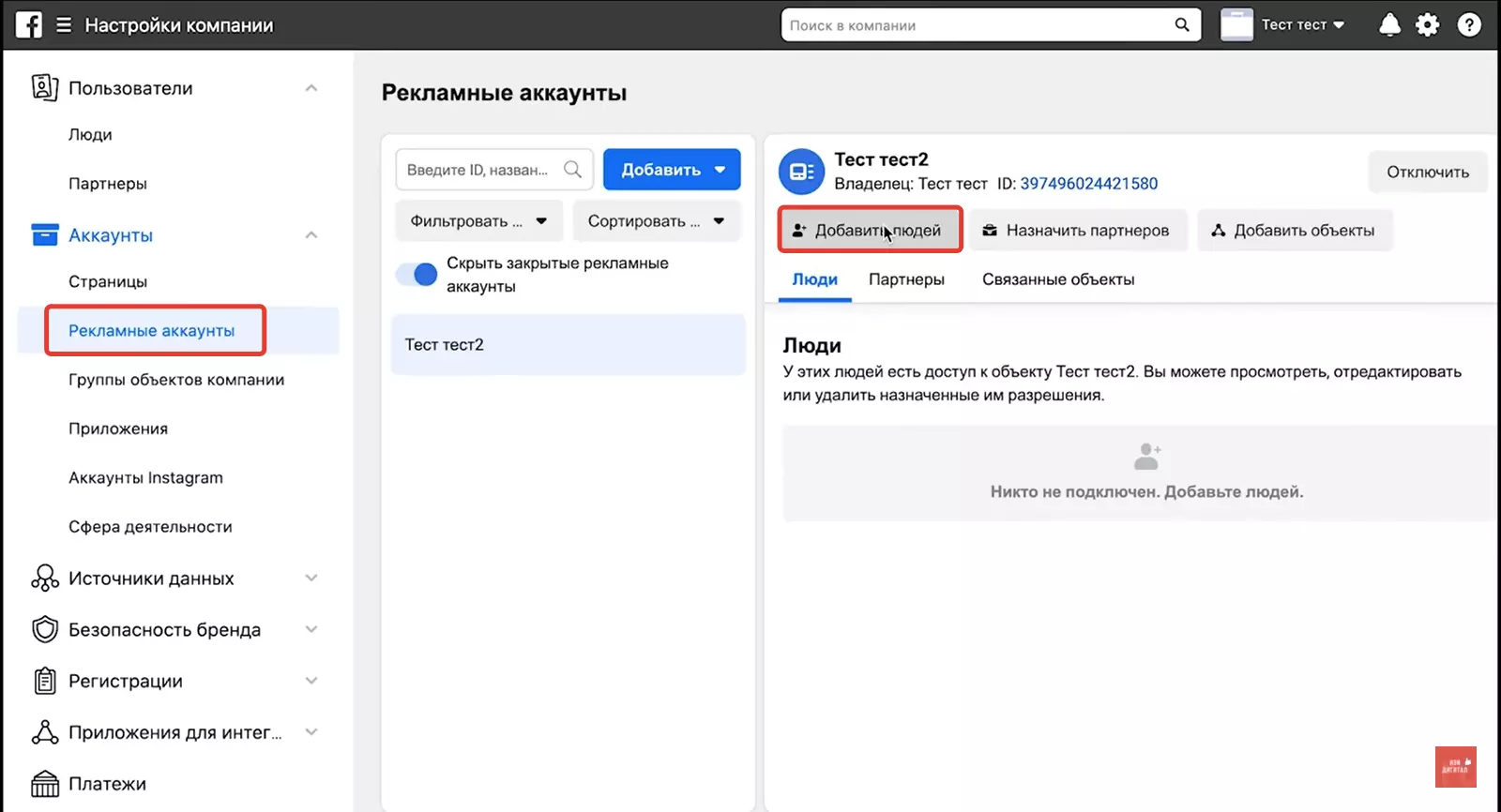
- Выбираете человека и настраиваете разрешения. Нажимаете «Назначить».
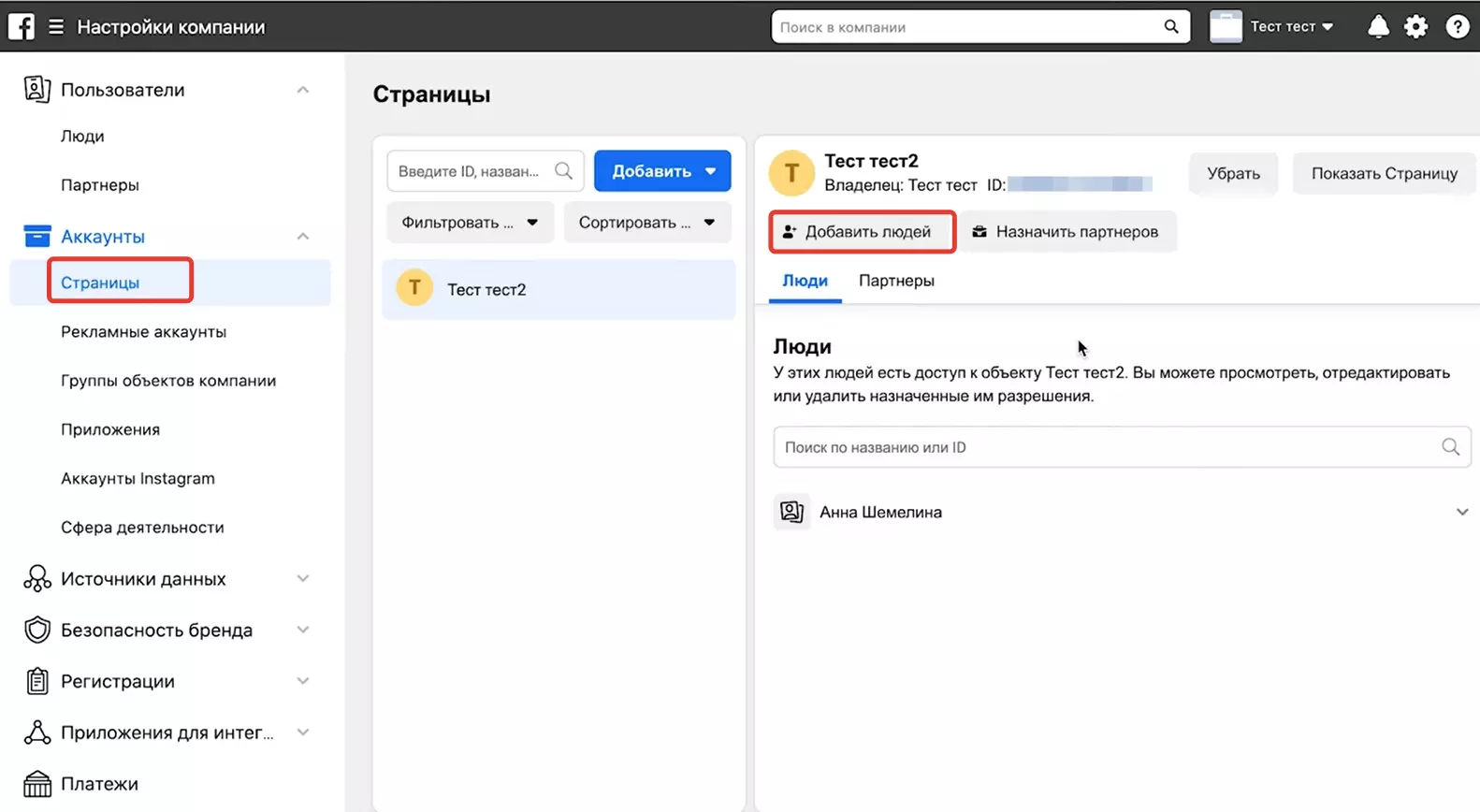
- Для проверки переходите в раздел «Страницы» (меню слева, строка ниже закладки «Рекламные аккаунты»).
- В поле справа отразится имя добавленного вами человека.
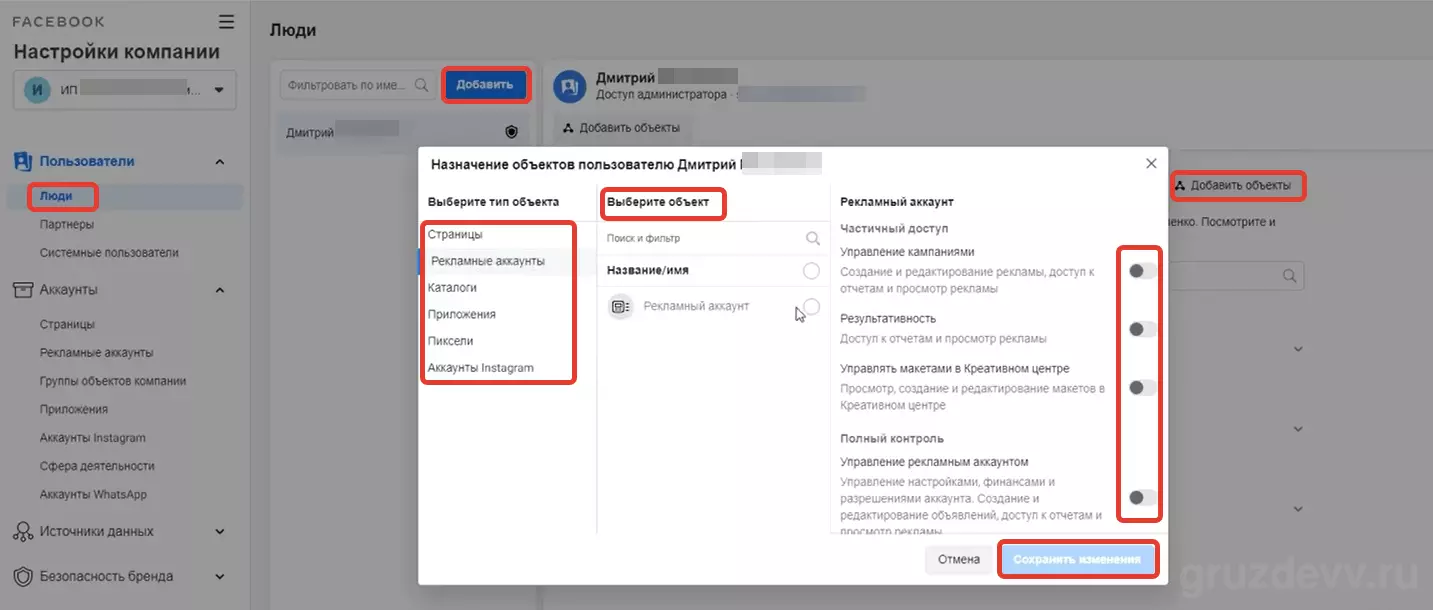
Внимание. Существует другой путь предоставления доступа. Исходная точка — закладка «Люди». В поле справа, рядом с именем добавленного человека нажимаете на кнопку «Добавить объекты». В появившемся окне настраиваете сразу все доступы, которые вы хотите предоставить партнеру.
Если вы хотите обезопасить себя от блокировки в случае работы с несколькими аккаунтами, то доступ надежнее передавать через закладку «Партнеры». Она находится ниже строки «Люди».
- Здесь вы вводите не адрес, а id вашей компании-партнера. Нажимаете «Далее».
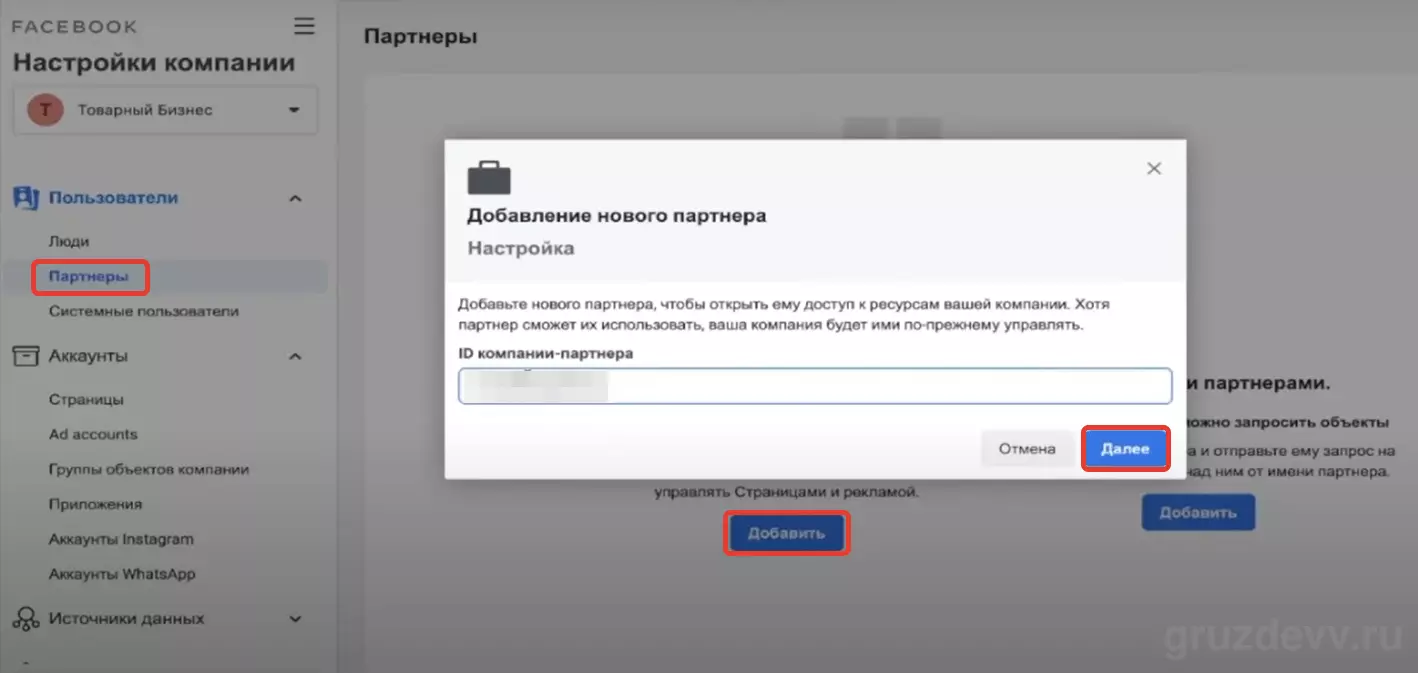
Справка. Номер id берете со страницы той организации, которой собираетесь предоставить доступ.
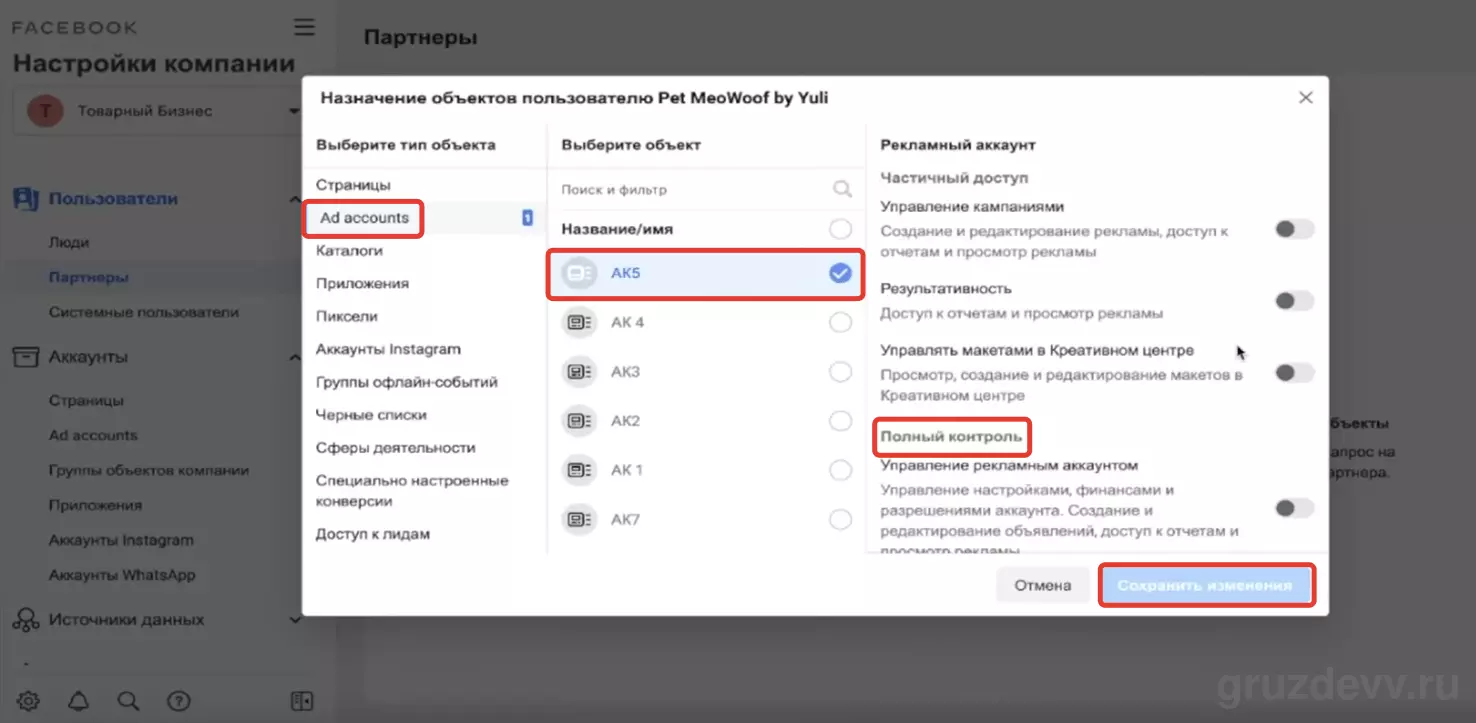
- Далее в «Ad accounts», выбираете нужный аккаунт. Нажимаете «Сохранить изменения».
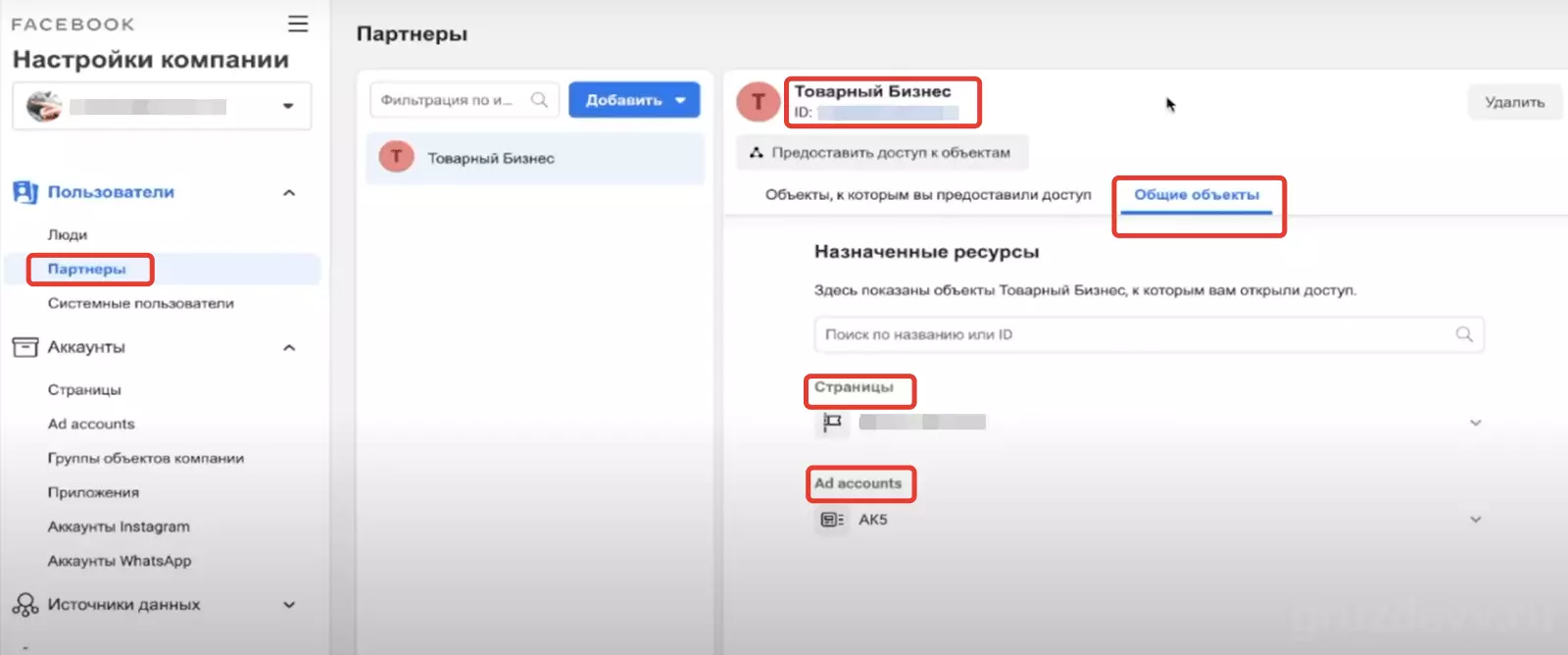
- Для проверки переходите в закладку «Запросы». Чаще всего уведомления быстрее поступают на почту. Также информация о предоставленном доступе отразится в разделе «Партнеры».
Видеообзор
Информацию по предоставлению доступа можете изучить в видео.
Автор статьи
Редактор и автор статей
Пишет экспертные материалы о цифровом маркетинге и автоматизации. Журналист с опытом в деловых медиа, отвечает за качество и достоверность публикаций.
Вопросы и ответы
Администратор. Полноценно управляет рекламой, отчетами, оплатой, а также разрешениями администратора.
Рекламодатель. Не влияет на разрешения администратора. С остальными направлениями вправе работать.
Аналитик. Консолидирует результаты по рекламе, отчеты и принимает решения по дальнейшим действиям.
Доступ сотрудника. Предполагает, что пользователь работает только с определенными аккаунтами и инструментами.
Важно. Нельзя предоставлять доступ к профилю, передав логин и пароль. Это противоречит действующим правилам соцсети и может привести к блокировке. Facebook контролирует IP адреса, поэтому вход в аккаунт с чуждого адреса будет зафиксирован.
Выбираете в меню справа «Ads Manager» и далее переходите в «Настройки». Эта кнопка традиционно обозначена в виде шестеренки. Кликаете «Добавить людей». Пишите имя пользователя или его email. Внимание. Пользователь должен быть у вас в друзьях. Если его нет в этом списке, тогда добавьте. Выбираете роль пользователя в открывшемся окне. После нажимаете «Подтвердить». Возвращаетесь в меню и переходите в раздел «Страницы». Далее «Настройки страницы». Затем «Роли на странице» и вписываете в строку справа имя или почту партнера. Нажимаете «Добавить».
Переходите в раздел Business Manager по ссылке facebook. com/. Заходите в «Настройки компании», далее «Люди», вписываете имя или почту сотрудника. Нажимаете «Далее». Важно. Используя этот способ предоставления доступа, можно указывать людей, которых нет у вас в друзьях.
![Как пройти модерацию на Рутубе в [year]](https://s3.gruzdevv.ru/wp-content/uploads/2025/12/rutyub_moderatsiya.jpg)

Комментарии(0)
Оставьте комментарий
Войдите, чтобы присоединиться к обсуждению