Как включить или отключить уведомления в Ютубе?

Как включить уведомления в YouTube
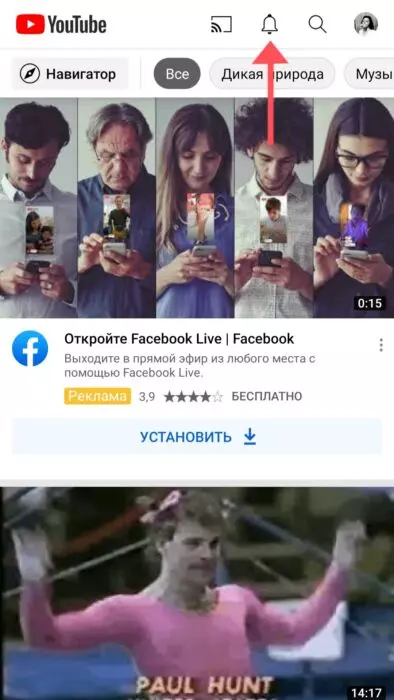
Для своевременного получения всех новостей, рекомендаций и действий, необходимо настроить пункт «Уведомления». Весь функционал раздела можно посмотреть в своëм аккаунте, нажав на «колокольчик» — кнопка обычно находится в правой верхней части экрана, но в зависимости от устройства интерфейс может незначительно отличаться.
Кнопка позволяет настраивать уведомления по своему усмотрению и активировать необходимые. Если включены все опции раздела — «колокольчик» будет выделен тëмным цветом, если частично или выключены — светлым.
На компьютере
Включение оповещений на компьютере с разными ОС идентичны, отличия заметны только в интерфейсе.
Windows
Войдите в свой аккаунт YouTube и авторизуйтесь. Нажмите на кнопку «Настройки».
В левой части экрана появится окно, в котором нужно кликнуть на «Уведомления».
В открывшемся окне ознакомьтесь с каждым пунктом настроек и активируйте необходимые.
Активация осуществляется перемещением тумблера слева направо — в активном положении он из серого становится синим. Включать оповещения можно в общем разделе.
И есть функция дополнительных настроек, которые также можно активировать. Уведомления будут приходить на подключённую к аккаунту электронную почту.
Из чего состоит активация:
- Подписки. Отсюда будут проходить все новости каналов, на которые вы подписаны — публикация новых видео, проведение стримов и другие обновления.
- Рекомендованные видео. Обычно уведомления данного раздела активированы по умолчанию и подразумевают получение рекомендаций сайта. Рекомендованный контент формируется исходя из ваших интересов, подписок и просмотров видео на разных аккаунтах.
- Действия на канале. Ютуб будет уведомлять обо всех действиях на канале — и ваших, и чужих.
- Действия с комментариями. Активация данной функции даёт возможность видеть все действия с вашими комментариями на каналах других пользователей — ответы, лайки или дизлайки.
- Ответы на комментарии. Вы будете получать уведомления обо всех ответах на прокомментированный контент вне зависимости от аккаунтов.
- Упоминания. Если кто-то будет ссылаться на ваш канал, публикуя анкорную или безанкорную ссылку — придёт уведомление.
- Записи с моим контентом на других каналах. Это аналог репостов — уведомление приходит в том случае, если кто-то поделился вашим контентом в себя в аккаунте.
В разделе уведомлений, которые будут приходить по электронной почте, доступны рекомендации сайта YouTube:
- общие новости;
- новости для авторов.
Здесь же можно выбрать язык оповещений.
После завершения активации всех пунктов нажмите на «колокольчик» в правом верхнем углу экрана.
Важно! Уведомления, которые будут проходить по электронной почте, в «колокольчике» не отображаются.
Здесь можно просматривать всю информацию и менять настройки, кликнув на «шестерёнку» в правом верхнем углу открывшегося окна.
Mac OS
Включение уведомлений идентично Windows, но первоначально необходима активация настроек оповещений для приложения.
- Войдите в свой аккаунт YouTube и нажмите на аватарку в правом верхнем углу экрана.
- Кликните на значок с изображением шестерёнки и войдите в настройки.
- Нажмите на кнопки «Уведомления» и «Включить».
- На экране появятся инструкции — следуйте им.
- После завершения настройки необходимо убедиться в её активации.
- Войдите повторно в настройки, кликнув на «шестерёнку».
- Выберите YouTube и нажмите на «Уведомления».
- Переведите тумблер «Допуск к уведомлениям» в активное состояние.
Теперь можно активировать настройки с привязкой к вашему профилю, находящиеся в разделе «Уведомления»:
- Регулярная сводка. Здесь можно настроить получение оповещений с привязкой ко времени. Например, получение всей информации один раз в день.
- Подписки. В данном разделе приходят все новости и обновления каналов, на которые вы подписаны.
- Настройки каналов. Можно настроить оповещения для каждого из каналов, которые вам интересны.
- Рекомендованные видео. Сюда приходят видео, которые выбраны сайтом рандомно и основаны на ваших интересах — просмотрах и подписках.
- Действия на канале. Система уведомляет о действиях других пользователей на вашем канале — комментариях и т.д.
- Действия с комментариями. Вы будете получать уведомления об ответах на ваши комментарии.
- Упоминания. Оповещения предусматривают любые упоминания вашего канала другими пользователями.
- Ваш контент на других каналах. Если кто-то публикует ваши видео на своём канале — будут приходить оповещения.
- Новости сервиса. Системные уведомления, оповещающие о новостях YouTube, изменениях, нововведениях и ограничениях.
- Просмотр на TV. Система уведомляет о возможности просмотра некоторых видео на телевизоре.
- Тихие часы. Возможность отключения уведомлений с привязкой к любому временному промежутку. То есть, это временное отключение оповещений, которые автоматически активируются после окончания срока выбранного ограничения.
На заметку!
Существует разница между активацией всех уведомлений и разделом «Подписки». В первом случае вы сами настраиваете все оповещения, которые вам интересны, во втором — система присылает выборочную информацию, созданную рандомно на основе ваших интересов и количества просмотров контента из ваших подписок.
На телефоне
Включение уведомлений на телефонах полностью идентично компьютерным способам. Для смартфонов на Android и iOS необходимо удостовериться о включённых оповещениях для установленного приложения. После этого необходимо войти в свой аккаунт, авторизоваться и включить нужные уведомления в каждом разделе.
Android
Войдите в раздел «Настройки» на своём канале.
Кликните на него и войдите в «Уведомления».
В открывшемся окне активируйте нужные разделы с помощью тумблера — его необходимо переместить в активное состояние.
Вернитесь на главную страницу и нажмите на кнопку с изображением колокольчика в верхней части страницы.
В открывшемся окне будут отображаться все уведомления, на которые вы подписались, все разделы за весь период времени.
iPhone
Для Айфонов процесс аналогичен действиям на Android:
- Активируйте уведомления приложения YouTube.
- Войдите в «Настройки» и в «Уведомления».
- Включите оповещения с помощью тумблера.
- Удостоверьтесь в корректности включения — войдите ещё раз в аккаунт и проверьте активацию тумблера.
- Все уведомления будут приходить в раздел с изображением колокольчика, расположенный в верхней части страницы и частично на электронную почту.
Как отключить уведомления в YouTube
Необходимо совершить действия, обратные включению.
На компьютере
Для Windows и Mac OS процесс отключения уведомлений полностью идентичен.
Windows
Войдите в свой профиль и откройте раздел «Настройки», кликните на «Уведомления».
Переместите тумблер в неактивное положение во всех разделах, которые вам не нужны.
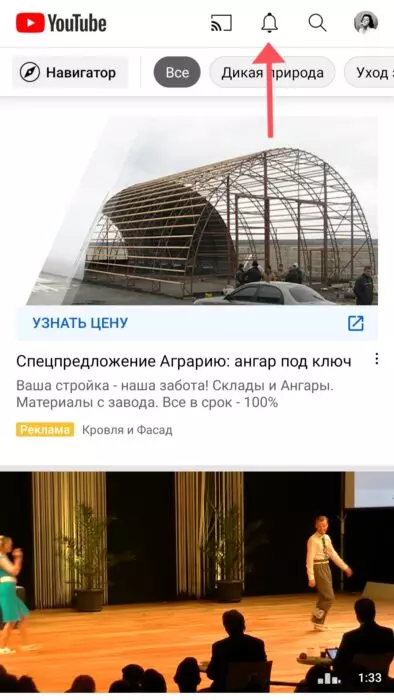
В дальнейшем при нажатии на «колокольчик» отключëнные уведомления отображаться не будут.
Mac OS
Необходимо совершить такие же действия, как с Windows. Для Mac OS при полностью отключённых уведомлениях колокольчик будет перечёркнут.
На телефоне
Для всех смартфонов процесс отключения уведомлений одинаковый.
Android
Войдите в свой аккаунт YouTube, нажмите на «Настройки».
Перейдите в «Уведомления».
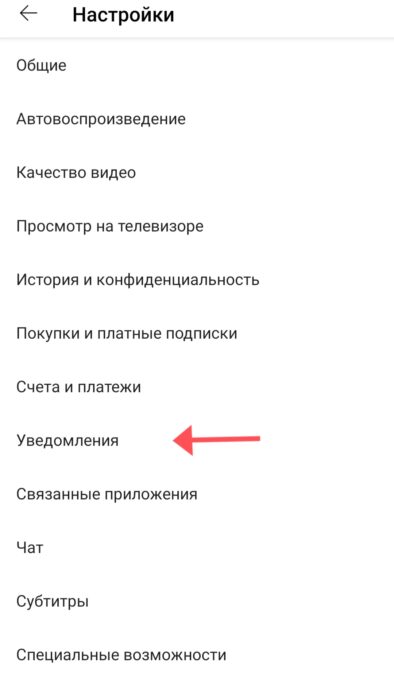
Переведите тумблер в неактивное состояние напротив каждого раздела.
iPhone
Для Айфонов нужно сделать точно так же:
- Войдите в аккаунт.
- Выберите в настройках строку «Уведомления».
- Отключите оповещения с помощью тумблера.
Видео по теме
Страница видео
Как включить уведомления на YouTube! Как настроить уведомления на Ютубе.
Краткое практическое руководство по настройке уведомлений на YouTube. Полезно для начинающих авторов, желающих увеличить просмотры через уведомления. Стоит учитывать, что видео 2020 года, интерфейс мог измениться. Основная ценность — в объяснении статистики уведомлений.
Автор статьи

Редактор и автор статей
Пишет экспертные материалы о цифровом маркетинге и автоматизации. Журналист с опытом в деловых медиа, отвечает за качество и достоверность публикаций.
Вопросы и ответы
Подписки. Отсюда будут проходить все новости каналов, на которые вы подписаны — публикация новых видео, проведение стримов и другие обновления.
Рекомендованные видео. Обычно уведомления данного раздела активированы по умолчанию и подразумевают получение рекомендаций сайта. Рекомендованный контент формируется исходя из ваших интересов, подписок и просмотров видео на разных аккаунтах.
Действия на канале. Ютуб будет уведомлять обо всех действиях на канале — и ваших, и чужих.
Действия с комментариями. Активация данной функции даёт возможность видеть все действия с вашими комментариями на каналах других пользователей — ответы, лайки или дизлайки.


![Как пройти модерацию на Рутубе в [year]](/_next/image/?url=https%3A%2F%2Fs3.gruzdevv.ru%2Fwp-content%2Fuploads%2F2025%2F12%2Frutyub_moderatsiya.jpg&w=3840&q=75)
Комментарии(0)
Оставьте комментарий
Войдите, чтобы присоединиться к обсуждению