Сколько дополнительных сотрудников можно подключить в Whatsapp business?

WhatsApp Business — это приложение, которое создано для владельцев малого бизнеса. Уникальные инструменты, встроенные в мессенджер, заметно облегчают коммуникации с клиентами. У пользователей могут возникать проблемы с использованием WAB, одна из них — подключение дополнительных сотрудников к мессенджеру. Эта опция помогает делегировать обязанности своим подчинённым. В статье разберёмся в следующих вопросах:
- Сколько можно подключить сотрудников?
- Как их подключить к одному аккаунту?
Сколько сеансов можно одновременно включить для одного аккаунта ватсапп бизнес?
К одной учётной записи можно включить неограниченное количество сеансов. Использование учётной записи WAB несколькими устройствами не противоречит политики приложения.
Как войти в один аккаунт бизнес ватсап с нескольких устройств?
С использованием версии для ПК
Следуйте инструкции:
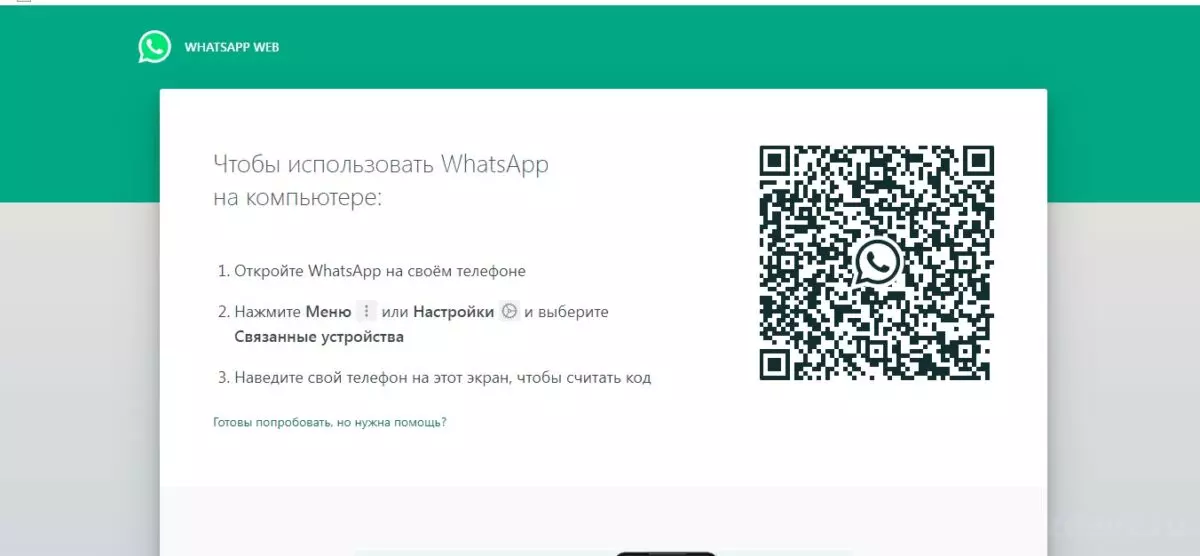
- Зайдите в браузер и введите в поисковике ссылку https://web.whatsapp.com/.
- Откройте приложение WhatsApp Business на своём смартфоне.
- Нажмите на 3 точки в правом верхнем углу.
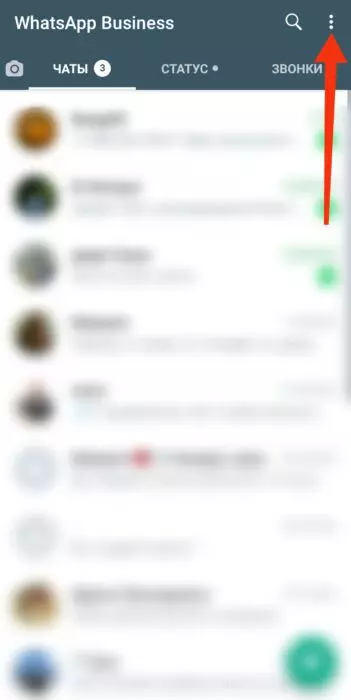
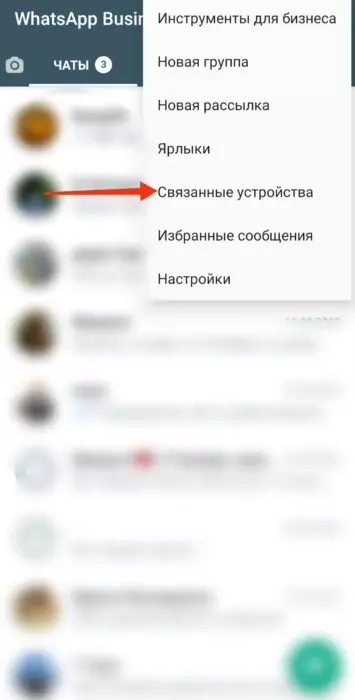
- Тапните на «Связанные устройства».
- Нажмите на «Привязка устройства».
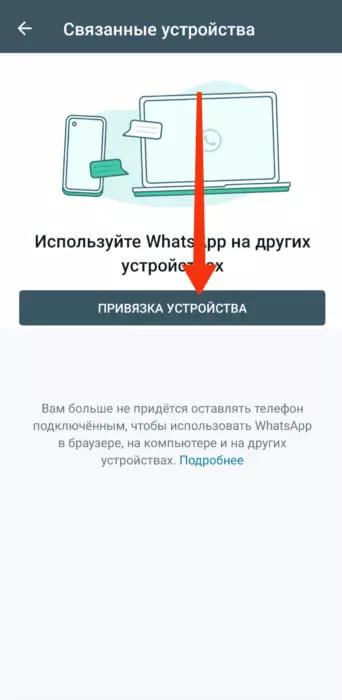 Если на телефоне установлена блокировка, то подтвердите свои действия путём введения пароля, графического ключа.
 - Наведите телефон на экран для считывания QR-кода.
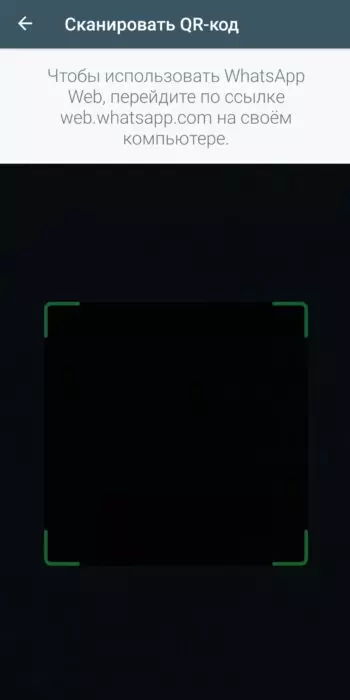
- Готово, теперь можно продолжать работу на другом устройстве.
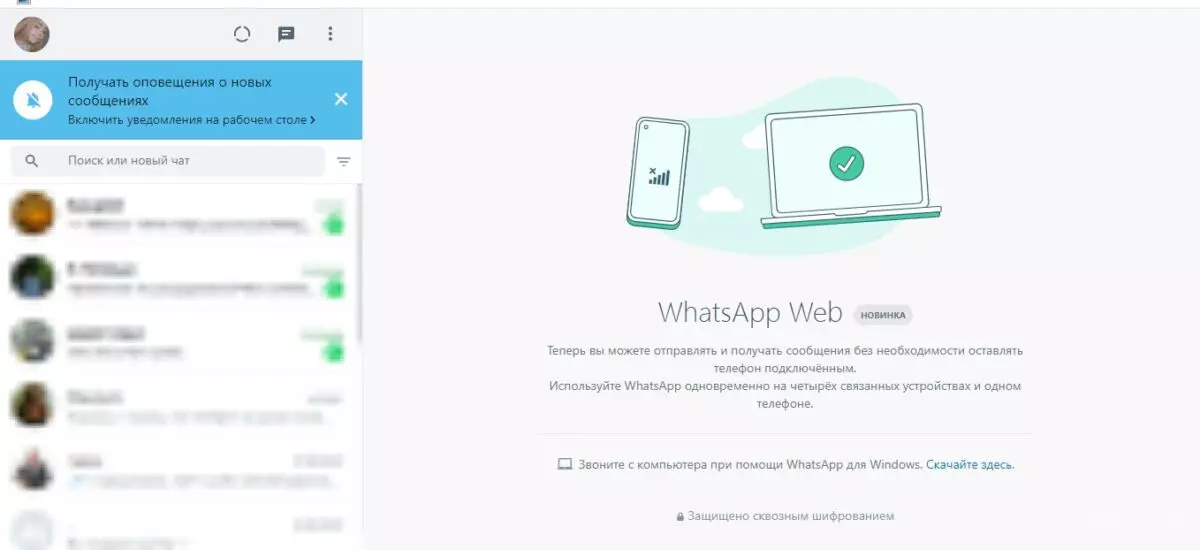
ВАЖНО. Все данные (чаты, контакты, файлы), которые были на телефоне, переносятся на компьютер.
С нескольких телефонов
Пользоваться одним аккаунтом WAB с нескольких телефонов нельзя. При попытке входа с номером аккаунта, который был ранее создан, система выходит из этой записи и предоставляет доступ новому пользователю.
Поэтому пользоваться WAB можно лишь при использовании версии с браузера.
Как завершить сеанс?
Следуйте инструкции:
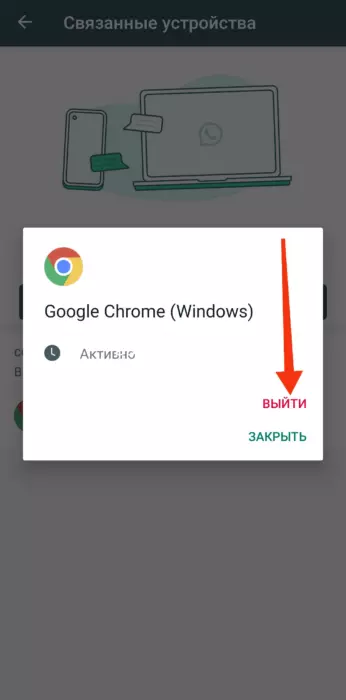
- Нажмите на три точки в правом верхнем углу, а затем на «Связанные устройства».
- Тапните на подходящий сеанс, а затем на «Выйти».
Видеообзор
Автор статьи
Редактор и автор статей
Пишет экспертные материалы о цифровом маркетинге и автоматизации. Журналист с опытом в деловых медиа, отвечает за качество и достоверность публикаций.
Вопросы и ответы
Зайдите в браузер и введите в поисковике ссылку https://web.whatsapp.com/.
Нажмите на «Привязка устройства». Если на телефоне установлена блокировка, то подтвердите свои действия путём введения пароля, графического ключа.
Готово, теперь можно продолжать работу на другом устройстве.
Нажмите на три точки в правом верхнем углу, а затем на «Связанные устройства».
Зайдите в браузер и введите в поисковике ссылку https://web.whatsapp.com/. Откройте приложение WhatsApp Business на своём смартфоне. Нажмите на 3 точки в правом верхнем углу. Тапните на «Связанные устройства». Нажмите на «Привязка устройства». Если на телефоне установлена блокировка, то подтвердите свои действия путём введения пароля, графического ключа. Наведите телефон на экран для считывания QR-кода. Готово, теперь можно продолжать работу на другом устройстве. ВАЖНО. Все данные (чаты, контакты, файлы), которые были на телефоне, переносятся на компьютер.
Нажмите на три точки в правом верхнем углу, а затем на «Связанные устройства». Тапните на подходящий сеанс, а затем на «Выйти».

Комментарии(0)
Оставьте комментарий
Войдите, чтобы присоединиться к обсуждению