Как рекламировать свое видео на Ютубе?
Как продвигать видео через Google Ads: форматы, настройка кампании, ставки и аналитика. Что делать, если реклама из России недоступна.

Видео на YouTube продвигают через Google Ads: в кабинете создают видеокампанию, выбирают формат, аудиторию и бюджет. Но у рекламодателей из России есть жёсткое ограничение: с марта 2022 года Google не показывает рекламу на территории РФ и ограничил рекламу российских рекламодателей. Поэтому такие кампании реально запускать только на зарубежную аудиторию и с зарубежным способом оплаты. Если Google Ads недоступен, остаются рекламные биржи и интеграции у блогеров. Ниже — подготовка, форматы, настройка кампании и аналитика.
Что нужно для запуска рекламы на YouTube
YouTube Ads — реклама, которую создают и контролируют в Google Ads. Её показывают на YouTube и в поиске по видео. Реклама канала увеличивает число просмотров и подписчиков, но запуск требует внимания, времени и умения анализировать. Чтобы кампания сработала, подготовьте канал и ролик.
Сначала приведите в порядок внешний вид канала:
- Оформите страницу так, чтобы пользователь заинтересовался продуктом или услугой. На канале должны быть оригинальные видео с пояснениями и хэштегами, а также краткая информация об авторе и о том, что вы продвигаете.
- Установите яркую аватарку: канал должен выделяться среди тысяч похожих.
- Проанализируйте популярные каналы похожей тематики — это поможет избежать типичных ошибок.
- Соберите подборку востребованных тем и посмотрите ролики с большим числом просмотров на других каналах.
- Сделайте контент уникальным и оригинальным.
Вторым шагом создайте ролик, с помощью которого будете продвигать канал, товар или услугу. Видеореклама решает разные задачи бизнеса: узнаваемость бренда, конверсия, жизненный цикл клиента. Если вы приводите трафик на сторонний сайт, сделайте сайт максимально простым и удобным: пользователь перейдёт на него после просмотра рекламы.
Определитесь с форматом самого ролика:
- «Говорящая голова» — в кадре человек рассказывает о преимуществах контента, товара или услуги.
- Анимация — трудоёмкий процесс, который лучше доверить профессионалам.
- Слайдшоу — самый простой способ: фотографии под тематическую мелодию.
- Презентация продукта, контента или услуги.
Продумайте ролик до мелочей и заранее напишите сценарий. Зритель всегда может нажать «Пропустить рекламу», поэтому ролик не должен быть навязчивым и перегруженным. Схема простая:
- Покажите, что у вас есть.
- Расскажите, почему это нужно людям.
- Покажите, где узнать больше.
Не пытайтесь вместить в короткий ролик максимум информации о продукте: дайте ссылку, где её можно найти.
Подготовка и оптимизация видео перед запуском рекламы
Успех зависит от выбранной стратегии. Для этого:
- Проанализируйте данные аналитики канала — они показывают реальную целевую аудиторию.
- Выделите перспективные сегменты по социально-демографическим признакам и интересам.
- Учитывайте возраст аудитории: от него зависит подача, а для подростков подойдёт характерный для поколения сленг.
- Изучите ролики со схожей тематикой и ориентируйтесь на перспективные каналы.
- Выделите 15–20% запланированного бюджета на тест по перспективным таргетингам.
- Проанализируйте результаты, найдите слабые места и рабочие связки, внесите корректировки.
Если реклама ведёт зрителей на сайт, сделайте его удобным для конверсии с любого устройства. Установите на все страницы счётчики веб-аналитики (например, Яндекс.Метрику) и пиксели соцсетей, чтобы собирать данные о пользователях из разных источников. Настройте цели в системе аналитики для оценки конверсий.
Виды объявлений Google Ads на Ютубе
Сейчас в справке Google Ads перечислены такие форматы видеорекламы: skippable in-stream (с возможностью пропуска), non-skippable in-stream (без пропуска), in-feed video (в ленте и поиске), bumper, Shorts и Masthead. Названия из старых статей — TrueView, Discovery, Sponsored Card, Overlay и Display — относятся к прежней схеме. Ниже описано, что из них что.
Управление бюджетом c Click.ru
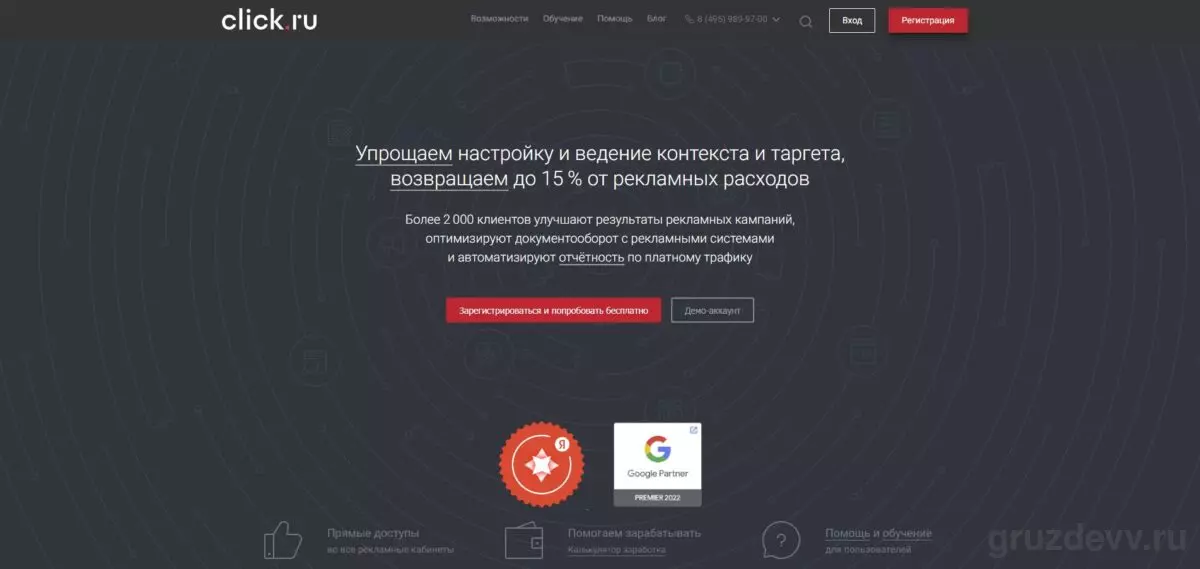
Click.ru - это набор профессиональных инструментов для решения задач контекстной и таргетированной рекламы. Через сервис можно спокойно пополнять бюджет и крутиться по всем странам, кроме России (что для Ютуба точно не является минусом;)
Сервис выплачивает премию — до 15% от рекламных расходов.
Полный обзор сервиса Click.ru с отзывами
TrueView: skippable in-stream и in-feed
Реклама, которую можно пропустить. Через 5 секунд зритель может вернуться к видео, поэтому формат считается ненавязчивым. Рекламодатель ориентируется на заинтересованную аудиторию: ролик смотрят потенциальные клиенты. Оплата берётся за просмотр от 30 секунд (или до конца, если ролик короче) либо за действие пользователя.
Два подтипа:
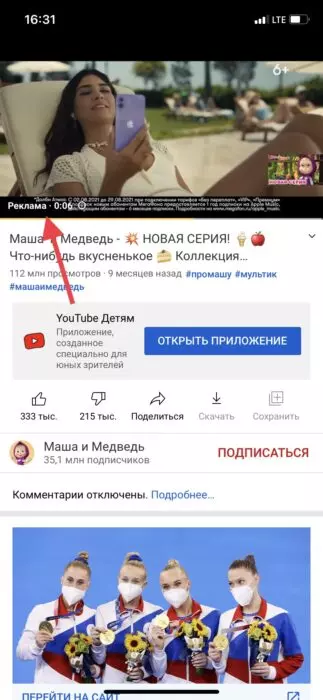
In-stream — видеореклама включается автоматически до начала просмотра видео. В ней есть таймер обратного отсчёта, ссылка на сайт и сопутствующий баннер справа.
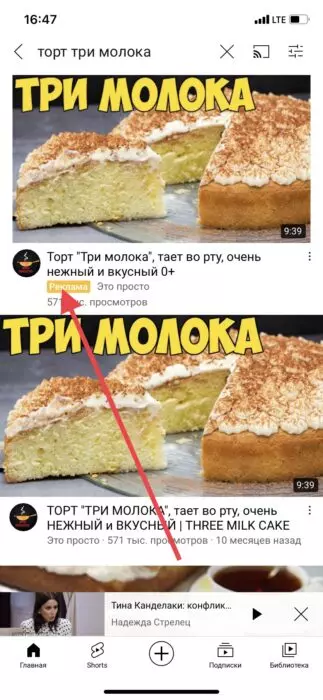
In-feed (бывший Discovery) — видеореклама показывается в поиске YouTube, в списке рекомендованных видео и на главной. Клик по такому объявлению ведёт на видео или канал, который рекламируется.
Non-skippable in-stream
В рекламе нет кнопки «пропустить», ролик нужно посмотреть до конца. Он нацелен не на потенциального клиента, а на широкую аудиторию, и его увидят все. В отличие от TrueView, рекламодатель платит не за действия пользователя, а за каждую тысячу показов. Кампания подходит для товаров широкого спроса, например приложений для App Store.
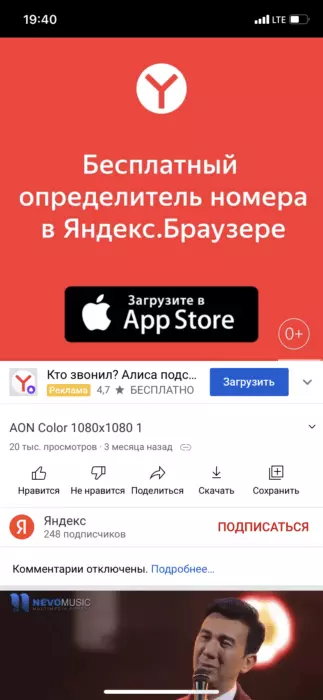
Формат используется нечасто. Длительность ролика ограничена — 15–20 секунд. Реклама может стоять в любом месте дорожки: в начале и в середине. Зрителю приходится прервать просмотр.
Bumper
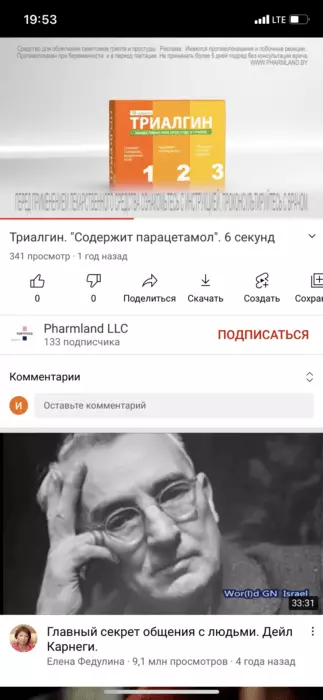
Объявления-заставки получили название «бамперы» за место перед видео. Это ненавязчивая, но менее результативная реклама, чем TrueView и Non-skippable. Длительность — всего 6 секунд, возможности пропуска нет. Реклама не ориентирована на определённую категорию пользователей, оплата идёт за каждую тысячу показов. За 6 секунд рассказать о продукте непросто, поэтому формат используют как дополнение к большой кампании.
Sponsored Card, In-video overlay и Display
Card Sponsored Ads — один из самых лояльных методов: небольшие всплывающие окна по теме просматриваемого видео. В правом верхнем углу ролика отображается значок «i», нажав на который зритель увидит информацию о бренде.
In-video overlay — самая простая форма: полупрозрачный баннер с короткой надписью в нижней части экрана во время просмотра. Клик ведёт на сайт или страницу рекламодателя.
Display Ads — ролик находится в колонке справа от видео, в начале общего списка рекомендаций. Расположение обеспечивает множество кликов и переходов на сайт рекламодателя. Формат не контекстный и рассчитан на широкую аудиторию.
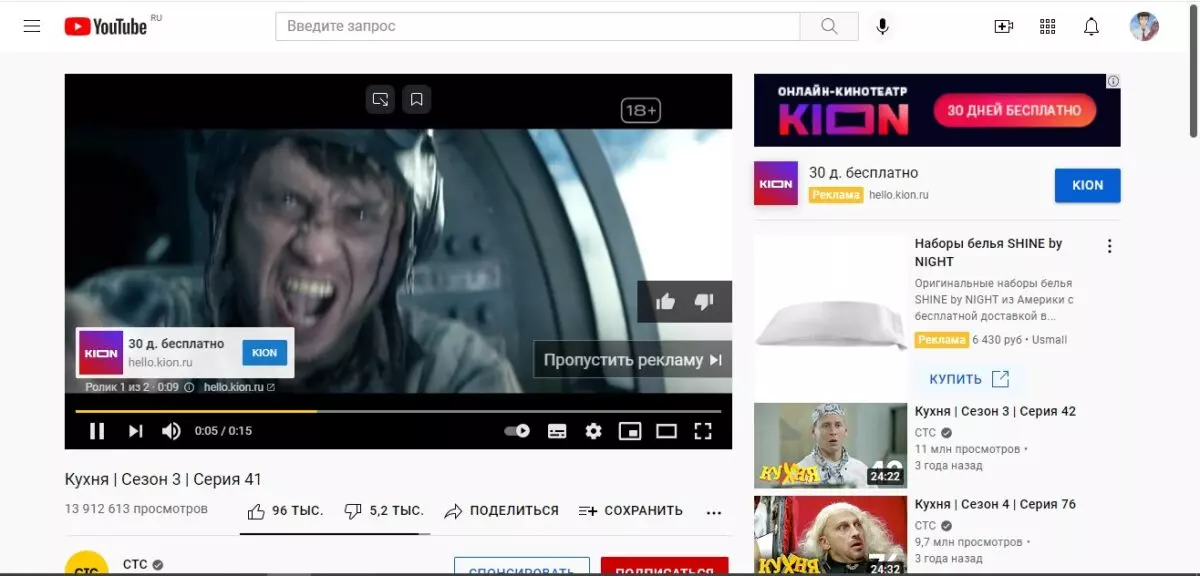
Если в вашем кабинете Google Ads этих форматов нет, используйте актуальные: skippable или non-skippable in-stream, in-feed, bumper или Shorts.
Сравнительная таблица
| Вид рекламы | Возможность пропустить рекламу | Где доступно | Место | Длительность |
| TrueView YouTube Ads | можно после 5 просмотра | адаптирована для всех гаджетов (смартфон, ПК, планшет, игровые приставки, ТВ) | ролик воспроизводится во время выбранного видео | от 12 секунд до 6 минут |
| Non-skippable YouTube Ads | нельзя | ПК и смартфон | ролик воспроизводится во время выбранного видео | 15-20 секунд |
| Bumper YouTube Ads | нельзя | ПК и смартфон | ролик воспроизводится во время выбранного видео | максимум 6 секунд |
| Sponsored Card Ads | нельзя, всплывающее окно появляется и пропадает автоматически | ПК и смартфон | всплывающее окно во время видео | нет |
| In-video overlay YouTube Ads | можно | ПК | полупрозрачные баннеры внутри видео | нет |
| Display Ads | можно | ПК | располагаются справа от видео в выкладке рекомендованных роликов | нет |
Сколько стоит прорекламировать свое видео на Ютубе 1000 просмотров
Google Ads настраивает рекламу для YouTube по базовым критериям таргетинга: ключевые слова, возраст потенциального клиента, регион, язык, выбранные каналы. Оплата зависит от вида кампании и может браться за показы или за действия пользователей. Ставку вы задаёте сами, исходя из бюджета, но чем она ниже, тем меньше шансов показаться на популярном канале. Реальная цена тысячи просмотров формируется на аукционе и зависит от формата, страны, аудитории и конкуренции, поэтому ориентироваться стоит на прогноз в самом кабинете, а не на цифры из старых обзоров.
Принципиальная разница по форматам:
- In-stream с пропуском и in-feed — рекламодатель не платит за прерванные просмотры.
- Non-skippable и bumper — оплата за каждую тысячу показов.
Кроме Google Ads, можно купить рекламу у популярных блогеров. Считается, что такая реклама вызывает больше доверия, чем стандартная кампания. Основные формы сотрудничества:
- Обзорное видео, в котором рассказывается о контенте, товаре или услуге. Цену блогеры устанавливают самостоятельно: она зависит от числа подписчиков, характера продукта и личных договорённостей.
- Скрытое продвижение (продакт-плейсмент) — блогер показывает логотип компании на одежде или продукцию в кадре.
- Pre-roll — блогер размещает видео, где упоминает продукт рекламодателя, а в описании оставляет ссылки на сайт. Стоимость зависит от размера канала.
Как настроить и запустить рекламу своего видео (Google Ads) - пошаговая инструкция
Когда ролик готов и стратегия определена, переходите к запуску. Интерфейс YouTube и Google Ads меняется, поэтому названия пунктов могут отличаться от описанных. Сначала загрузите видео на канал:
- Откройте сайт YouTube.com.
- Авторизуйтесь в аккаунте.
- Откройте главную страницу канала.
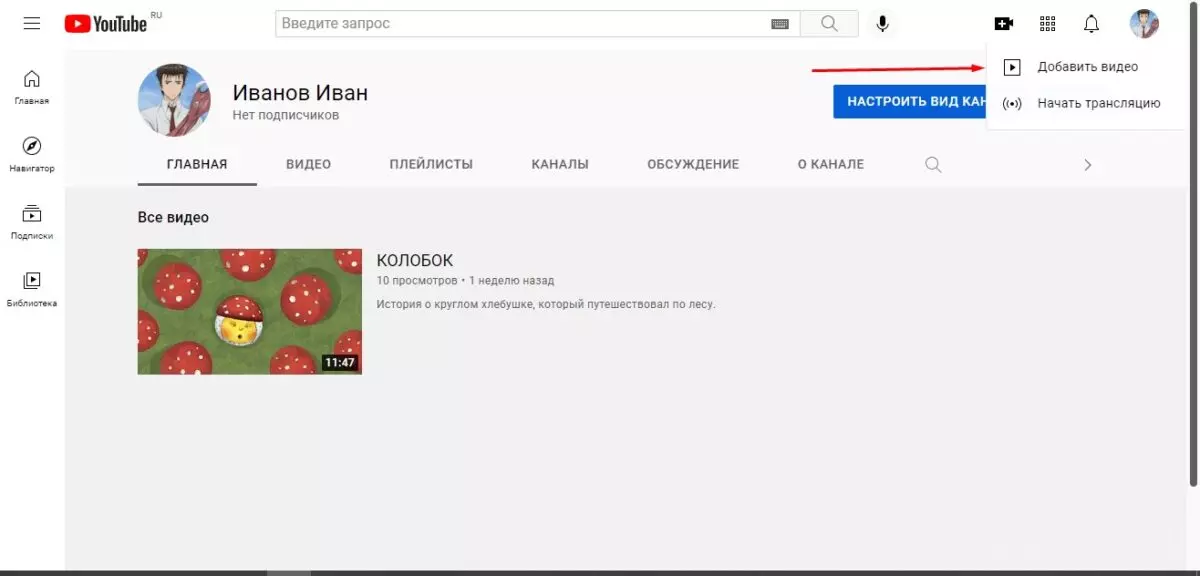
- В правом верхнем углу нажмите кнопку с изображением видеокамеры.
- Выберите из списка «Добавить видео».
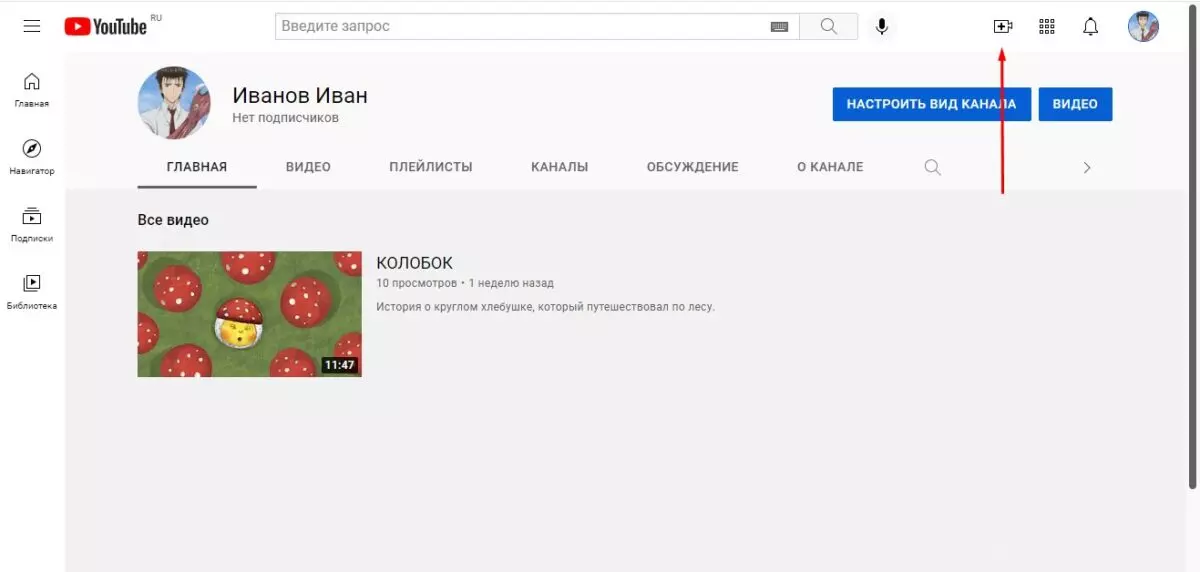
- Нажмите кнопку «Добавить видео».
- Появится окно загрузки.
- Нажмите «Выбрать файлы».
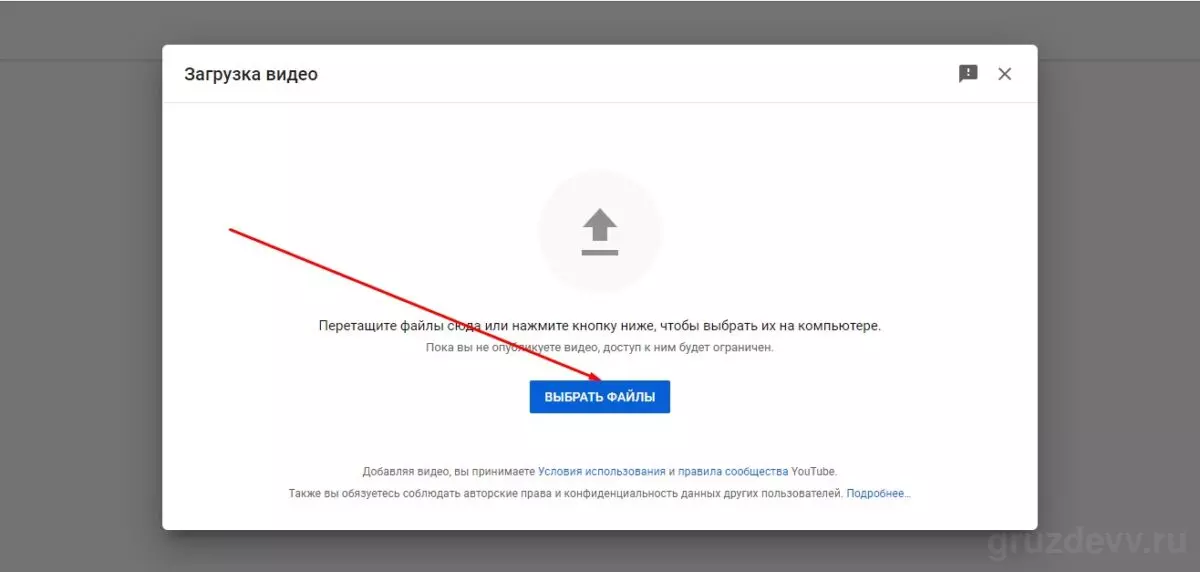
- Выберите видео, которое нужно загрузить на канал.
- Добавьте информацию о ролике: оригинальное название, описание, теги.
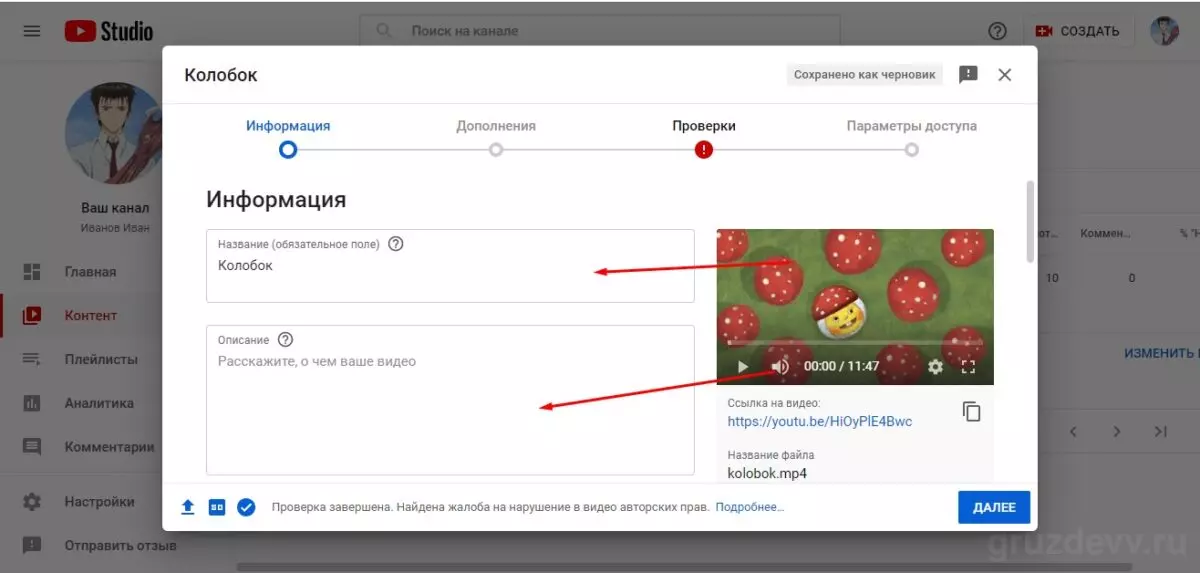
Название должно привлекать внимание и мотивировать перейти на канал. Описание уникальное, не заимствованное из других источников, и не слишком длинное: чаще всего читают только первый абзац, поэтому основная информация должна быть в нём. Выберите ключевую фразу и используйте её в первых 100 символах. Лучше писать в информационном стиле. Определить популярные запросы по теме видео помогут «Яндекс.Вордстат», TubeBuddy и Keyword Tool. После сути прикрепите несколько ссылок на сайт или соцсети, ссылку на предыдущее видео и призыв подписаться. Добавьте несколько хэштегов.
Создание новой рекламной кампании в Google Ads
- Откройте сервис Google Ads.
- Нажмите кнопку «Войти».
- Перейдите во вкладку «Все кампании».
- Нажмите «Новая кампания».
- В появившемся поле укажите ссылку на ваше видео.
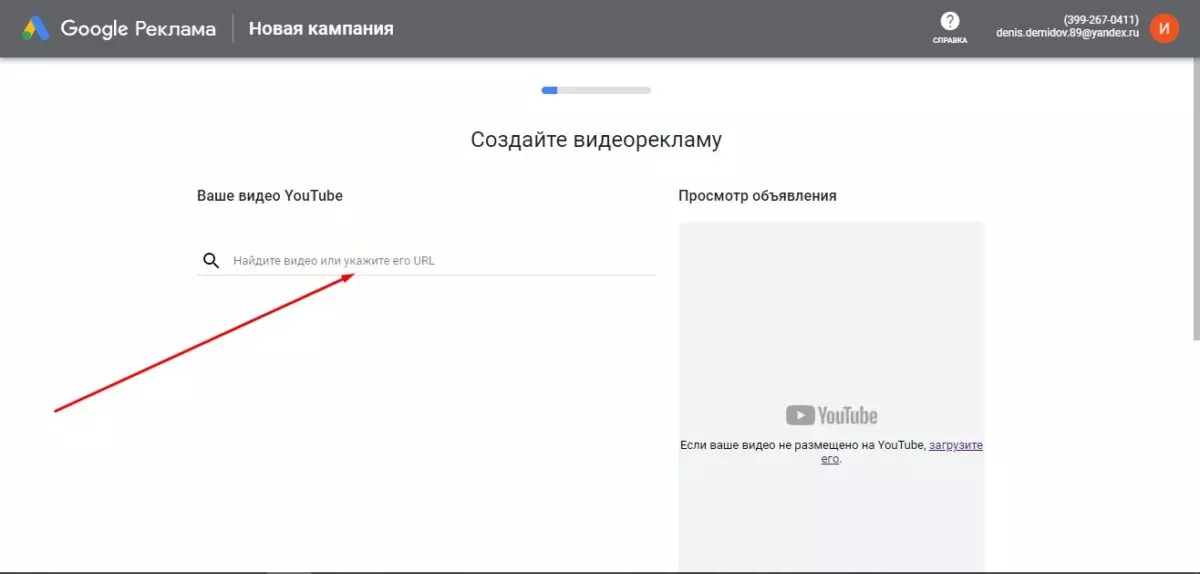
- На экране появится ваш видеоролик.
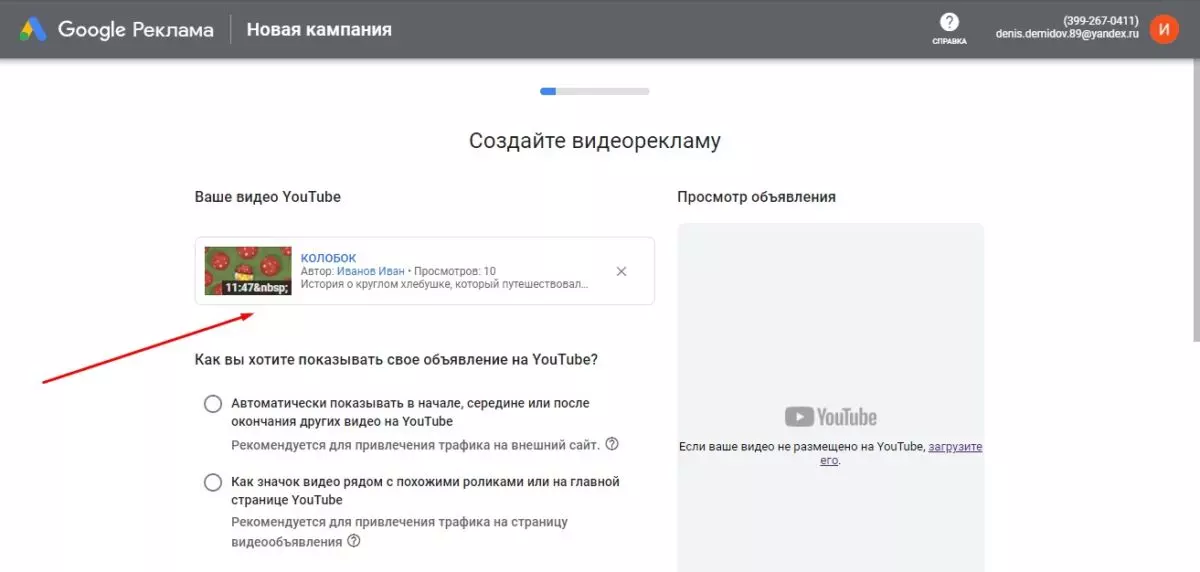
- Определите момент трансляции рекламы.
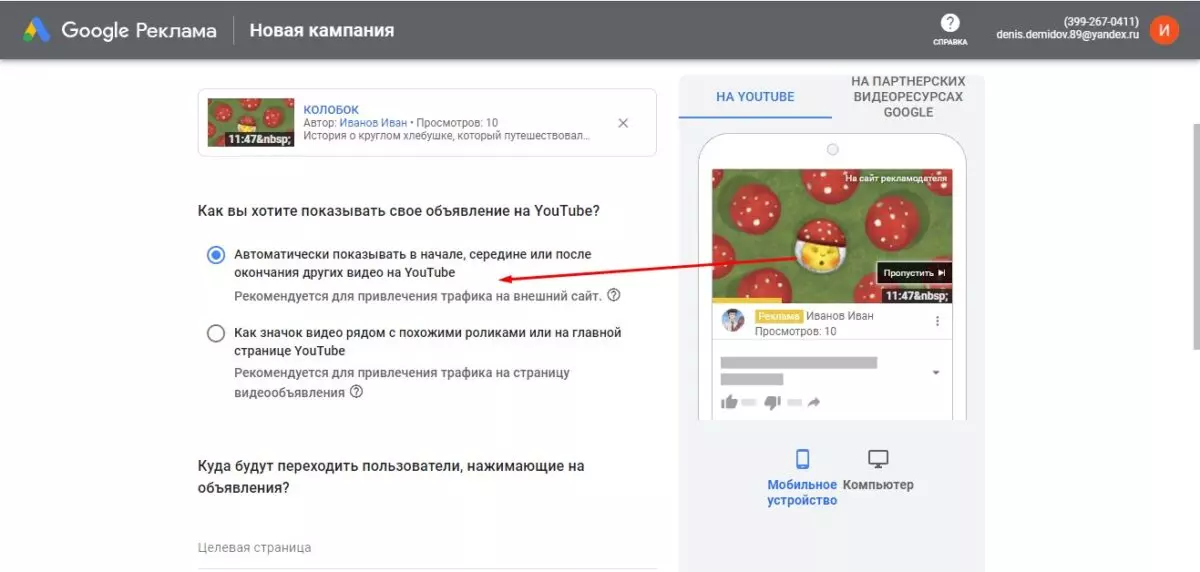
- Выберите, где показывать видео: «На YouTube и партнёрских видеоресурсах Google» или только на YouTube.
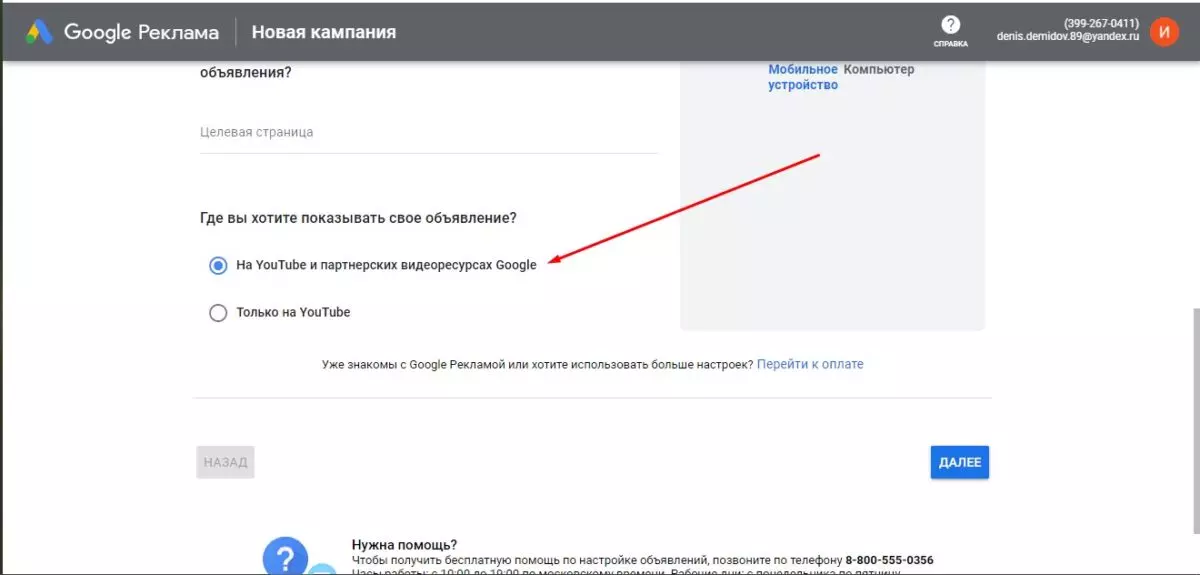
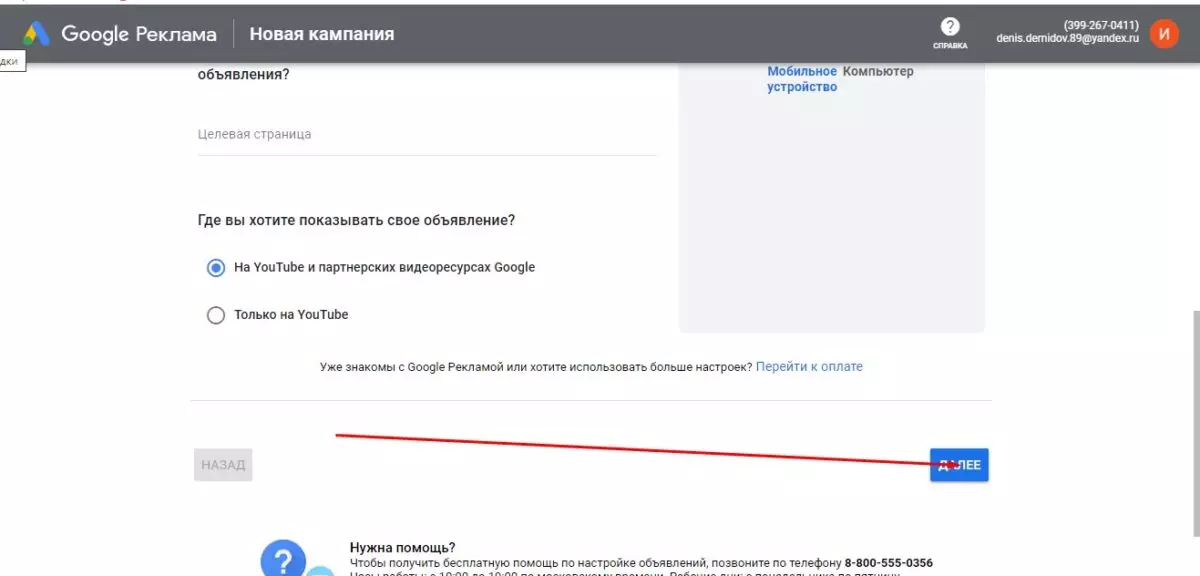
- Нажмите «Далее».
- Откроется вкладка, где нужно указать цель рекламной кампании.
- Выберите тип рекламы: справа будет образец того, как она будет выглядеть.
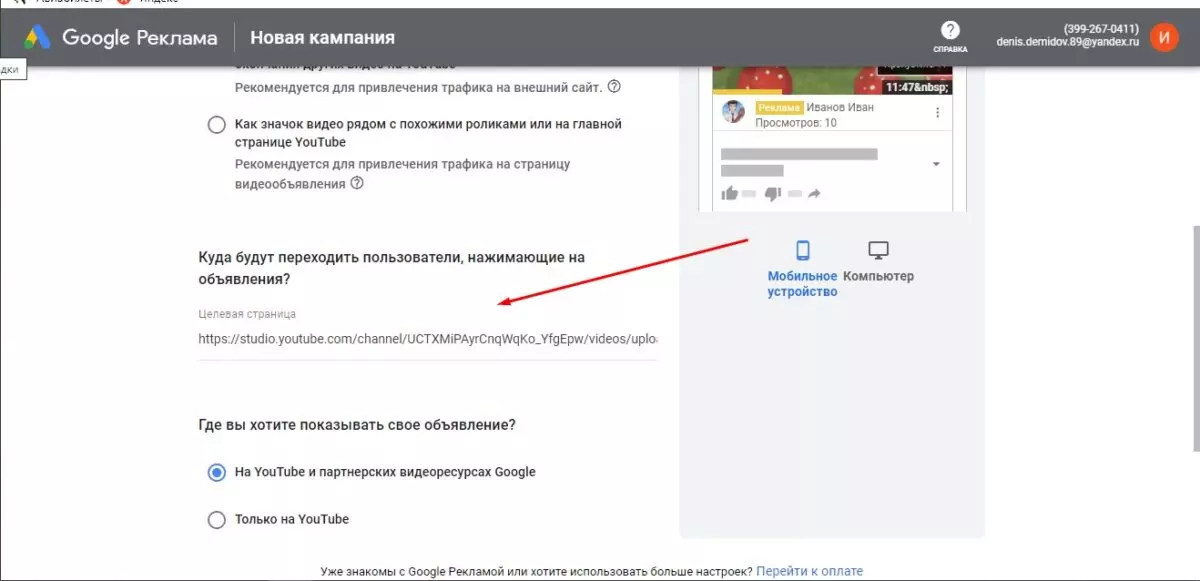
- В появившемся поле укажите ссылку на ваш канал — туда пользователи перейдут по клику.
Настройка YouTube Ad
Для новичков Google Ads предлагает обучающий курс по настройке кампании: он пошагово показывает основные действия.
- Укажите название кампании. Продающий текст не нужен: название не увидят другие пользователи.
- Выберите принцип оплаты: показы или клики.
- Установите бюджет — дневной или на весь срок. Сумма должна быть посильной. Лучше создать несколько небольших кампаний и вести их планомерно, чем пытаться добиться популярности одной. Оптимальный вариант — оплата за просмотры или клики, когда вы платите за интерес потенциальных клиентов, а не за всех подряд.
Выбирая стратегию ставок, определите подходящий вариант. В Google Ads доступны следующие:
- CPV — оплата за просмотры;
- CPM — стоимость за каждую тысячу показов, независимо от того, досмотрели ли ролик до конца;
- Просмотренный CPM (vCPM) — оплачивается каждая тысяча просмотренных до конца роликов;
- Целевой CPA — оплачиваются активные действия потенциальных клиентов: клики по рекламе, переходы на сайт или канал.
Исключительный контент
- Google Ads позволяет выбрать сегмент трансляции. Выбор зависит от характера ролика. Стандартный ресурс подойдёт, если в видео нет провокационных элементов и кадров для аудитории 18+.
- Прокрутите страницу вниз и выберите, где будет транслироваться реклама: только на YouTube или на YouTube и партнёрских видеоресурсах.
- Нажмите «Далее».
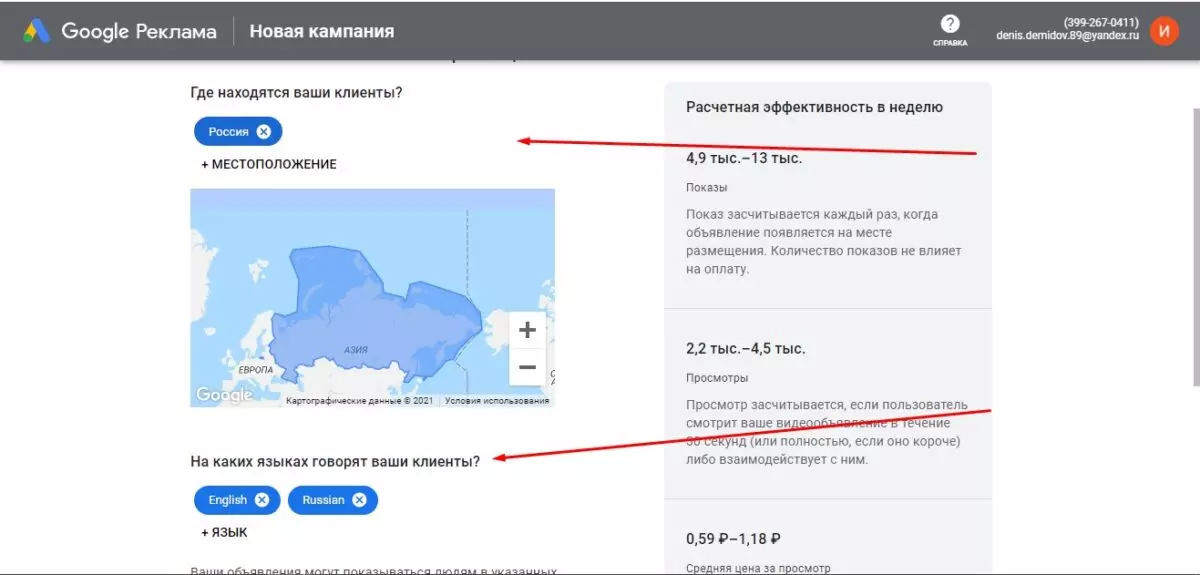
- Выберите регион аудитории и язык потенциальных клиентов.
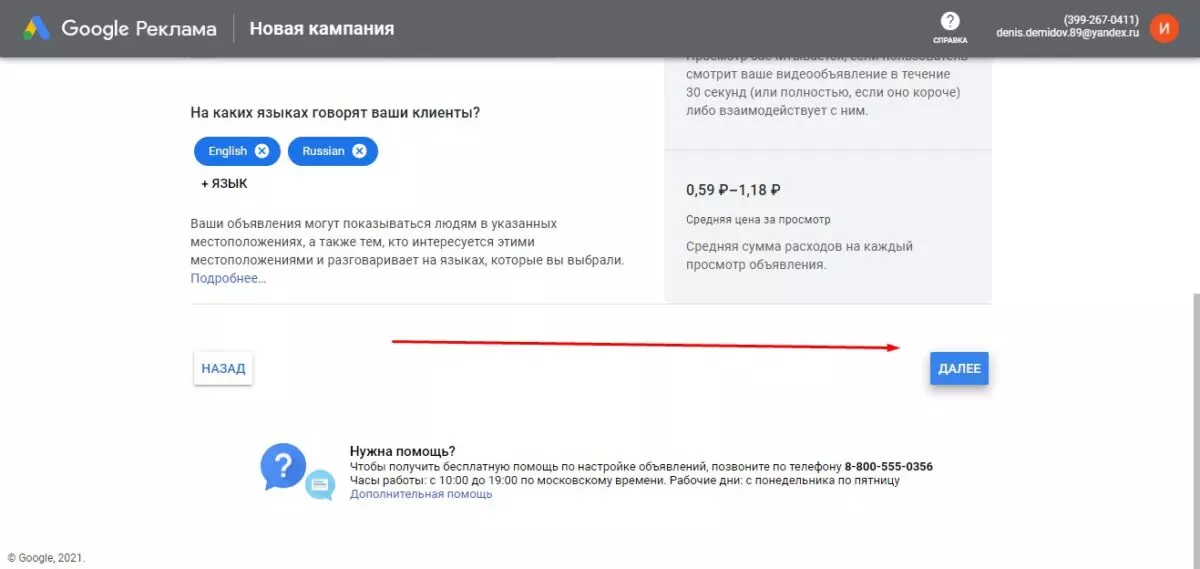
- Нажмите «Далее».
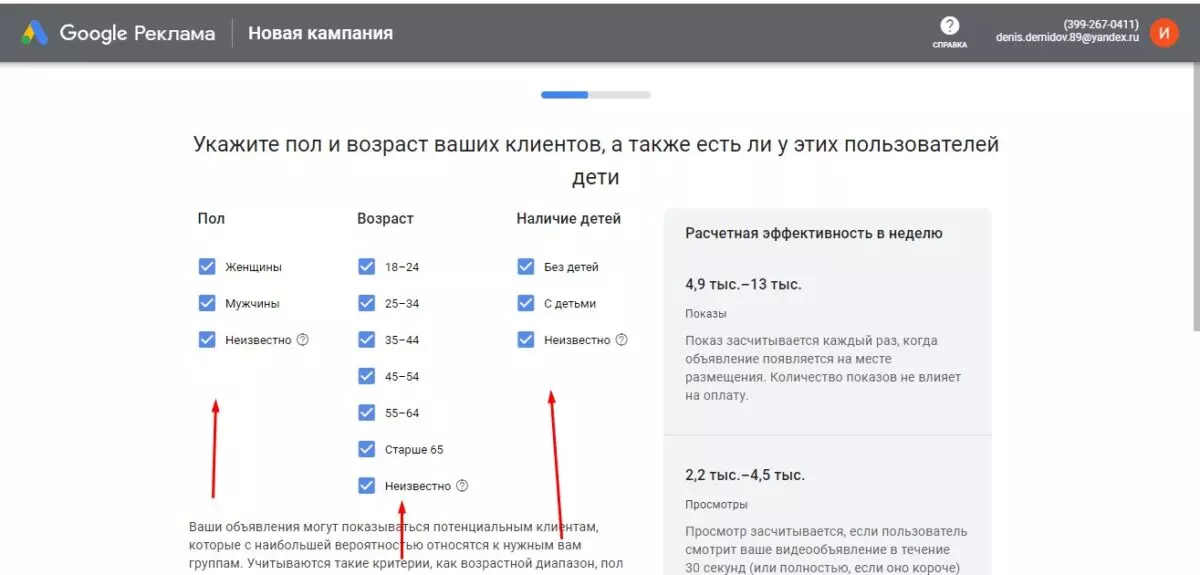
- Выберите параметры аудитории: пол, возраст, наличие детей.
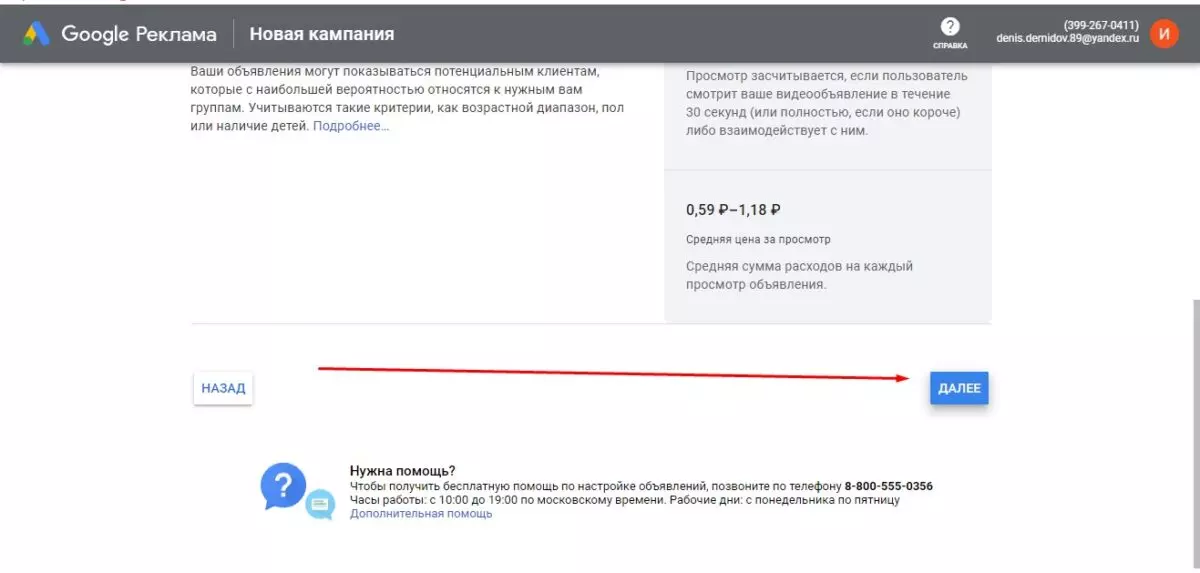
- Нажмите «Далее».
- Нажмите «Далее».
- Выберите из предложенного списка особые интересы потенциальных клиентов.
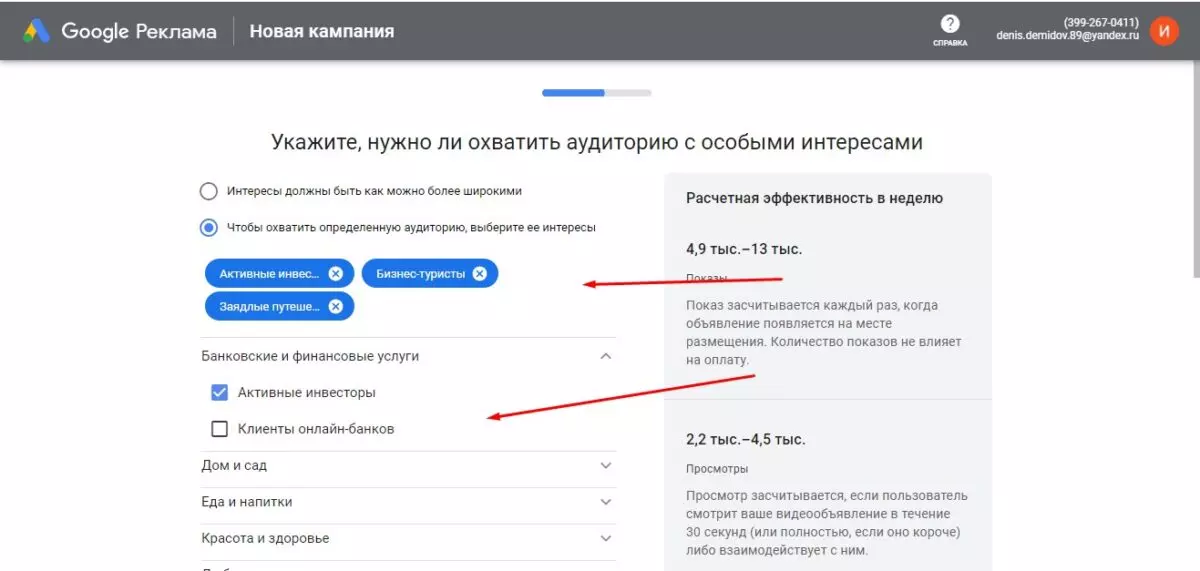
- Нажмите «Далее».
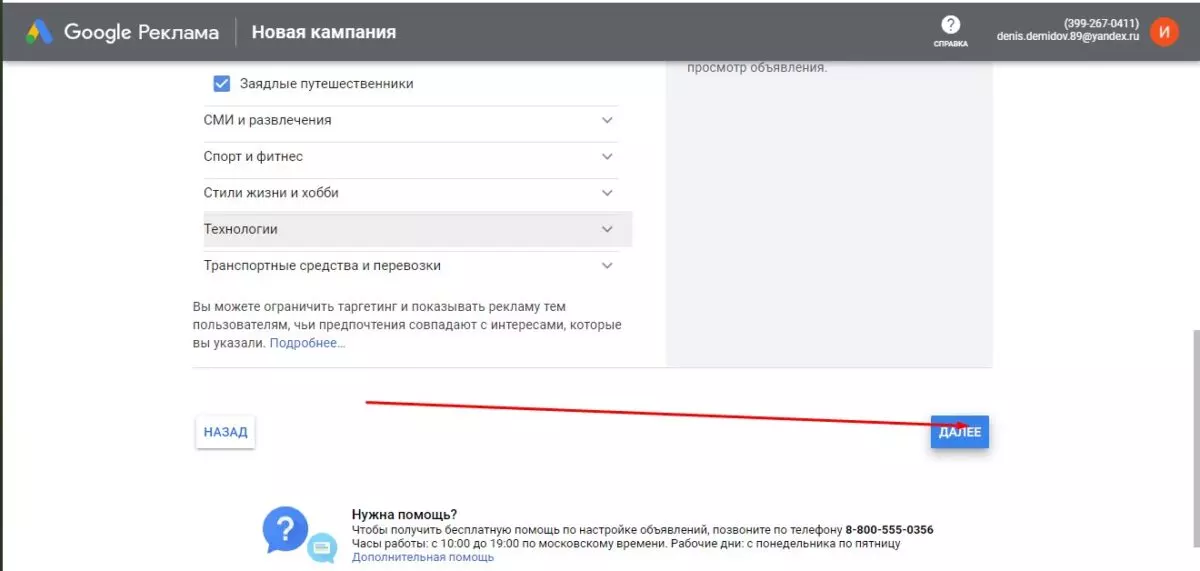
Настройте таргетинг на соответствующий контент: укажите слова и фразы, которые относятся к продвигаемому продукту или услуге. Ключевые выражения помогут определить специальные сервисы — так вы предусмотрите возможные варианты поискового запроса.
- Укажите, где на YouTube будет показываться видео.
- Укажите бюджет рекламной кампании.
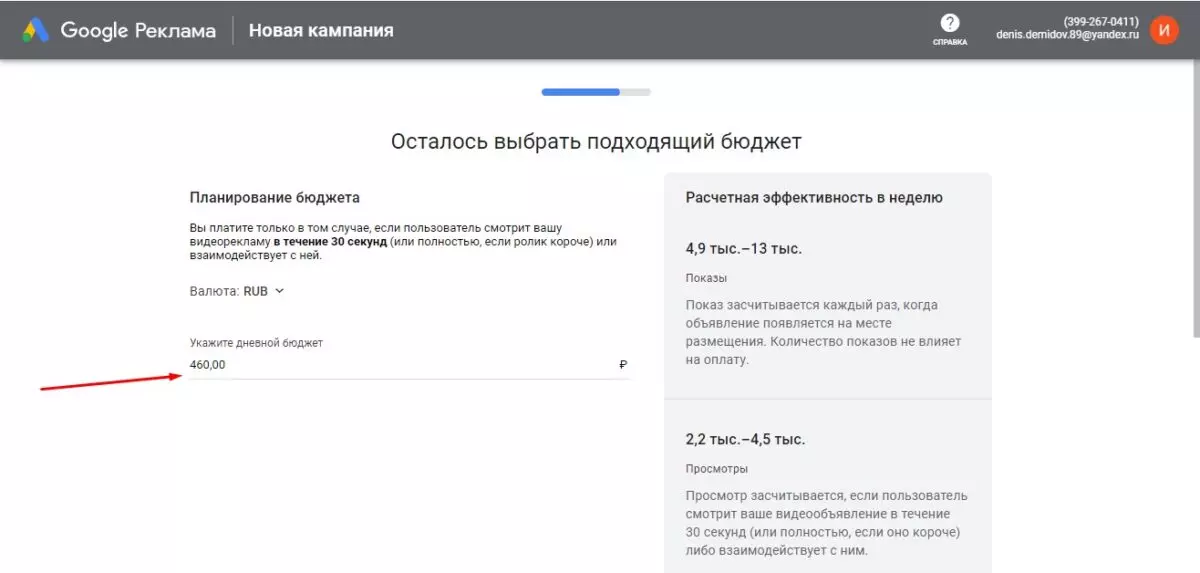
- Нажмите «Далее».
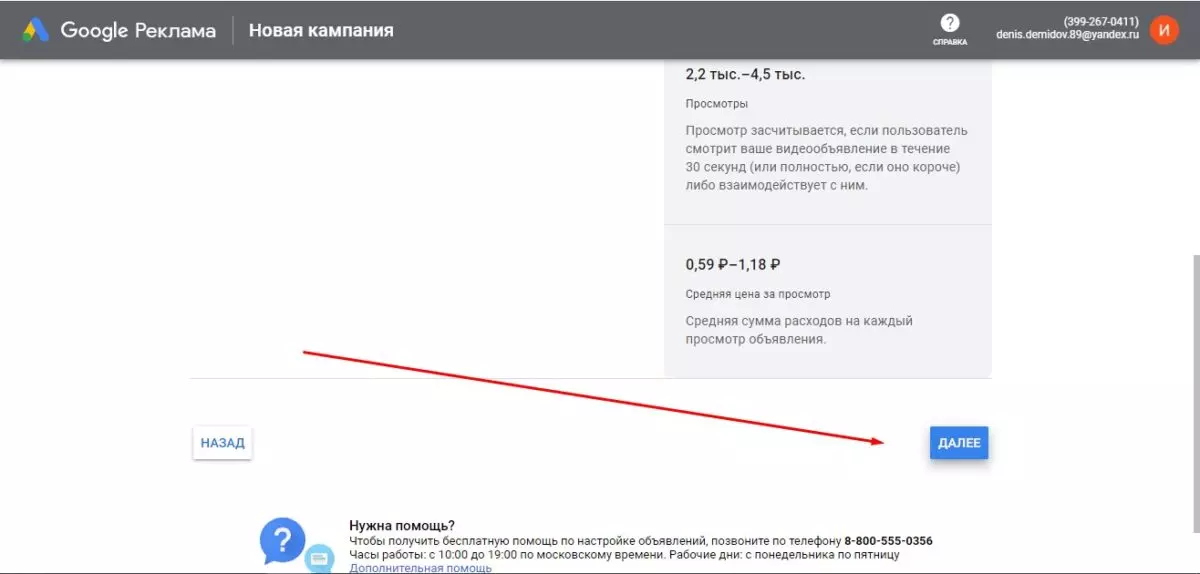
- На экране отобразится список заданных параметров. Проверьте его ещё раз и перейдите на следующую страницу.
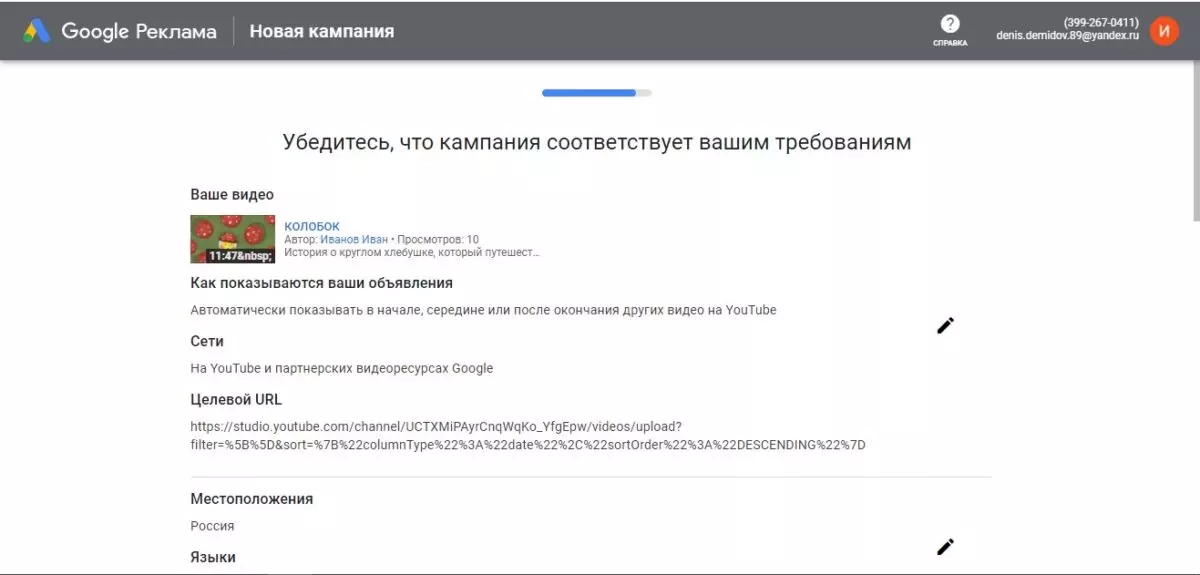
- Пройдите процедуру оплаты.
- Рекламная кампания создана.
Аналитика YouTube Ads
Реклама без контроля не работает, и бездумный показ роликов — пустая трата денег. Анализируйте кампанию ежедневно, чтобы вовремя вносить коррективы. Аналитика отображается в рекламном кабинете: там видно эффективность и можно планировать следующие шаги. Чтобы расширить данные, свяжите аккаунт YouTube с системой веб-аналитики.
Сразу после запуска изучите классическую статистику загруженного видео:
- Откройте YouTube.com.
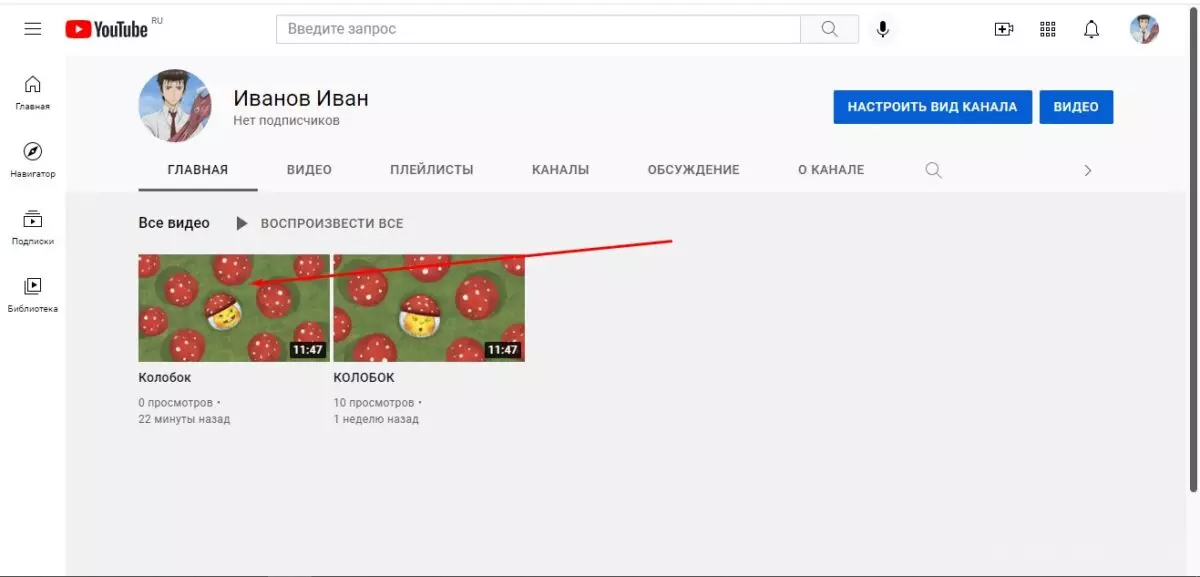
- Перейдите на главную страницу канала.
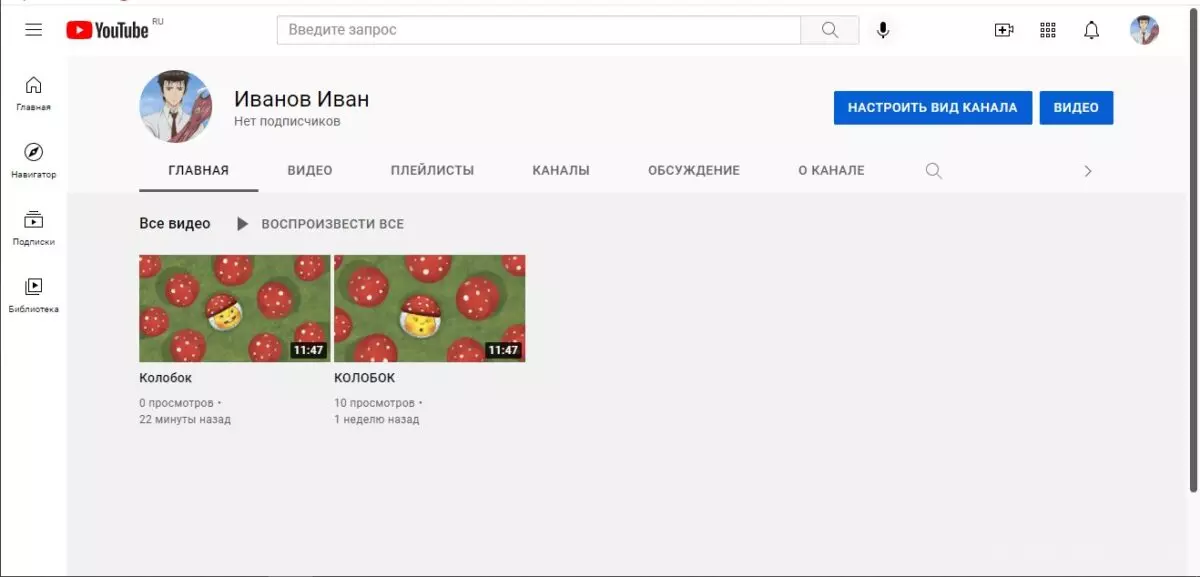
- Нажмите на видео.
- Нажмите «Посмотреть статистику».
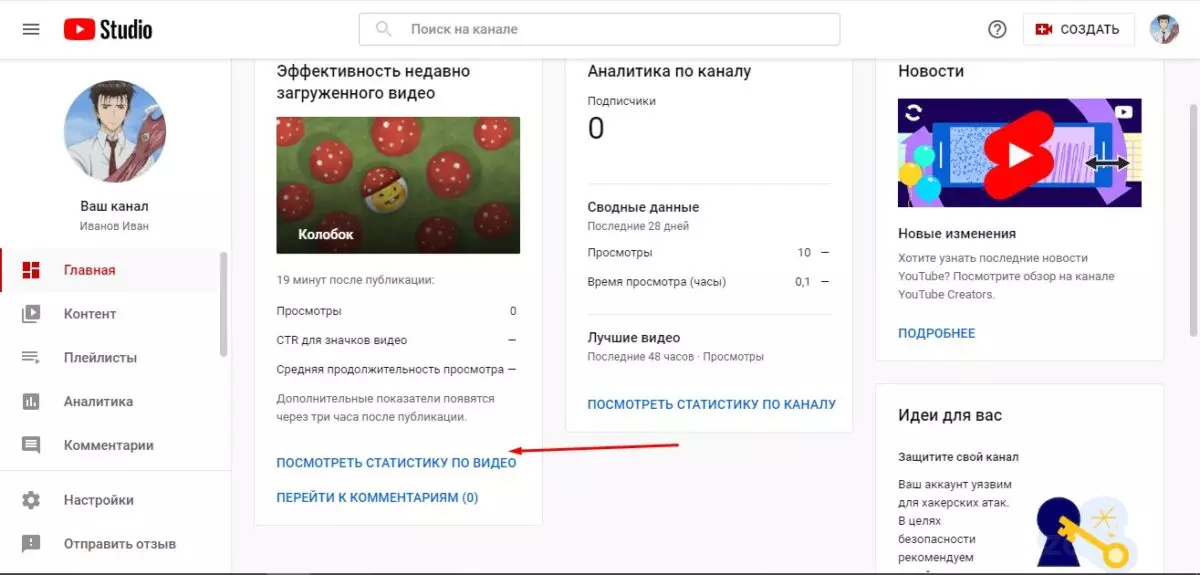
- На экране появятся данные о просмотрах, аудитории и другие показатели — по ним оцените эффективность кампании.
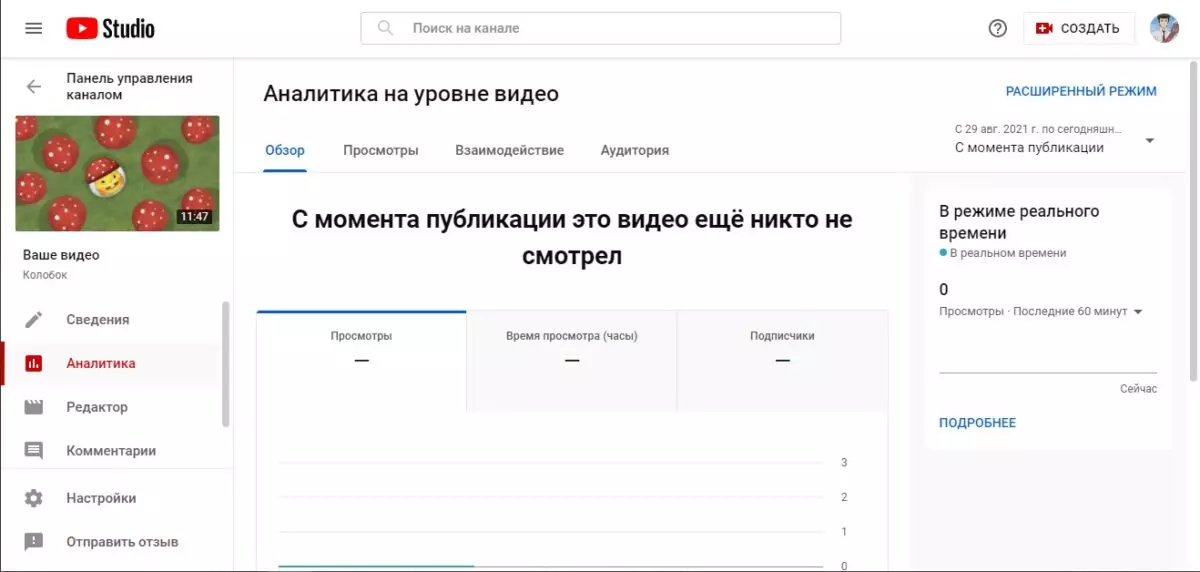
Первые результаты появляются сразу после запуска. Видеореклама остаётся одним из основных инструментов продвижения, поэтому осваивать её лучше раньше конкурентов.
Альтернативные способы продвижения канала
Если Google Ads не подходит или недоступен, используйте биржи рекламы — площадки, где рекламодатели находят блогеров, которые зарабатывают на размещениях. Такой формат расширяет возможности продвижения.
Prolog.yt (закрылся)
Prolog.yt была одной из бирж рекламы на YouTube: она предлагала размещение у 8 500 нано- и микроблогеров, автоматизировала закупку, позволяла анализировать исполнителей и подбирать подходящих блогеров. Сейчас биржа закрыта.
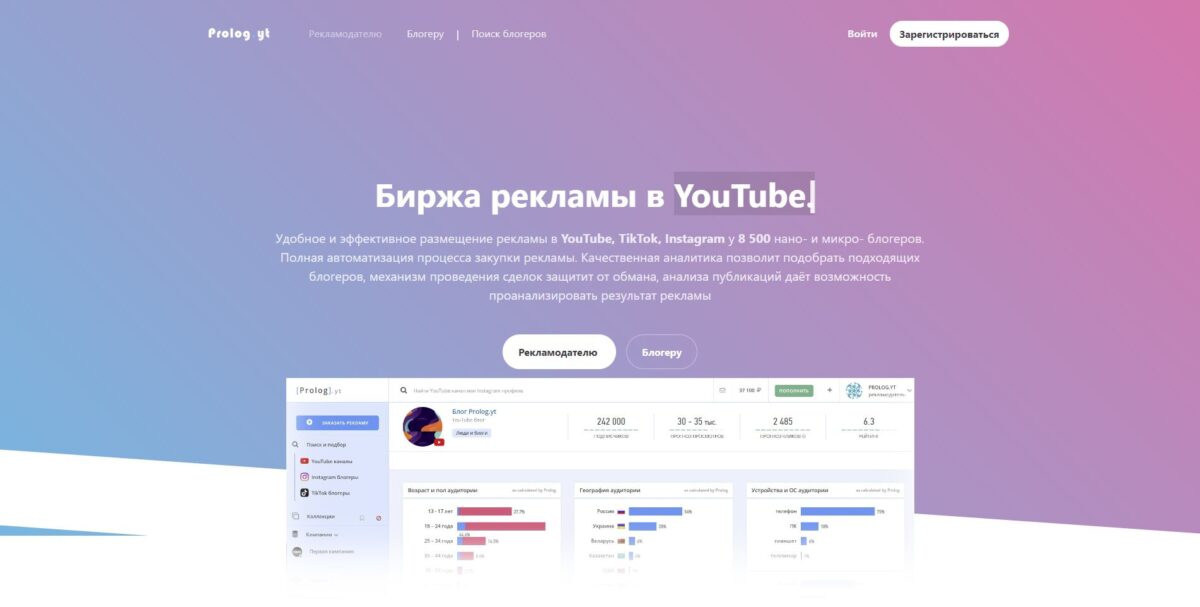
Инструкция по созданию рекламной кампании для видео доступна в видеоформате по ссылке.
Видео по теме
Страница видео
ВИДЕОРЕКЛАМА на YouTube ➤ Как НАСТРОИТЬ и ЗАПУСТИТЬ рекламу на Ютубе
Практическое руководство по запуску видеорекламы на YouTube от опытного маркетолога. Подходит для начинающих и продвинутых рекламодателей. Видео содержит пошаговую инструкцию по настройке кампании в Google Ads, включая связку аккаунтов, настройку таргетингов и оптимизацию. Особо ценны примеры и чек-лист из 10 лайфхаков, которые помогут избежать типичных ошибок.
Автор статьи

Редактор и автор статей
Пишет экспертные материалы о цифровом маркетинге и автоматизации. Журналист с опытом в деловых медиа, отвечает за качество и достоверность публикаций.
Вопросы и ответы
С марта 2022 года Google не показывает рекламу в России и ограничил рекламу российских рекламодателей. Кампании реально запускать только на зарубежную аудиторию и с зарубежным способом оплаты, иначе остаются рекламные биржи и блогеры.
В справке Google Ads перечислены skippable in-stream, non-skippable in-stream, in-feed video, bumper, Shorts и Masthead. Форматы Sponsored Card, Overlay и Display остались в старых обзорах.
В Google Ads доступны CPV (за просмотр), CPM (за тысячу показов), vCPM (за тысячу просмотренных до конца показов) и целевой CPA (за действие пользователя).
Фиксированной цены нет: она формируется на аукционе и зависит от формата, страны, аудитории и конкуренции. Прогноз показывает сам кабинет Google Ads.
Через Click.ru можно пополнять бюджет и рекламироваться по всем странам, кроме России. Сервис выплачивает премию до 15% от рекламных расходов.


Комментарии(0)
Оставьте комментарий
Войдите, чтобы присоединиться к обсуждению