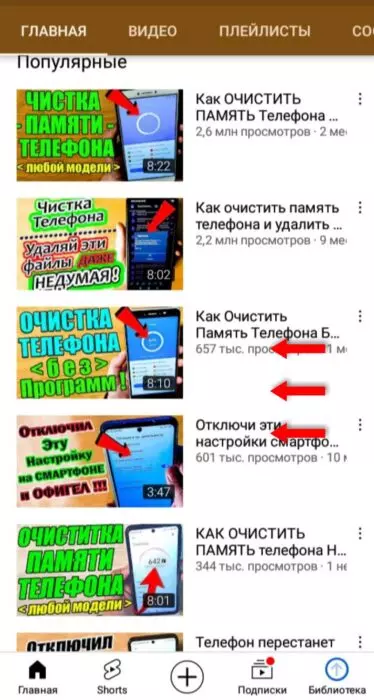
Как сделать хорошую и кликабельную превьюшку для видео на Youtube
Требования YouTube к превью: формат 16:9, JPG или PNG, до 50 МБ с компьютера. Советы по оформлению и пошаговые инструкции для InFrame и YouTube Studio.

Превью (обложка) — картинка, которую зритель видит рядом с названием ролика. Хорошая обложка повышает кликабельность, показывает стиль канала и делает его узнаваемым. По правилам YouTube превью должно быть формата 16:9, в JPG или PNG, а загрузить его можно с компьютера (до 50 МБ) или с телефона (до 2 МБ). Ниже — требования, советы по оформлению и пошаговые инструкции.
Что такое превью или обложка на YouTube
Превью — важная визуальная часть контента, которая побуждает открыть видео. Преимущества правильно сделанной обложки:
- Повышение кликабельности и вовлечённости.
- Поддержание общего стиля канала.
- Узнаваемость канала.
Чтобы привлечь внимание, изображение дополняют надписями, стикерами и другими элементами.
Требования к превью: размер, формат и вес
Чтобы загружать свои обложки, аккаунт должен быть подтверждён, а канал — не нарушать правила сообщества. Условия доступа:
- хорошая репутация канала;
- подтверждённый аккаунт;
- соблюдение норм и правил сообщества YouTube.
Хорошая репутация канала означает отсутствие блокировок и жалоб.
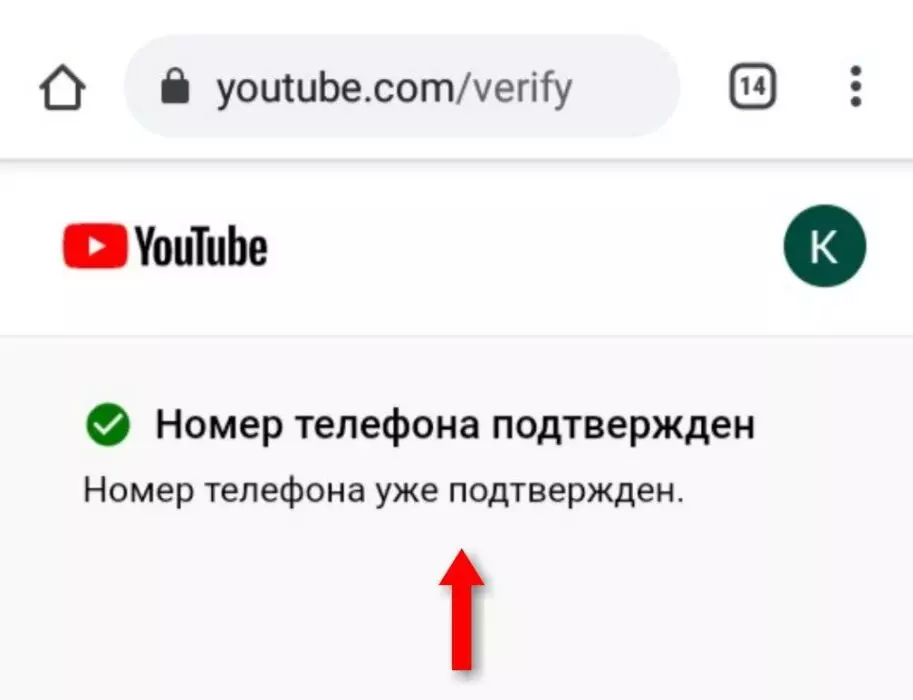
Подтверждённый аккаунт. Для верификации пройдите по ссылке https://youtube.com/verify, укажите номер телефона и введите шестизначный код, который придёт голосовым звонком или SMS. Верификация даёт возможность:
- Добавлять превью в свои видео.
- Загружать ролики длительностью более 15 минут.
- Проводить прямые трансляции.
- Подавать апелляции по заявкам Content ID.
Важно: после верификации ещё раз откройте https://youtube.com/verify — система должна подтвердить завершение процедуры.
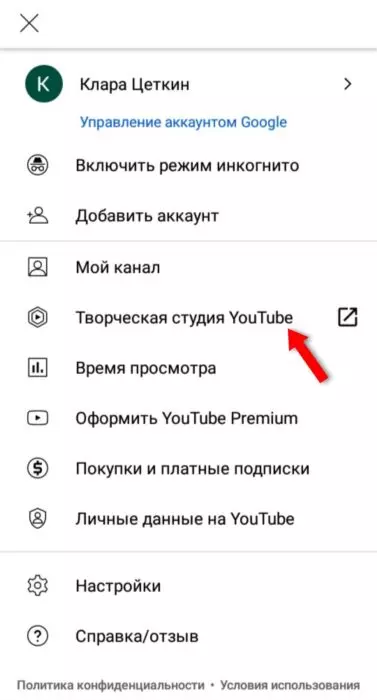
Подтверждением также служит кнопка «YouTube Studio» («Творческая студия»), которая появится в меню.
Ссылка на нормы и правила сообщества YouTube находится в нижней части страницы. В них запрещены сцены насилия, дискриминация и другое. Если превью нарушает правила (наготу, язык ненависти, насилие, опасный контент), оно может быть отклонено, а канал получит страйк. При повторных нарушениях YouTube отключает возможность загружать свои превью на 30 дней или блокирует аккаунт.
Технические требования
Основное требование — соотношение сторон 16:9. Если оно другое, система обрежет картинку, и изображение исказится. Остальные параметры по справке YouTube:
- Разрешение — до 3840×2160 пикселей, минимальная ширина — 640 пикселей. Привычный стандарт — 1280×720.
- Формат — JPG или PNG.
- Вес — до 50 МБ при загрузке с компьютера и до 2 МБ при загрузке с мобильного устройства.
Для Shorts размер другой: 2160×3840 пикселей, формат 9:16. У канала есть дневной лимит загрузки обложек — при ошибке «Daily custom thumbnail limit reached» повторите попытку через 24 часа.
Советы и рекомендации по созданию обложки для Ютуба
Превью — самый простой способ поднять кликабельность роликов. Главное — оформить картинку так, чтобы она произвела первое впечатление и вызвала интерес. Например, так выглядят видео с обложками:
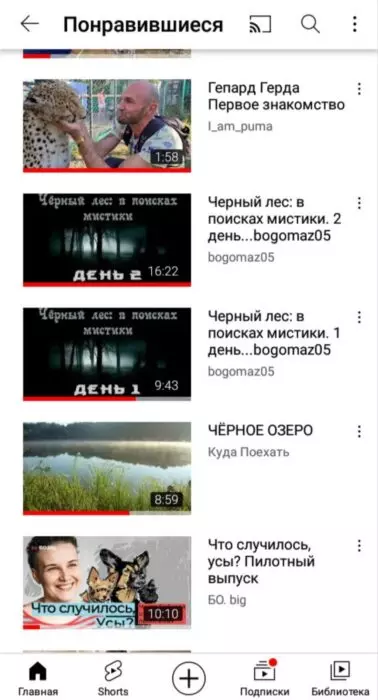
Сделайте превью таким, чтобы оно выделялось среди конкурентов. Для кликабельной обложки используйте:
- Крупные объекты и изображения.
- Заголовок.
- Единую стилистику текста.
- Периодическое обновление превью на старых видео.
- Графические редакторы для оформления.
Крупные объекты и изображения
Изображение должно произвести первое впечатление и показать содержание видео, поэтому на обложке размещают крупный объект, который несёт смысл. Например, на превью к фильму ужасов — главный герой, на котором завязан сюжет.
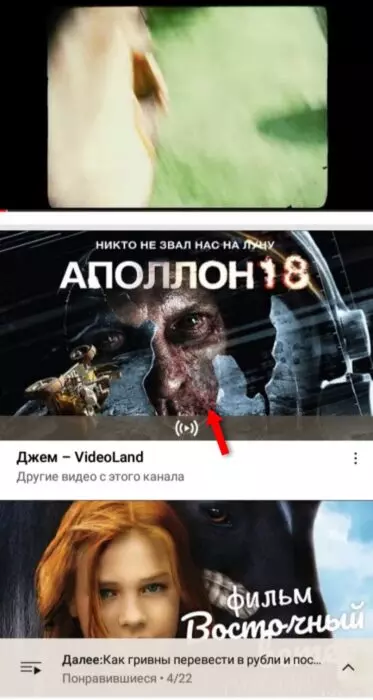
Другие рекомендации:
- Изображение должно хорошо читаться от крупного до мелкого размера — как на мобильных, так и на компьютере. Минимальная ширина — 640 пикселей, привычный размер — 1280×720.
- Детали обложки должны быть отчётливыми: превью в ленте часто показывается в уменьшенном виде.
- Лицо лучше показывать крупным планом. Максимальный интерес вызывают лица с яркими эмоциями — страх, злость, смех, удивление.
Важно: нельзя использовать картинку, которой нет в видео, — это нарушение правил YouTube. За такие действия канал может получить страйк и лишиться права ставить свои превью.
Заголовок на превью
Текст на превью кратко описывает содержание ролика. Он должен быть крупным, выделяться на фоне, нести смысл и читаться. Можно сделать два размера текста: крупным шрифтом вынести название видео, мелким — краткое пояснение.
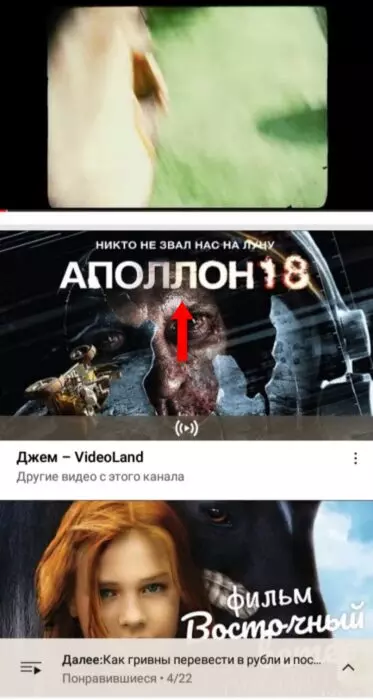
Например, на превью фильма название набирают крупным шрифтом, а пояснение над ним — мелким. Слишком крупные буквы искажают картинку и выглядят непрезентабельно.
Важно: нижний правый угол для текста не подходит — там отображается таймер видеоролика.
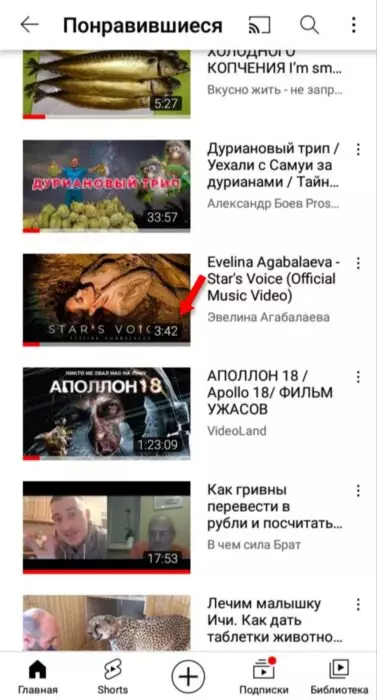
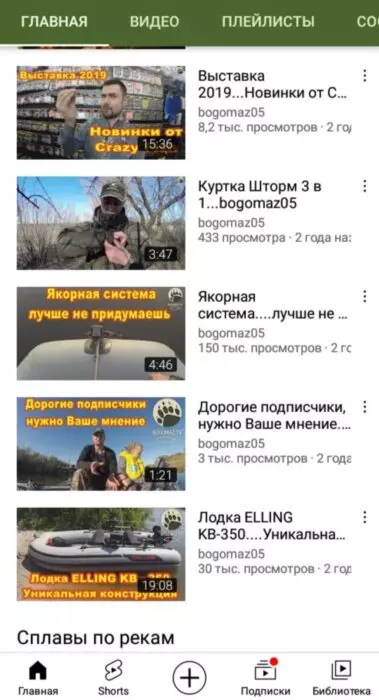
Единая стилистика текста на изображении
Используйте одинаковое оформление для каждого превью — цвет, шрифт, фон. Так канал становится узнаваемым, а постоянные зрители охотнее открывают новые ролики.
Обновление превью на старых видео
Периодически обновляйте обложки старых видео, чтобы поднять кликабельность. Эффект отслеживайте в YouTube Analytics.
Графические редакторы
Оригинальные изображения и надписи проще всего делать в графических редакторах. Подойдёт любое приложение, которое не влияет на размер превью и даёт подходящее изображение.
Чаще всего используют онлайн-приложения, Photoshop и другие редакторы. Мне нравится Канва (ссылка на ПК-версию): она не требует специального обучения, и любой может сделать обложку для видео за 10 минут.
Как сделать превью на видео для Youtube
Обложку для видеоролика можно сделать в программах и онлайн-сервисах.
Онлайн-сервисы
Мы рекомендуем онлайн-сервисы. Ниже — ссылка на VistaCreate: у сервиса есть бесплатный тариф и простой редактор, а обложки для YouTube можно делать без специальных навыков и обучающих видео.
- VistaCreate (бывший Crello).
- InFrame.
- Pixlr.
- PicMonkey.
- Canva (ушел из России).
- И другие.
Программы
- Adobe Photoshop.
- Faststone Image Viewer.
- Adobe Lightroom CC.
- Relaythat.
- Adobe Color.
- И многие другие.
Как сделать превью в InFrame
Создание обложки на примере мобильного приложения InFrame. Скачайте его из Google Play или App Store.
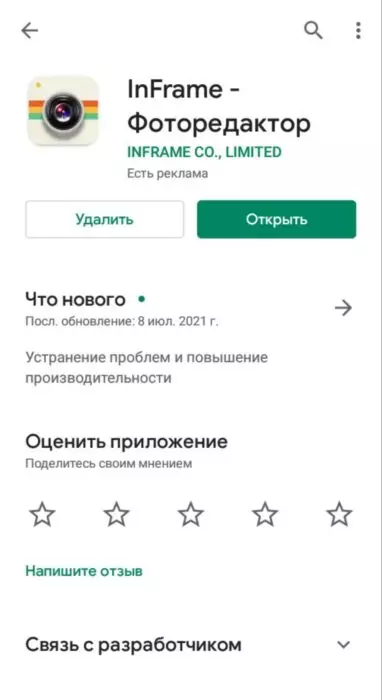
Войдите в приложение: на экране отобразятся все медиафайлы из галереи. Выберите изображение и приступайте к редактированию.
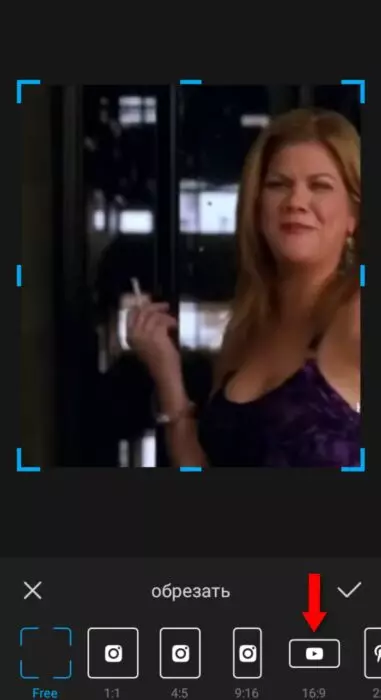
Задайте масштаб, подходящий для обложки, — в приложении есть режим именно для YouTube.
На заметку: приложение предлагает разные фильтры для фото. На некоторых из них видны водяные знаки, которые можно обрезать при редактировании.
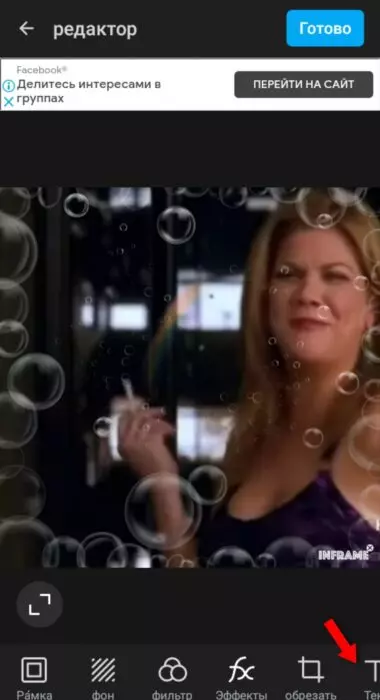
Добавьте текст кнопкой «Текст» в нижней строке.
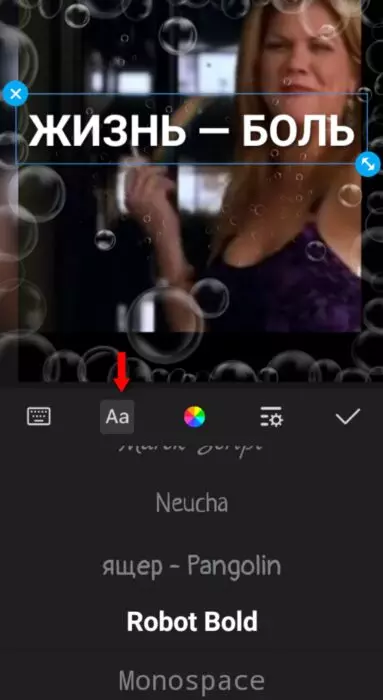
При добавлении текста выберите шрифт. Не используйте слишком витиеватые буквы.
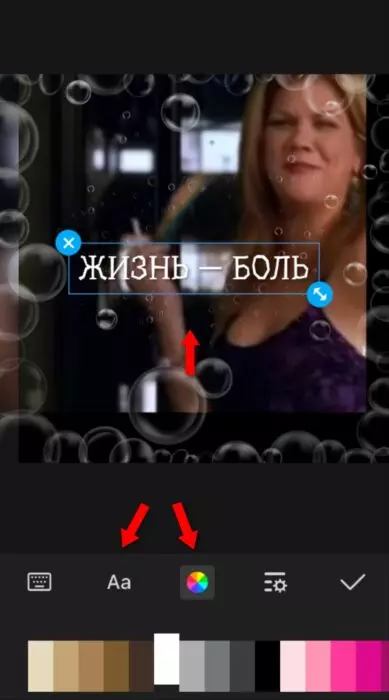
Размер надписи, цвет, угол наклона и положение на изображении можно менять.
InFrame позволяет размещать на обложке готовые наклейки. Они находятся в нижней строке в разделе «Наклейки».
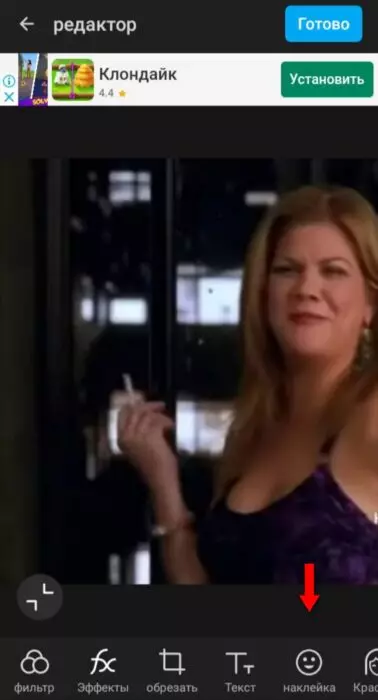
Откройте раздел с наклейками: все предлагаемые варианты бесплатные. Листайте строку справа налево.
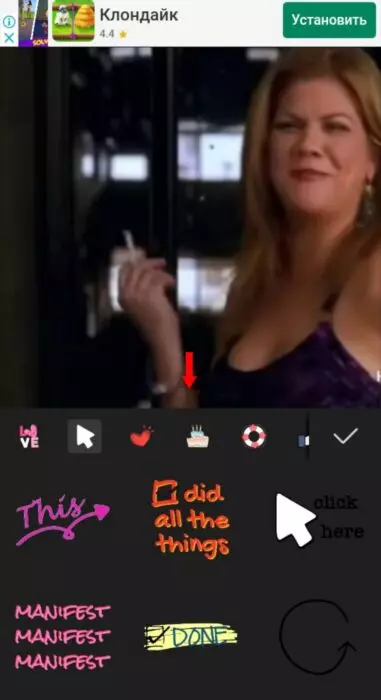
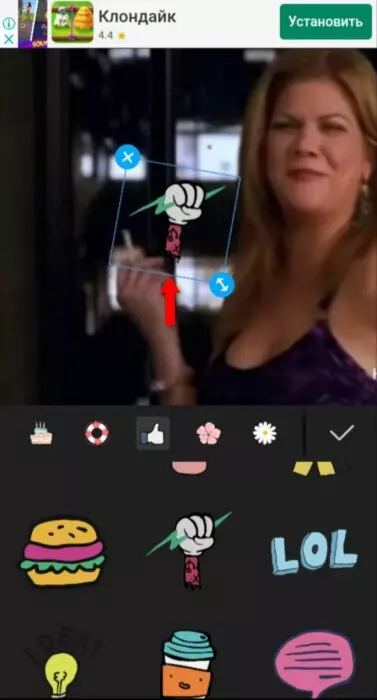
Нажмите на выбранный вариант — наклейка появится на превью. Её можно перемещать, уменьшать и увеличивать.
В конце редактирования сохраните результат. Изображение появится в галерее.
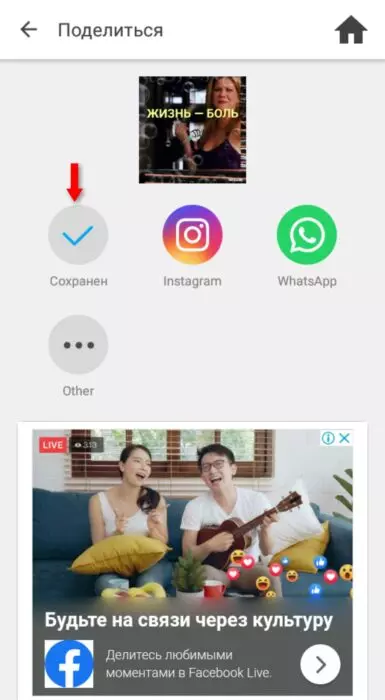
Готовый результат можно посмотреть и в отдельной папке InFrame.
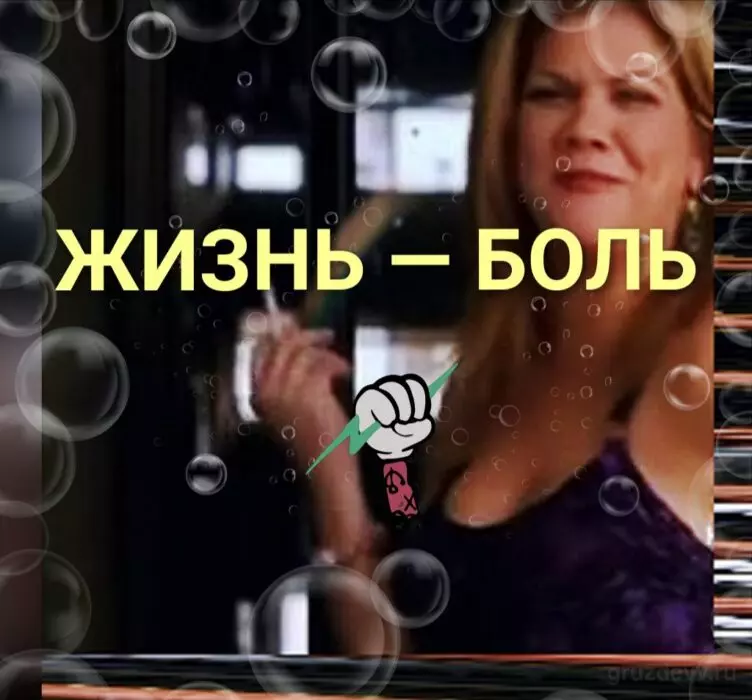
Важно: на превью не должно быть сцен насилия, оскорблений и дискриминации — это правила YouTube.
Как поставить превью на видео
Обложку добавляют через сервис YouTube Studio («Творческая студия»). Скачайте приложение для Android или iPhone и откройте его.
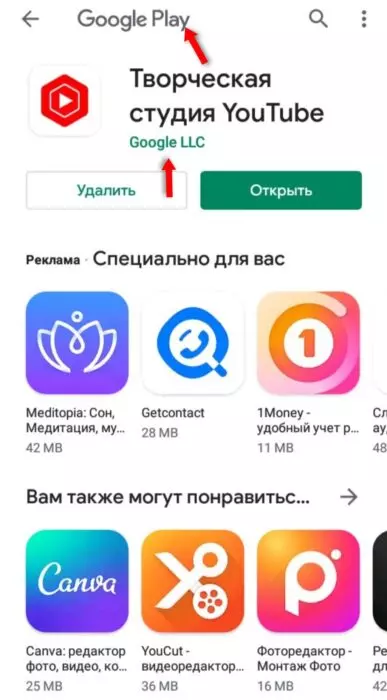
Появится интерфейс со списком ваших видео.
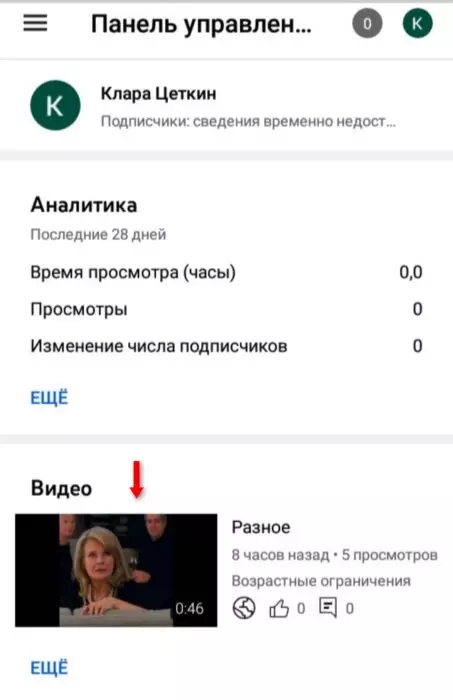
Если на канале несколько видео или созданы плейлисты, нажмите на панель управления в левом верхнем углу.
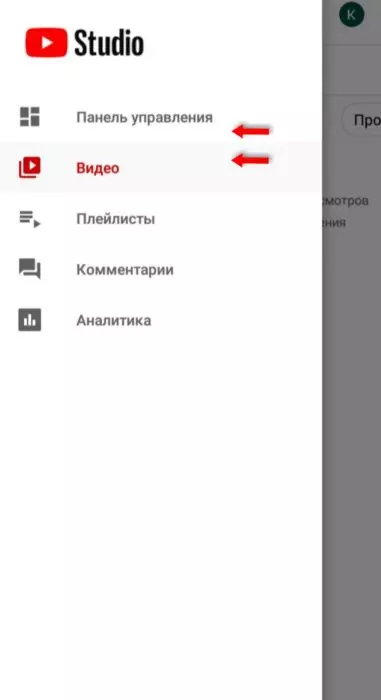
В появившемся окне выберите нужный раздел, а затем нужный ролик.
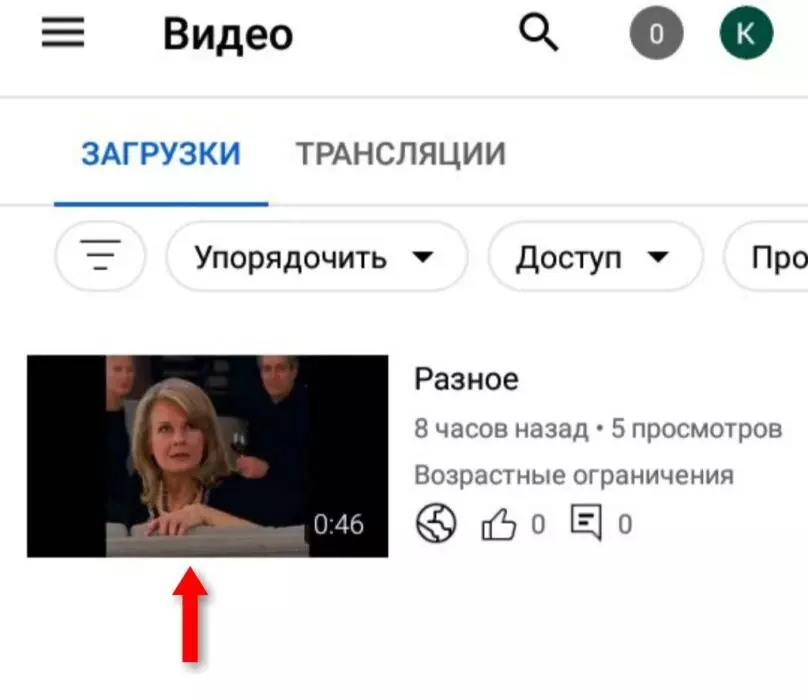
В открывшемся видео нажмите на кнопку «карандаш» в правом верхнем углу.
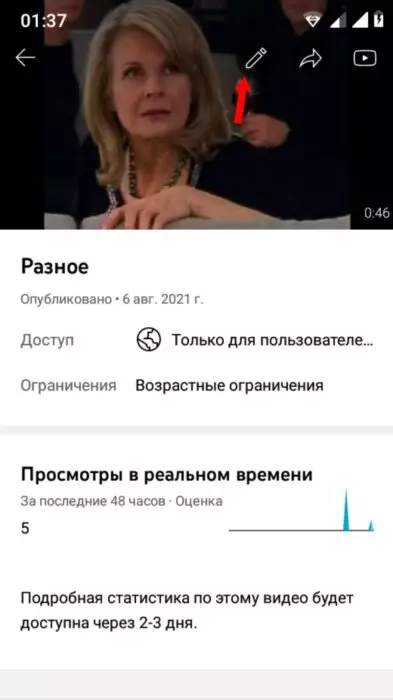
В следующем окне ещё раз нажмите на «карандаш», но уже в верхней части страницы слева.
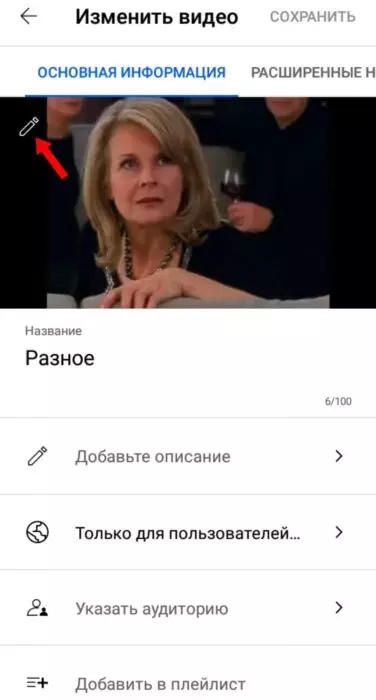
Выберите «Свой значок» и загрузите подготовленную картинку из галереи либо возьмите любую из предложенных YouTube. Рекомендуется использовать своё изображение.
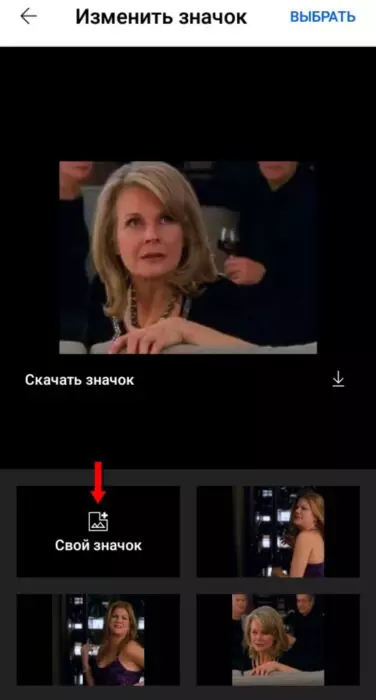
После нажатия на «Свой значок» выберите картинку из сохранённых в телефоне.
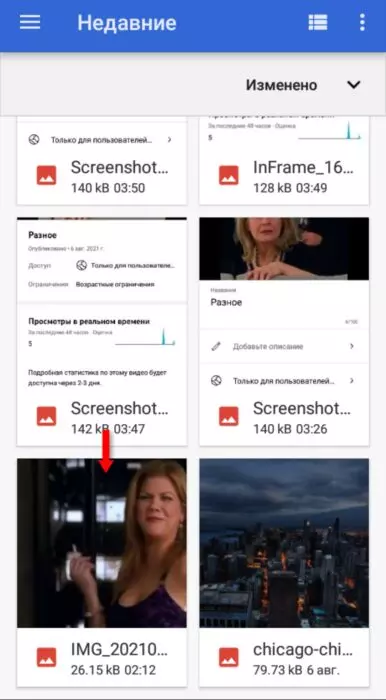
Отредактируйте размещение изображения в появившемся окне и нажмите «Выбрать» в правом верхнем углу.
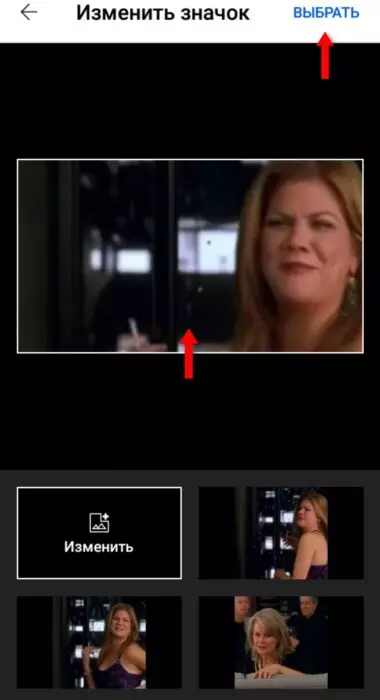
Подождите несколько минут, пока превью загрузится.
Автор статьи

Редактор и автор статей
Пишет экспертные материалы о цифровом маркетинге и автоматизации. Журналист с опытом в деловых медиа, отвечает за качество и достоверность публикаций.
Вопросы и ответы
Соотношение сторон 16:9, разрешение до 3840×2160 пикселей при минимальной ширине 640 пикселей. Привычный стандарт — 1280×720.
Формат — JPG или PNG. С компьютера можно загрузить файл до 50 МБ, с мобильного устройства — до 2 МБ.
Обычно причина в неподтверждённом аккаунте или нарушениях правил сообщества. Подтвердите аккаунт по ссылке youtube.com/verify и убедитесь, что на канале нет блокировок и страйков.
Это нарушение правил YouTube: канал может получить страйк, а право загружать свои превью могут отключить на 30 дней.
В нижнем правом углу: там отображается таймер видеоролика.


Комментарии(0)
Оставьте комментарий
Войдите, чтобы присоединиться к обсуждению