Как войти в Телеграмм и выйти из него, инструкция

В обновленном приложении Telegram процесс аутентификации стал еще быстрее и безопаснее благодаря внедрению современных технологий. Вход с ПК, мобильного устройства и через браузер имеет свои особенности. Рассмотрим детально, как войти в аккаунт и, что не менее важно, как правильно завершить сеанс.
Как войти в Телеграм на смартфоне (Android и iOS)
Вход в телеграм по номеру телефона остается базовым способом авторизации на всех мобильных платформах. Алгоритм действий практически идентичен для любых устройств.
Авторизация на Android
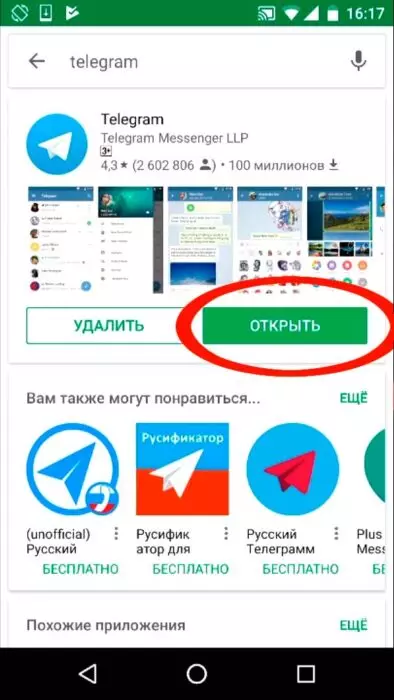
- Откройте Google Play, RuStore или другой магазин приложений и скачайте актуальную версию мессенджера.
- Запустите приложение и нажмите на стартовую кнопку «Начать общение».
- Укажите вашу страну (код подставится автоматически) и действующий номер мобильного телефона.
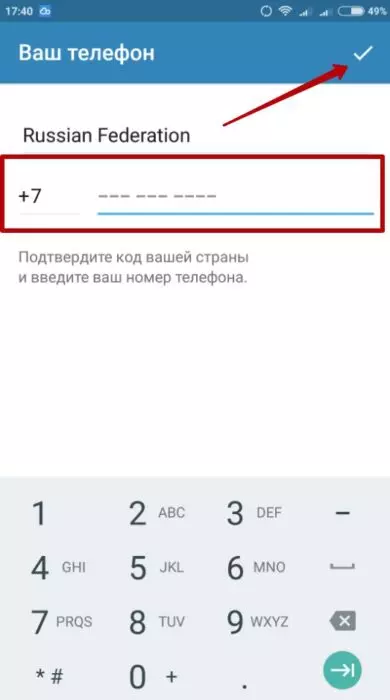
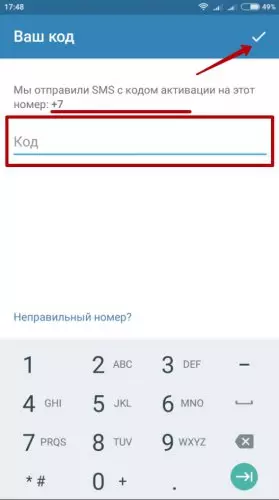
- Если у вас уже выполнен вход на другом устройстве (например, на планшете или ПК), код подтверждения придет в системном сообщении внутри самого Telegram. В противном случае код поступит по СМС или в виде автоматического звонка.
Вход на iPhone и iPad (iOS)
- Загрузите официальный клиент из App Store.
- Нажмите «Продолжить на русском» или «Start Messaging».
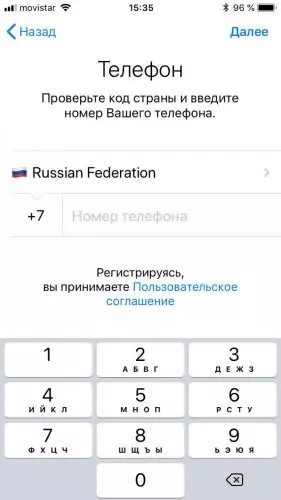
- Введите ваш номер телефона.
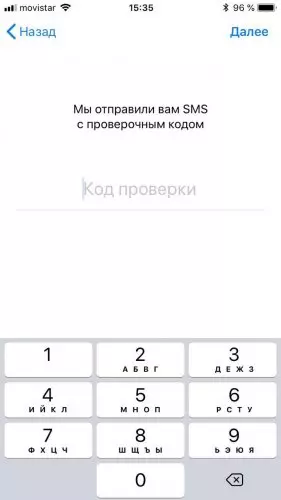
- Дождитесь проверочного кода. Как и на Android, приоритетным каналом доставки является само приложение на другом активном устройстве. Если его нет, нажмите «Не получили код?» для запроса СМС.
Новый метод (2026): Вход через Passkeys и Биометрию
В 2026 году Telegram активно внедряет авторизацию без паролей и кодов из СМС, используя технологию Passkeys. Это значительно повышает безопасность и ускоряет процесс.
Суть технологии в том, что криптографический ключ привязывается к вашему устройству (смартфону) и защищается биометрией (отпечатком пальца или FaceID). Чтобы включить эту функцию, перейдите в раздел «Конфиденциальность» -> «Облачный пароль и Passkeys». После настройки, при входе на новых устройствах, вы сможете подтверждать личность сканированием лица или пальца на основном смартфоне, минуя этап ожидания СМС-сообщения.
Как войти в Телеграм на компьютере
Авторизация в десктопной версии (Telegram Desktop) возможна двумя путями: классическим вводом номера и современным сканированием QR-кода.
- Установите программу для вашей операционной системы (Windows, macOS, Linux).
- При запуске на экране появится QR-код.
- Откройте Telegram на смартфоне, перейдите в «Настройки» -> «Устройства» и нажмите «Подключить устройство». Наведите камеру на экран монитора.
- Альтернативный вариант: нажмите «Вход по номеру телефона», введите данные и получите код в мессенджере на мобильном устройстве.
Официальное приложение сохраняет сессию. Вам не придется повторять эти действия при каждом включении компьютера, если вы не нажмете кнопку выхода.
Войти через браузер (Telegram Web)
Веб-версия не требует установки и работает напрямую во вкладке браузера (Chrome, Safari, Яндекс.Браузер).
Перейдите по официальному адресу: web.telegram.org.
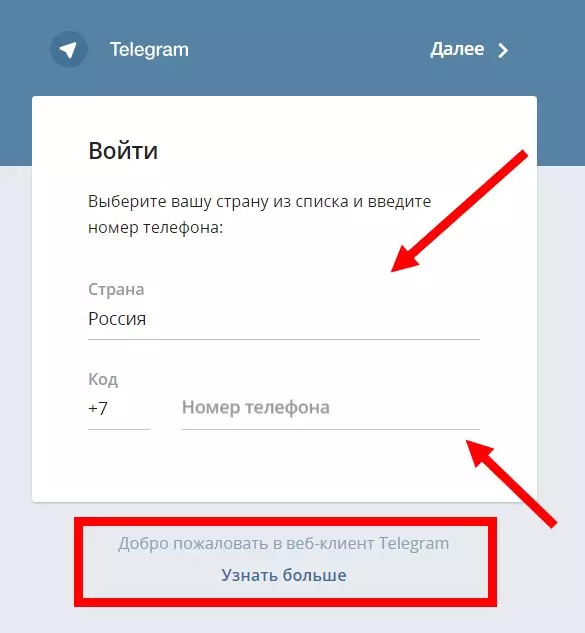
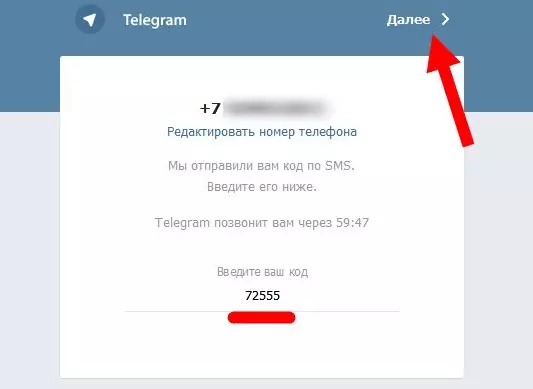
Система предложит аналогичные способы авторизации: сканирование QR-кода через телефон или ввод мобильного номера для получения кода активации.
Как войти без смартфона и кода
Многих интересует, как попасть в мессенджер, если телефон утерян или разрядился. Без активной сессии и без возможности принять код по СМС авторизоваться невозможно — это базовая защита ваших данных от взлома.
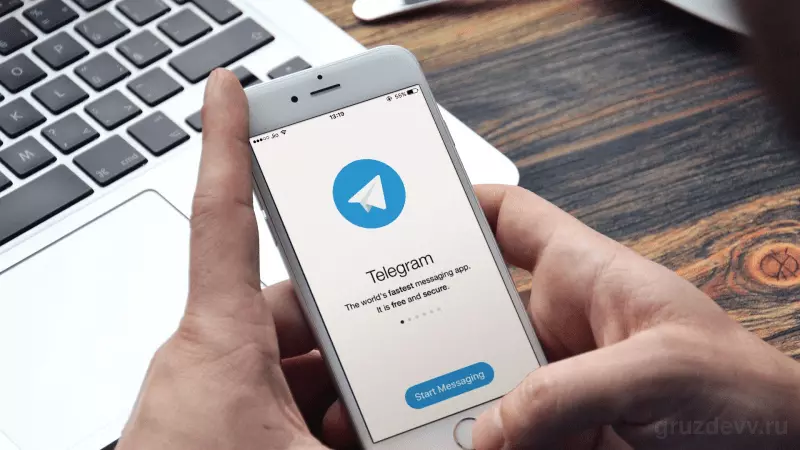
Вы сможете открыть свои чаты без смартфона только в том случае, если ранее установили Telegram Desktop или авторизовались в Telegram Web на данном компьютере и не вышли из аккаунта. Внимание: в интернете могут предлагать сомнительные программы для взлома или входа без СМС — это мошенничество, которое приведет к краже ваших личных данных.
Как правильно выйти из Телеграма
Если вы пользовались чужим компьютером или планируете продать телефон, необходимо корректно завершить сеанс.
Завершение сеанса на компьютере (Десктоп)
Простое нажатие на «крестик» в правом верхнем углу лишь сворачивает программу в системный трей, но не выходит из аккаунта. Чтобы завершить сеанс телеграм на компьютере полностью:
- Кликните на иконку меню (три линии) и перейдите в «Настройки».
- Нажмите на три вертикальные точки в правом верхнем углу окна настроек.
- Выберите пункт «Выйти» и подтвердите намерение.
На устройствах Android
Инструкция, как выйти из телеграма на всех устройствах 2026 года для пользователей Android:
- Откройте боковое меню и выберите «Настройки».
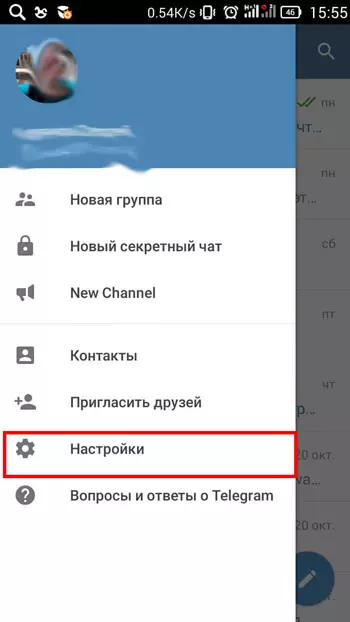
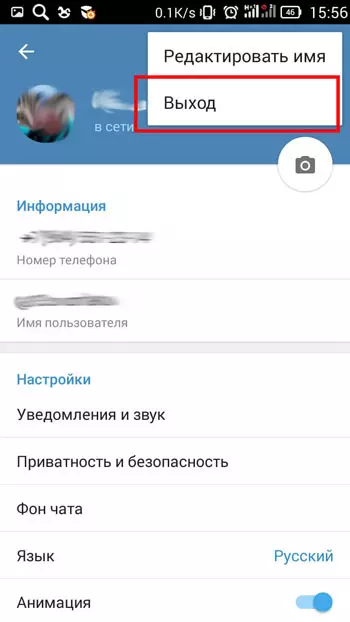
- Нажмите на иконку с тремя точками (правый верхний угол экрана).
- Кликните по надписи «Выход» (Log Out).
На устройствах iOS (iPhone)
Путь для смартфонов и планшетов Apple несколько отличается:
- Откройте вкладку «Настройки» на нижней панели.
- В правом верхнем углу нажмите кнопку «Изменить».
- Прокрутите экран вниз и нажмите красную кнопку «Выйти» (Log Out).
- Система предложит альтернативные действия (например, добавить аккаунт или очистить кэш), выберите подтверждение выхода.
Дистанционное управление активными сессиями
Если вы забыли выйти из профиля на работе или потеряли планшет, не обязательно иметь устройство под рукой. Вы можете дистанционно отключить любой сеанс с вашего смартфона.
- Откройте настройки Телеграм на телефоне.
- Перейдите в раздел «Устройства» (или «Активные сеансы»).
- Здесь отображается список всей техники, с которой выполнен вход в ваш профиль.
- Нажмите «Завершить все другие сеансы» или выберите конкретное устройство из списка и отключите только его. Доступ на удаленном компьютере будет мгновенно заблокирован.
Проблемы и ошибки при входе
Иногда процесс авторизации прерывается системными ошибками.
Не приходит СМС-код (Особенно на номера РФ)
Из-за изменений в алгоритмах доставки СМС, сообщения могут задерживаться. Алгоритм действий:
- Убедитесь, что код не пришел в сам мессенджер на другом авторизованном устройстве.
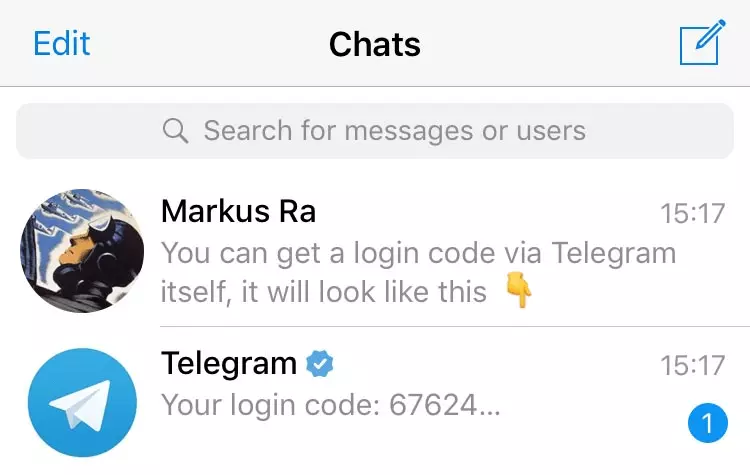
- Если других устройств нет, подождите 2-3 минуты. Если кнопка «Не получили код?» стала активной — нажмите ее.
- В некоторых случаях вместо СМС поступает автоматический звонок. Отвечать на него не нужно, просто впишите последние цифры входящего номера.
Слишком много попыток входа
Это автоматическая блокировка от спама (Flood Wait). Возникает, если вы несколько раз подряд запрашивали код или ошибались при вводе пароля двухэтапной аутентификации. Единственное решение — подождать. Точное время блокировки (обычно от 12 до 24 часов) можно увидеть, попытавшись войти через веб-версию и нажав на пункт «показать технические данные».
Автор статьи

Редактор и автор статей
Пишет экспертные материалы о цифровом маркетинге и автоматизации. Журналист с опытом в деловых медиа, отвечает за качество и достоверность публикаций.
Вопросы и ответы
Сначала проверьте, не пришел ли код в сам мессенджер на другом устройстве (например, на компьютере). Если нет, дождитесь истечения таймера на экране и запросите код повторно или выберите вариант подтверждения через автоматический входящий звонок.
Зайдите в 'Настройки' на вашем смартфоне, откройте раздел 'Устройства' (Активные сеансы), найдите в списке нужный компьютер или планшет и нажмите 'Завершить сеанс'.
Это современная технология авторизации 2026 года, которая позволяет входить в Телеграм на новых устройствах с использованием биометрических данных (FaceID или сканер отпечатка пальца) вашего основного смартфона, не дожидаясь СМС-кодов.
Это защитный механизм мессенджера от перебора паролей. Блокировка снимается автоматически. Время ожидания может составить от пары часов до суток, его можно узнать через технические данные в веб-версии приложения.
Смотрите также

Hermes + Telegram: что может ИИ-агент и как подключить его безопасно
29 сентября 2026 г.

Как создать Telegram-бота для ChatGPT Codex и Claude Code
23 сентября 2026 г.

Ниша MAX-каналов: запуск, трафик и экономика
16 сентября 2026 г.

Ниша Telegram-каналов в 2026 году: запуск, экономика, трафик, покупка и риски
16 сентября 2026 г.
Комментарии(0)
Оставьте комментарий
Войдите, чтобы присоединиться к обсуждению