8 способов как создать и установить красивые шапки для YouTube канала

Требования к шапке профиля YouTube
Разрешение и размер
В стандартном варианте шапка профиля на YouTube канале занимает примерно одну третью часть экрана. Посетители канала смотрят в первую очередь именно на неё.
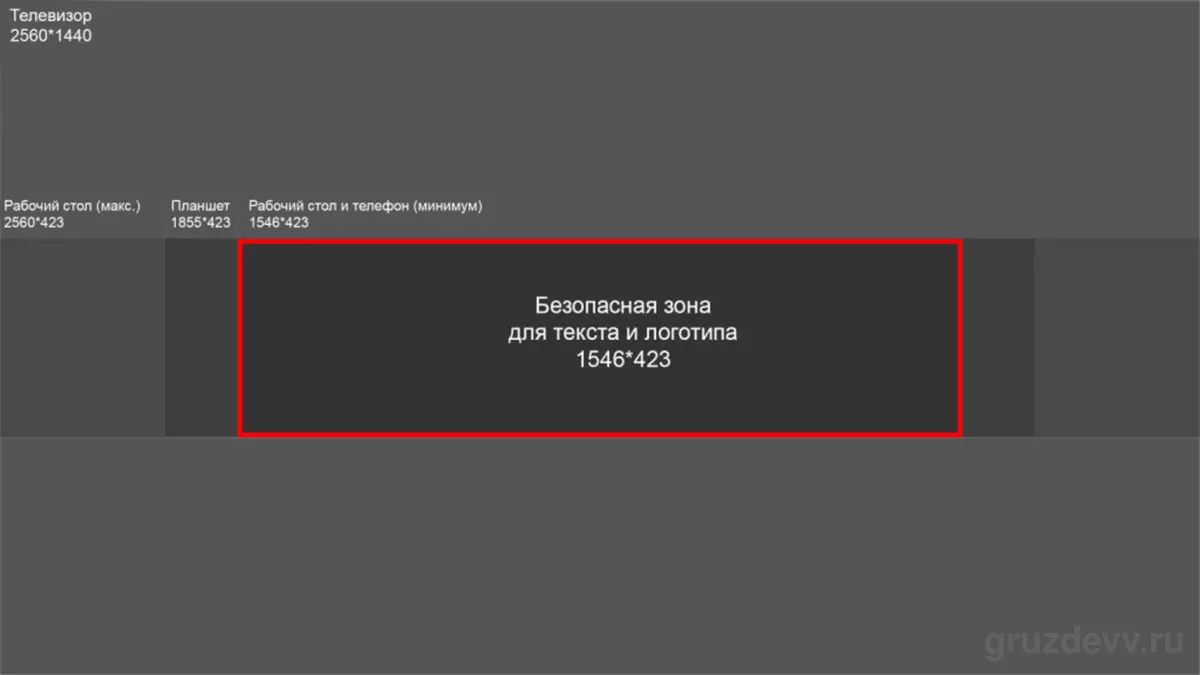
При просмотре ютуба на разных устройствах шапка будет отображаться немного по-разному. На телефоне и компьютере, например, в соотношении 6,2:1. А вот на телефизоре уже 16:9. Однако загрузить её на канал можно только в одном размере. Ниже — как сделать это правильно.
При загрузке вы сможете увидеть специальное поле, которое названо разработчиками как «безопасное поле». Это прямоугольник 1546*423 пикселя. Вот так он выглядит:
Именно в это поле следует разместить важную информацию, основную картинку, которая будет видна на всех устройствах. По краям может находиться остаток фона, который нужен просто для красоты, не несущий смысла.
YouTube рекомендует разрешение для шапки профиля —2560*1440 пикселей. Минимальный размер —2048*1152. Максимальный размер ограничен не разрешением, а объемом файла. Можно загрузить до 6 МБ.
Сейчас большинство камер телефонов создают Файлы в формате JPG, которые намного больше этого. В таких случаях следует уменьшить файл до минимального объема, то есть до 6 МБ перед загрузкой. Вес файла делают меньше, уменьшив разрешение или увеличив сжатие. Лучше уменьшать разрешение, но, конечно, стремиться к рекомендуемому размеру.
При установке шапки доступен предварительный просмотр: есть пример вида на компьютере, телефоне и планшете. Проверьте его, чтобы оформление корректно выглядело на всех устройствах.
Что можно и нельзя размещать в шапке
Шапка помогает посетителям быстро понять, какой контент ждёт их у блогера. Если шапка не зацепит взгляд, вряд ли человек захочет подписаться, посмотреть видео и поставить лайки. Советы:
- Не стоит выбирать в шапку профиля картинку, которая никак не соотносится с контентом. Таким образом вы только запутаете посетителя канала.
- Не перегружайте картинку большим количеством элементов, даже если они подходят по смыслу. Слишком пестрые изображения создают ощущение, что над каналом не старались и добавили всё подряд.
- Можно размещать свое фото в миниатюре или интересную рисовку вас в уникальном стиле. Таким образом можно повысить собственную узнаваемость, а также доверие посетителей канала. Это может повысить и посещаемость: человек запомнит, что уже смотрел ваши видео.
- Не стоит выбирать слишком едкие цвета, которые раздражают глаз. Предпочтение лучше отдавать мягким, пастельным цветам. Люди заходят на ютуб-каналы для того, чтобы расслабиться. Яркие, кричащие цвета не дадут этого сделать. Вряд ли человек вернётся на вашу страничку, если ему изначально не понравилось визуальное оформление.
- Если ваш канал направлен на рекламу чего-либо, нужно поместить этот продукт в «безопасное поле», а также кратко описать его. Так люди сразу смогут понять, интересен им ваш профиль или нет.
- Не стоит размещать в шапке профиля провокационные лозунги, а также знаки, которые могут расценить как призыв к неправильным действиям.
- Не нужно писать что-то оскорбительное и неприятное, за такую картинку ютуб просто в скором времени забанит ваш аккаунт. А восстанавливать его придётся долго, прилагая множество усилий.
- Можно поместить расписание выхода новых роликов. Так делают многие блогеры.
Следуя этим правилам, можно сделать аккуратную шапку, которая привлечёт внимание зрителей.
Где создать шапку Ютуб-канала
Canva
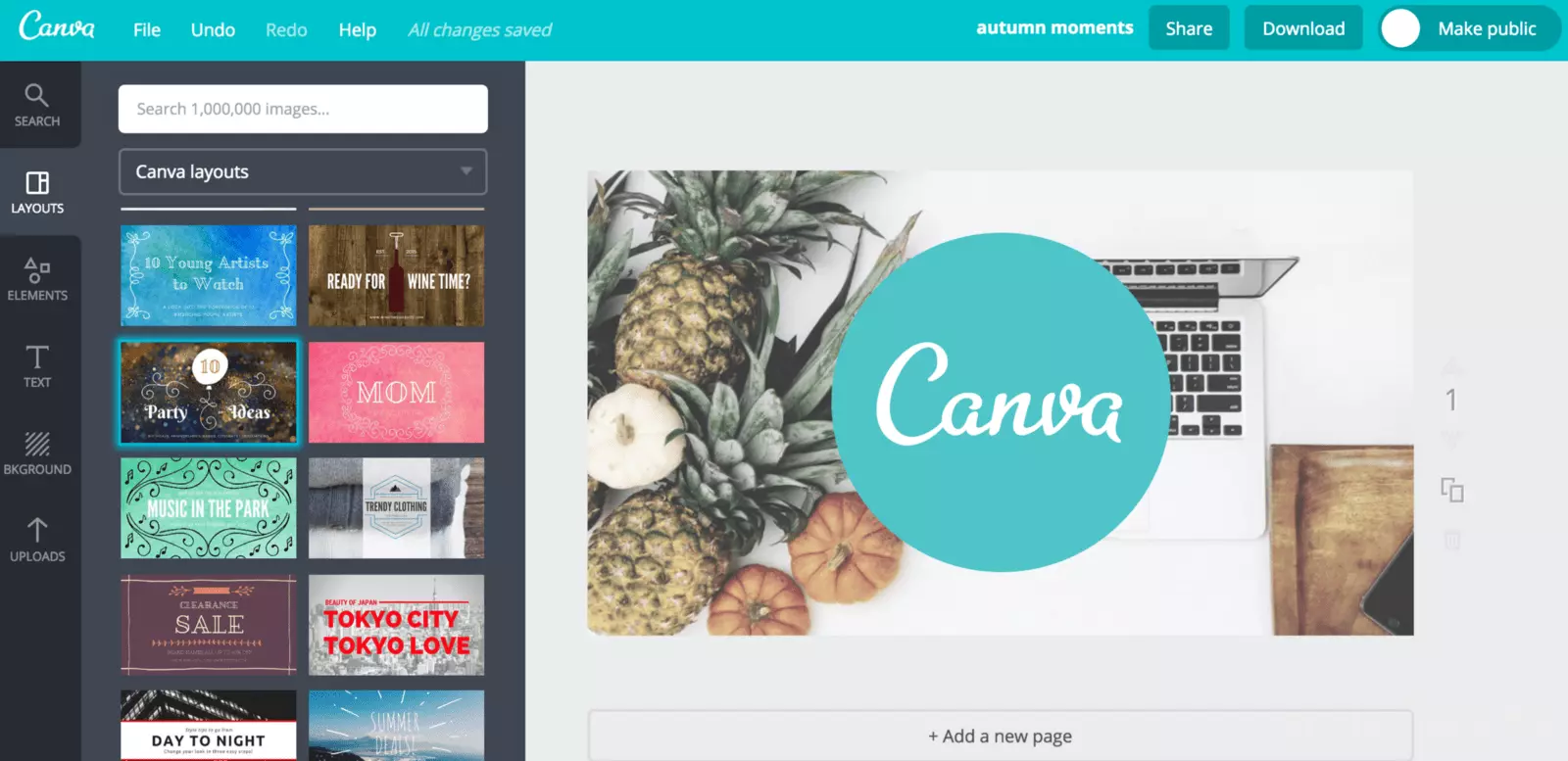
Онлайн-сервис для графического дизайна, вышел в 2012 году. Главный плюс редактора — простота: с ним справится даже тот, кто никогда не делал шапки и картинки для сайтов и не умеет рисовать.
У программы есть платная и бесплатная версии. Разница такая.
- В бесплатной версии доступны не все шаблоны и дизайнерские элементы, а лишь малая их часть. Еще есть возможность использования только встроенных шрифтов. Кроме того, для того, чтобы хранить загруженные файлы дается всего 1 ГБ. Это достаточно мало, если вы хотите использовать сервис на постоянной основе. В данной версии также отсутствует помощь службы поддержки, поэтому все проблемы и недопонимания придется решать самостоятельно.
- В платной версии возможностей для создания качественных и красивых картинок намного больше. Вам будут доступны все шаблоны, которых на платформе размещено свыше четырехсот тысяч. Также появится возможность загружать собственные шрифты и создавать уникальную палитру. Для хранения ваших файлов предоставят более 100 ГБ, будет доступна помощь службы поддержки.
У программы два платных тарифа. Один из них стоит 899 рублей за месяц и рассчитан на работу пяти человек. Второй же тариф придуман для больших предприятий и стоит 2000 за человека.
Есть бесплатный пробный период — 30 дней: за это время можно протестировать все функции.
Минусы Канвы касаются только бесплатной версии:
- Серьезные ограничения в плане шрифтов.
- Невозможность изменения размера изображения.
- Ограниченное количество стандартных шаблонов.
Как оплатить Канву в
Сегодня работать с Канвой, как и со многими другими сервисами, просто так уже не получится. Оформить платную подписку с российской карты тоже нельзя. Для оплаты нужна международная карта Visa или Mastercard. Рекомендую ознакомиться с сервисом Wanttopay, который в два клика выпустит виртуалку c 3D-Secure.
Picverse
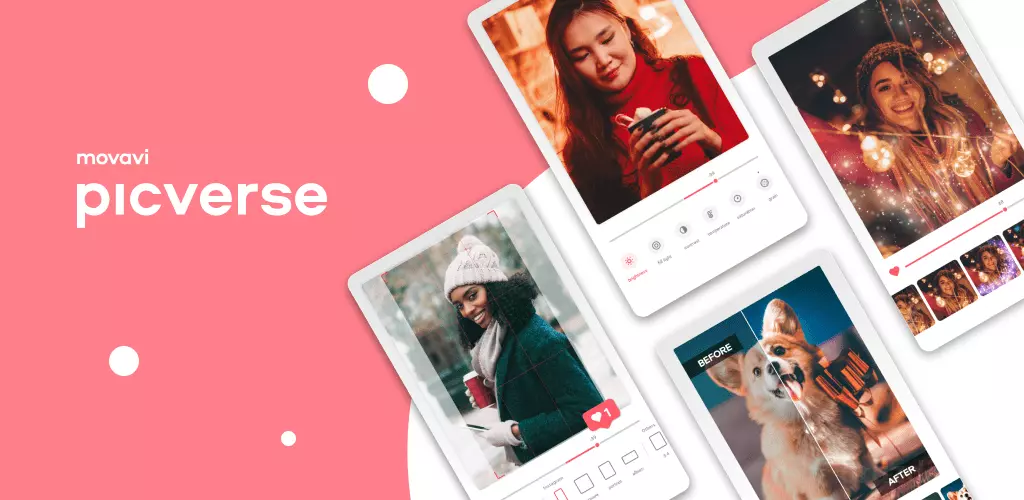
Второй фоторедактор тоже прост в использовании и подойдёт новичкам. Основные функции:
- Возможность корректировать яркость, насыщенность, резкость фото. Можно исправить не очень хорошее качество картинки и сделать ее такой, какой вы хотите.
- Редактор автоматически реставрирует старые снимки, в том числе чёрно-белые: распознаёт мелкие царапины, трещины, пыль и добавляет цвет.
- Функция точечного удаления объектов позволит вам убрать все то, что вы не хотели бы видеть на снимке.
- Можно уменьшать цифровые шумы на не совсем качественных снимках, а также на фото, сделанных ночью.
- Есть стандартные инструменты обрезки, выравнивания и поворота картинок.
- Поддерживает работу с RAW-файлами и автоматически конвертирует их в стандартное расширение.
- Поддерживает экспорт на Гугл Диск. Сохранять готовые работы теперь можно в один клик в облачном хранилище, не занимая место на телефоне или компьютере.
- На данный момент у приложения есть версия для мобильных телефонов. Так создавать шапки и редактировать фото можно в любом месте.
У программы есть бесплатный пробный период, длящийся три дня. Однако, он имеет существенные ограничения. Сохранять можно до 10 фото, на них обязательно будет большой водяной знак. Платная версия стоит 1790 рублей.
Photoshop
Один из самых известных графических редакторов. Его придумал студент Мичиганского университета Томас Нолл в конце 1980-х.
Функции:
- Работа с 3D-объектами, фото, картинками, анимацией, типографикой.
- Возможность разработать макеты сайтов.
- Обработка фото и создание коллажей, плакатов, баннеров, шапок для профилей.
- Можно создавать собственные гифки и анимированные картинки.
- Есть макет, где можно создать визуал для своих соцсетей.
- Возможность рисовать внутри редактора, что очень удобно для обладателей графических планшетов. Шапку для канала на YouTube можно нарисовать и вручную.
У приложения есть некоторые минусы, которые стоит учитывать при выборе редактора:
- Вес. Программа занимает практически 4 ГБ, также постоянно требует обновлений.
- На устройстве должно быть достаточно оперативной памяти. В противном случае фотошоп начнёт тормозить, выдавать множество ошибок. Для исправления этой ситуации проверьте системные обновления непосредственно перед установкой приложения.
- Редактор сложнее других, рассмотренных в статье: инструментов и функций много, поначалу легко запутаться. Со временем интерфейс становится понятнее.
- Нет облачного хранилища.
- Программа полностью платная, лицензионная версия доступна по подписке.
Crello
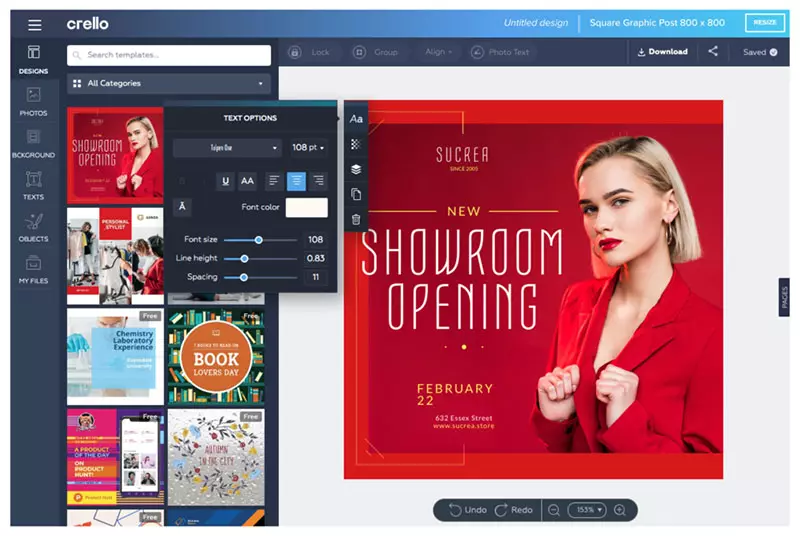
Сервис работает онлайн (сейчас он называется VistaCreate) и содержит множество готовых шаблонов для создания баннеров, шапок для профилей, плакатов, визиток, а также многого другого.
Плюс — полноценная русскоязычная версия. Шапки профиля можно создавать во встроенном редакторе.
Сервис условно бесплатный: часть дополнений платная. Если при создании своего проекта вы использовали такой инструмент, то его нужно будет оплатить при попытке сохранить файл. Вам откроется окошко, где каждый платный файл будет выделен отдельной строкой. Стоимость одного — 60 рублей.
Некоторые дополнения после разовой оплаты остаются с вами и переходят в раздел бесплатных. За другую часть придётся платить постоянно, но таких инструментов немного. Хорошие проекты можно создавать и без них.
Pixellab
Ещё один графический редактор для обработки фото и создания коллажей. Можно добавить текст, фигурки и наклейки. Интерфейс проще, чем у Фотошопа, поэтому с ним справится и новичок.
У приложения есть основная версия для мобильных телефонов. Однако, можно установить ее и на компьютер. Поддерживаются версии Windows 7/8/10.
Fotor
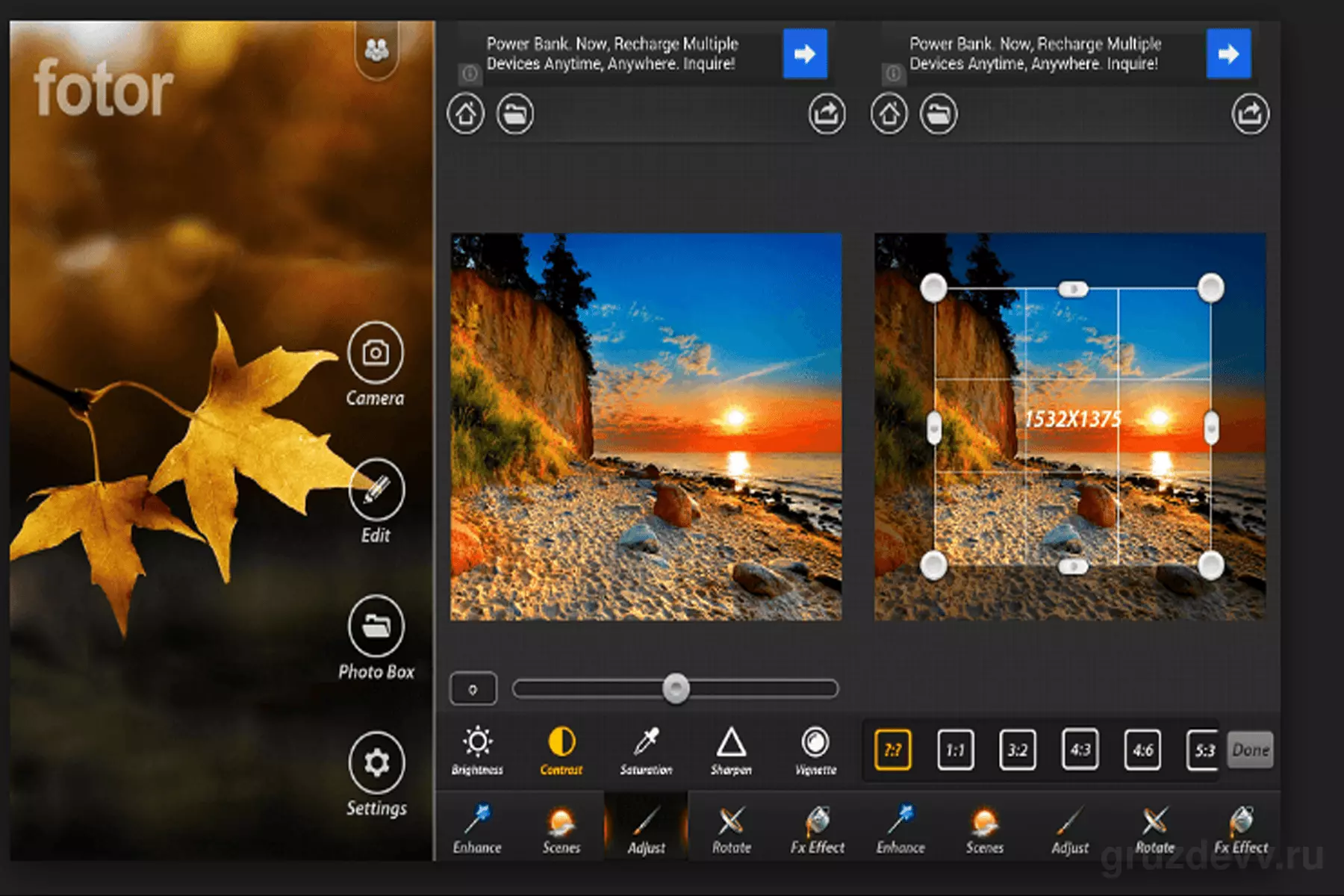
Этот редактор является полностью бесплатным и имеет чуть меньше функций. Однако, с помощью него тоже можно создавать красивые и яркие шапки для профиля на ютубе.
Вы сможете:
- обрезать изображения,
- менять их размер,
- добавлять текст к фотографиям,
- легко создавать фотоколлажи и графические дизайны.
- есть много учебных пособий по онлайн-редактированию.
У программы есть один минус: шаблоны создавались изначально для разрешения телевизоров. Для того, чтобы найти подходящий для телефона или планшета, придётся очень постараться. А в остальном данный сервис не уступает ранее описанному Canva.
Snappa
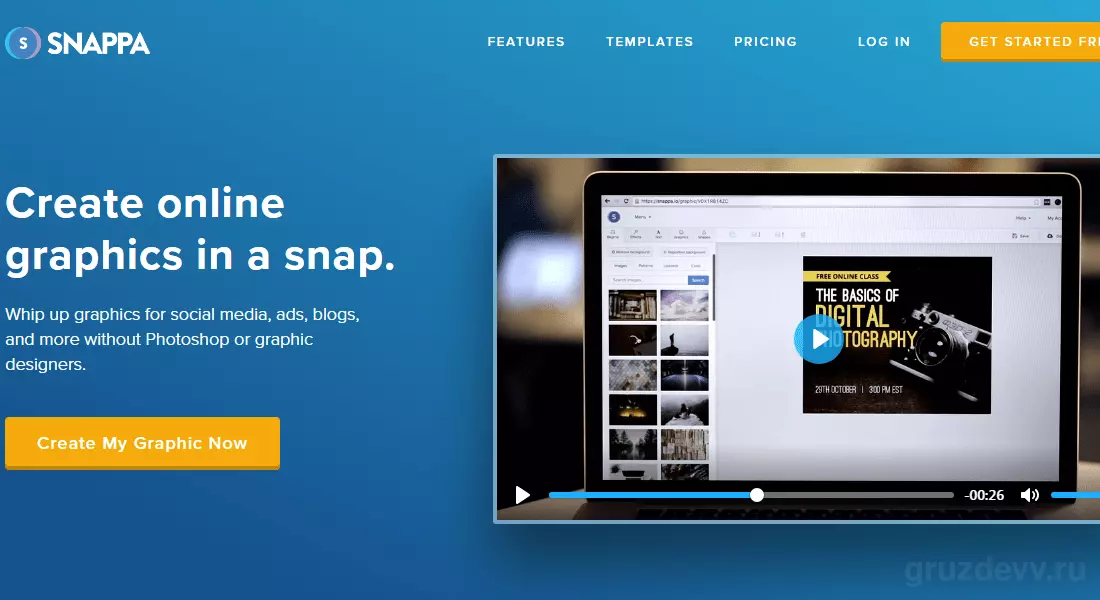
Онлайн-редактор Snappa позволит вам использовать различные готовые шаблоны для создания красивого визуала для соцсетей, шапок профилей и просто привлекательных картинок. Интерфейс также достаточно прост, но функций не так много в сравнении с предыдущими редакторами:
- фото и графику можно двигать по фону,
- менять в позициях по слоям,
- настраивать простые эффекты в виде блюра, повышенного контраста и тому подобное,
- Приложение имеет бесплатную версию, однако в ней ограничено число фото, которые можно загрузить — не более трёх в месяц. Расширенный пакет стоит от 800 рублей в месяц.
Минусом приложения является то, что в нем нет встроенных кириллических шрифтов. А дополнительные расширения придётся загружать платно. Следовательно, данный сервис подходит для тех, кто создаёт шапку профиля для англоязычных каналов и пользователей.
BeFunky
Этот сайт является достаточно популярным среди европейских и американских пользователей. Здесь много функций для создания баннера для канала на YouTube.
Главное преимущество сервиса — простой интерфейс, в нём разберётся и новичок. Единственный недостаток – долгая выгрузка и загрузка «тяжелых» фотографий, например размером более 2048х1152.
Сравнение редакторов
Мы разобрали 8 платформ, где можно создать шапку для канала. Самые многофункциональные — Canva и Photoshop: все нужные функции в них уже есть, дополнительные программы обычно не нужны. Однако, для того, чтобы уверенно чувствовать себя при использовании этих приложений, нужно для начала наработать базу.
Если вы только начинаете развиваться в сфере графического дизайна и ещё ни разу не делали ничего подобного, стоит выбрать более простые приложения. Например Snappa или Fotor. Да, они имеют намного меньше функций, однако для первого раза вам вполне хватит их. В списке есть бесплатные программы: не стоит покупать дорогую подписку ради одного использования.
Как установить шапку в профиле YouTube
С компьютера
- Следует зайти на свой канал.
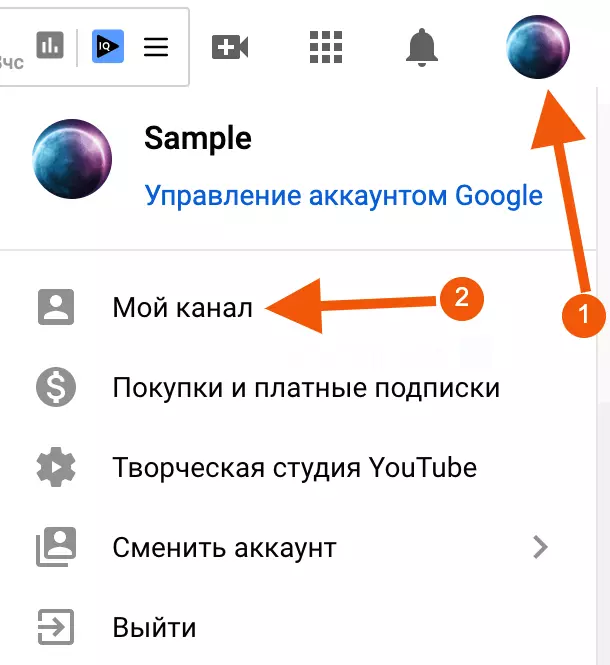
- Далее кликнуть кнопку «Настроить вид канала» которая расположена слева от иконки аватара.

- Откроется страница, где нужно нажать на вкладку «Брендинг». Далее нужно перейти по кнопке «Загрузить».
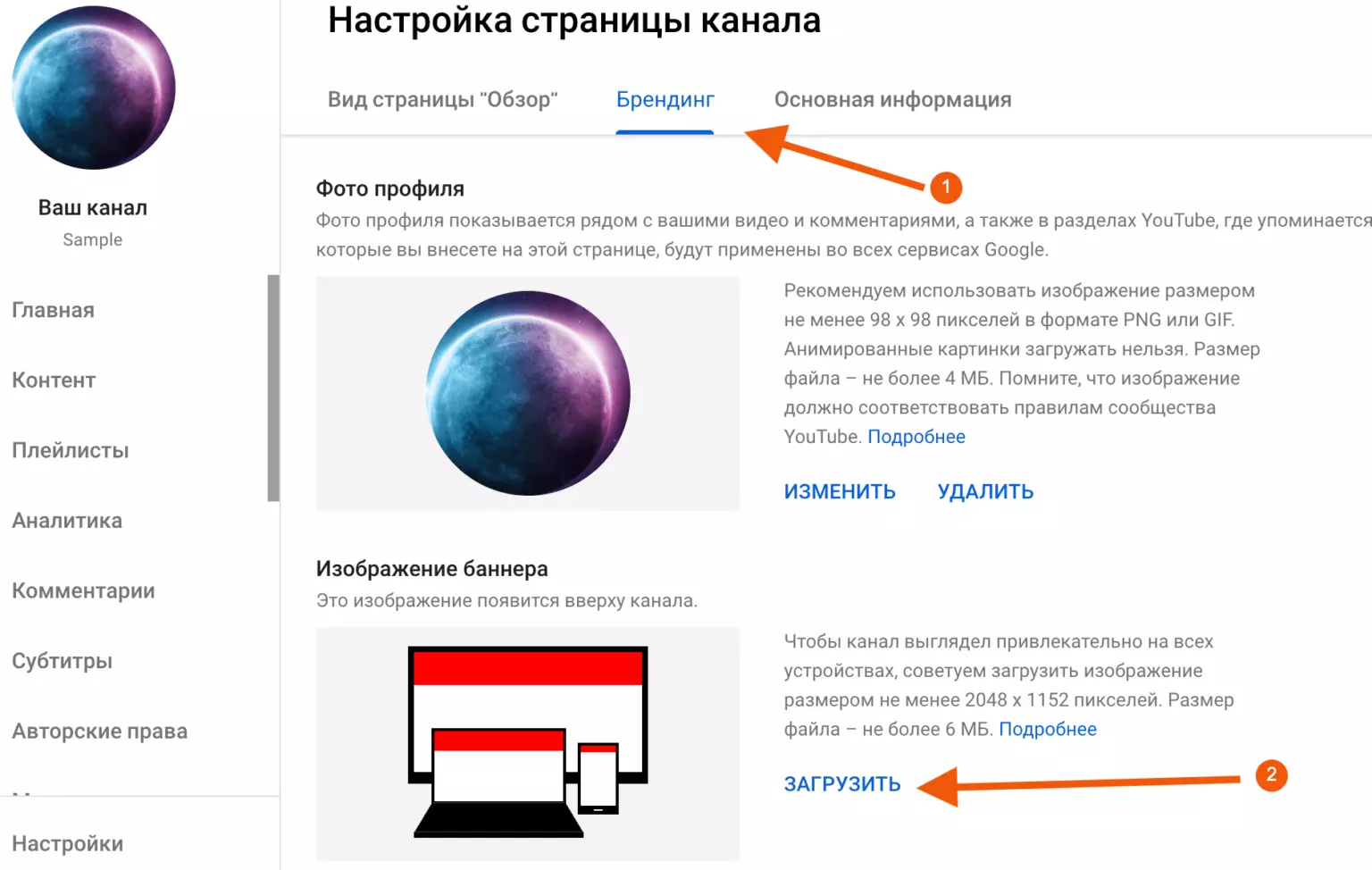
- Откроется специальное окно проводника на устройстве. Тут следует найти нужный вам файл с будущей шапкой профиля и нажать «Открыть».
- Перед тем, как вставить шапку на ютуб, нужно обязательно правильно настроить изображение. Оно будет разделено на области, которые видно с разных устройств. Видимый фрагмент, который попадает в «Безопасную зону», можно изменять посредством сдвига картинки за угол.
- Если результат вас устроил, кликните кнопку «Готово», чтобы сохранить изменения. Если вдруг вы передумали прикреплять шапку профиля — следует нажать «Удалить». Если вы выбрали не то фото, то нужно нажать «Изменить», далее повторить все ранее совершенные шаги сначала.
С телефона
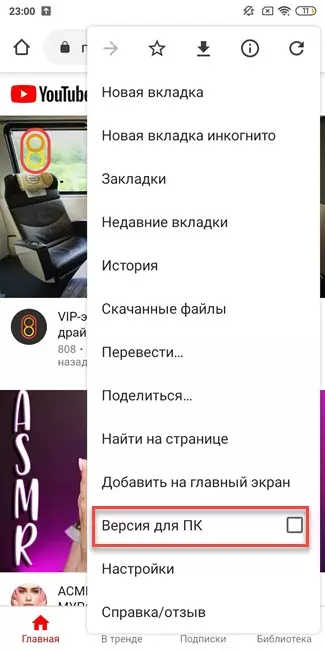
Через приложение ютуба установить шапку, к сожалению, не получится. Нужно зайти на официальный сайт через любой удобный для вас браузер.
- На главной страницу следует нажать на три точки в правом верхнем углу. В открывшемся меню кликнуть на кнопку «Версия для ПК» или «Полноэкранный режим», в зависимости от используемого браузера.
- Далее следует нажать на иконку профиля, а после перейти по вкладке «Мой канал».
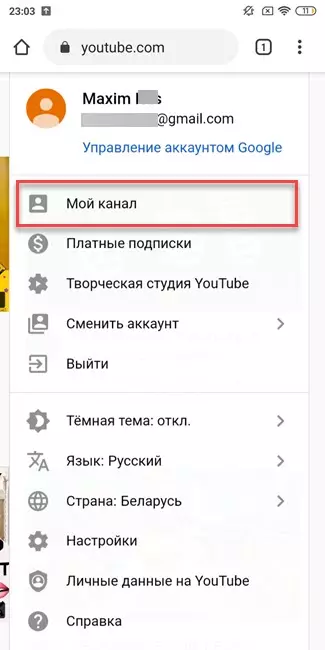
- На открывшейся странице кликаем по кнопке «Настроить вид канала», а далее жмем «Добавить оформление канала».
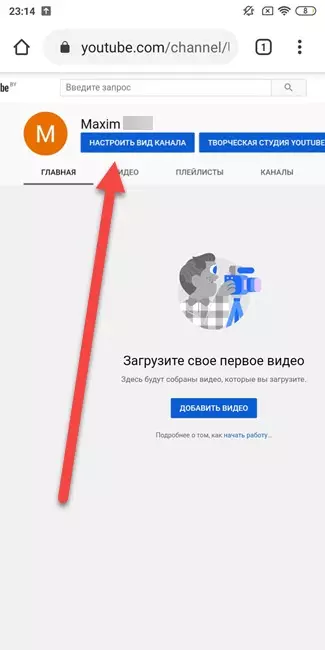
- Далее нужно загрузить нужную картинку. Предварительно стоит посмотреть, каким образом она будет отображаться на различных устройствах.
Полезные видеообзоры
— все про то, как правильно установить шапку профиля на канале Ютуба. Пошаговая инструкция.
Также на ютубе можно найти видео, которые подробно описывают каждый фоторедактор, описанный в статье. Если информации недостаточно или вы хотите узнать о них более подробно и наглядно — можно посмотреть видеообзоры.
Автор статьи

Редактор и автор статей
Пишет экспертные материалы о цифровом маркетинге и автоматизации. Журналист с опытом в деловых медиа, отвечает за качество и достоверность публикаций.
Вопросы и ответы
Рекомендуемое разрешение — 2560*1440 пикселей, минимальное — 2048*1152, вес файла — до 6 МБ. Важные элементы нужно размещать в «безопасном поле» 1546*423 пикселя.
Картинки, не связанные с контентом, слишком пёстрые и перегруженные изображения, едкие цвета, провокационные лозунги. За оскорбительные изображения и надписи YouTube может заблокировать аккаунт.
В Canva, Picverse, Photoshop, Crello (VistaCreate), Pixellab, Fotor, Snappa и BeFunky. Новичкам подойдут более простые Snappa и Fotor.
Откройте свой канал, нажмите «Настроить вид канала», перейдите на вкладку «Брендинг» и нажмите «Загрузить». Выберите файл, настройте видимую область и нажмите «Готово».
Через приложение YouTube нельзя. Откройте сайт в браузере, включите «Версию для ПК», зайдите в «Мой канал», нажмите «Настроить вид канала» и «Добавить оформление канала».
Нет, платную подписку с российской карты оформить нельзя. Для оплаты нужна международная карта Visa или Mastercard.


Комментарии(0)
Оставьте комментарий
Войдите, чтобы присоединиться к обсуждению