Как скачать Яндекс Директ Коммандер для Windows и Mac OS

Директ Коммандер — официальная программа Яндекс Директа для macOS и Windows. В ней можно настраивать новые рекламные кампании и редактировать действующие. Полезна специалистам, которые ведут много кампаний: в отличие от веб-интерфейса, она справляется с сотнями и тысячами объявлений.
Директ Коммандер является табличным процессором. В отличии от Excel, здесь есть интерфейс для работы с рекламными кампаниями, готовые функции редактирования.
Для чего нужен Коммандер:
- для быстрого поиска ключевых фраз из других рекламных кампаний и объявлений;
- быстрого поиска объявлений по указанному тексту;
- упрощенного и ускоренного управления ставками для массива ключевых фраз;
- внесения изменений в минус-слова в множество объявлений;
- поиска пересекающихся фраз и удаления дублей в разных кампаниях;
- смены текста и ссылок посадочных страниц;
- быстрого создания кампаний.
Как скачать и установить Директ Коммандер
Для использования необходимо скачать, установить и пройти авторизацию. Начнем со скачивания.
Чтобы скачать Директ.Коммандер, переходим по ссылке на официальный сайт и выбираем операционную систему. Доступно скачивание на Windows или macOS.
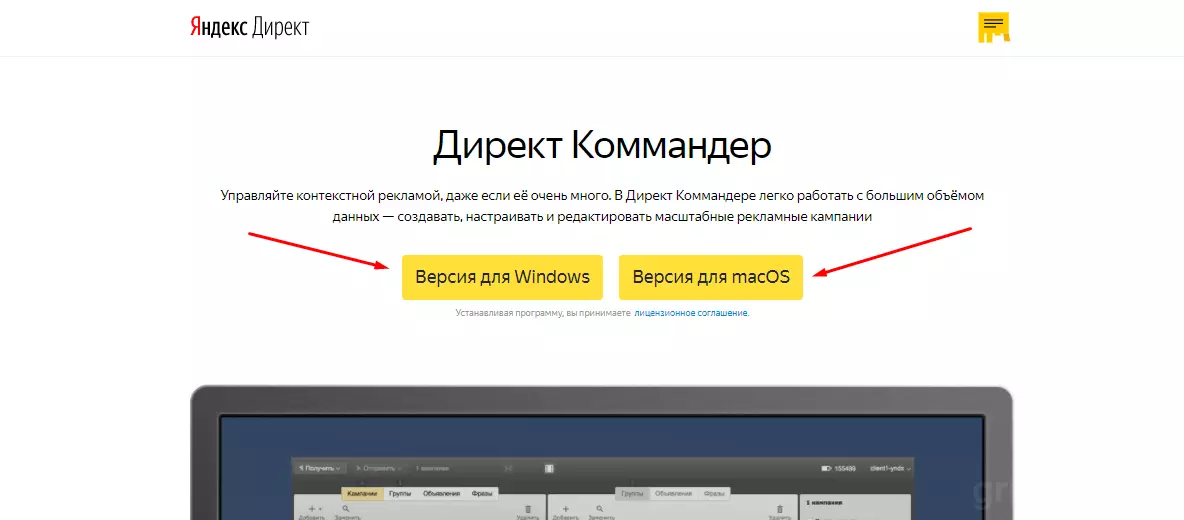 Там же можно ознакомиться с презентацией программы. Размер файла — около 110 Мб, скачивается быстро.
Переходим к установке. Заходим в загрузки, находим Коммандер и дважды кликаем по нему левой кнопкой мыши.
Для установки на Windows потребуется подтвердить запрос на разрешение запуска файла. Далее открывается окно с лицензионным соглашением.
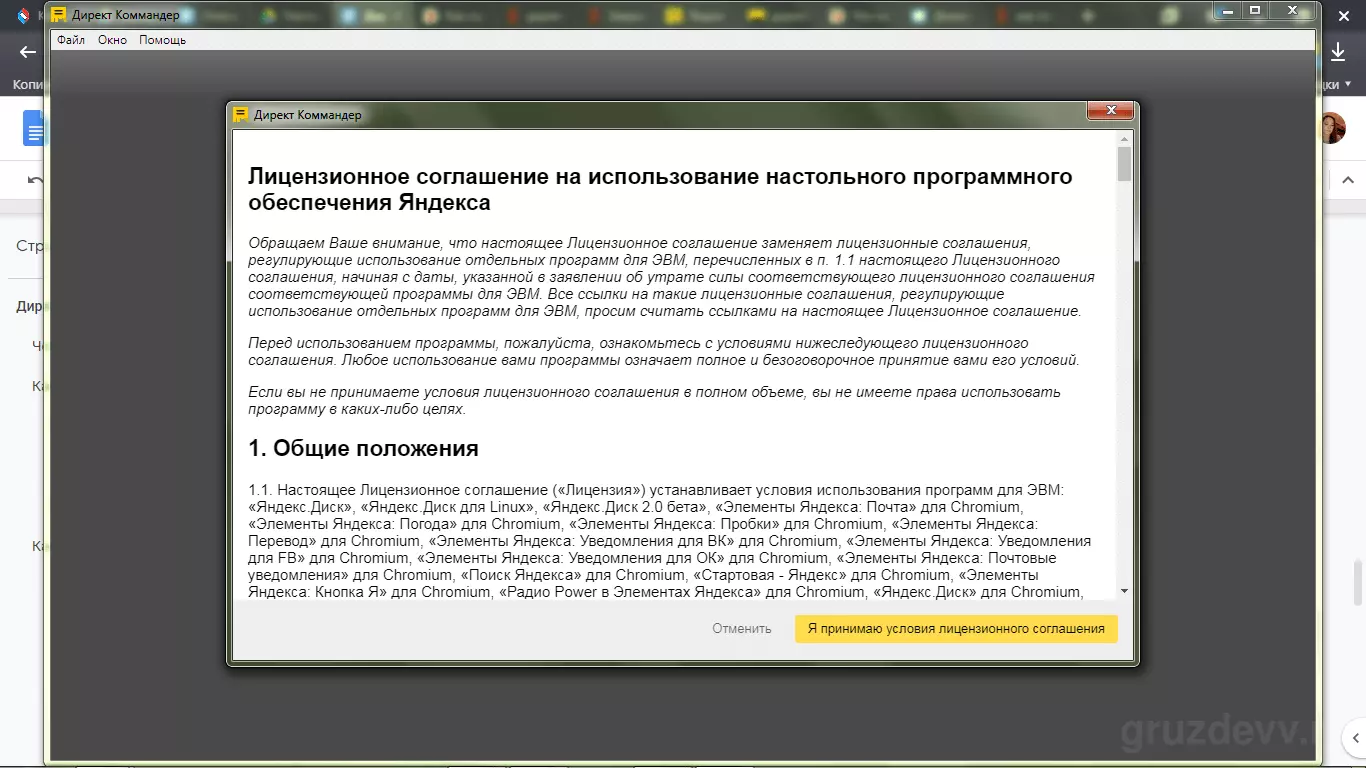 Читаем лицензионное соглашение и принимаем условия.
После нужно пройти авторизация с помощью нужного нам аккаунта в Яндекс.Директ. Это должен быть аккаунт, которым вы пользуетесь и в котором есть РК.
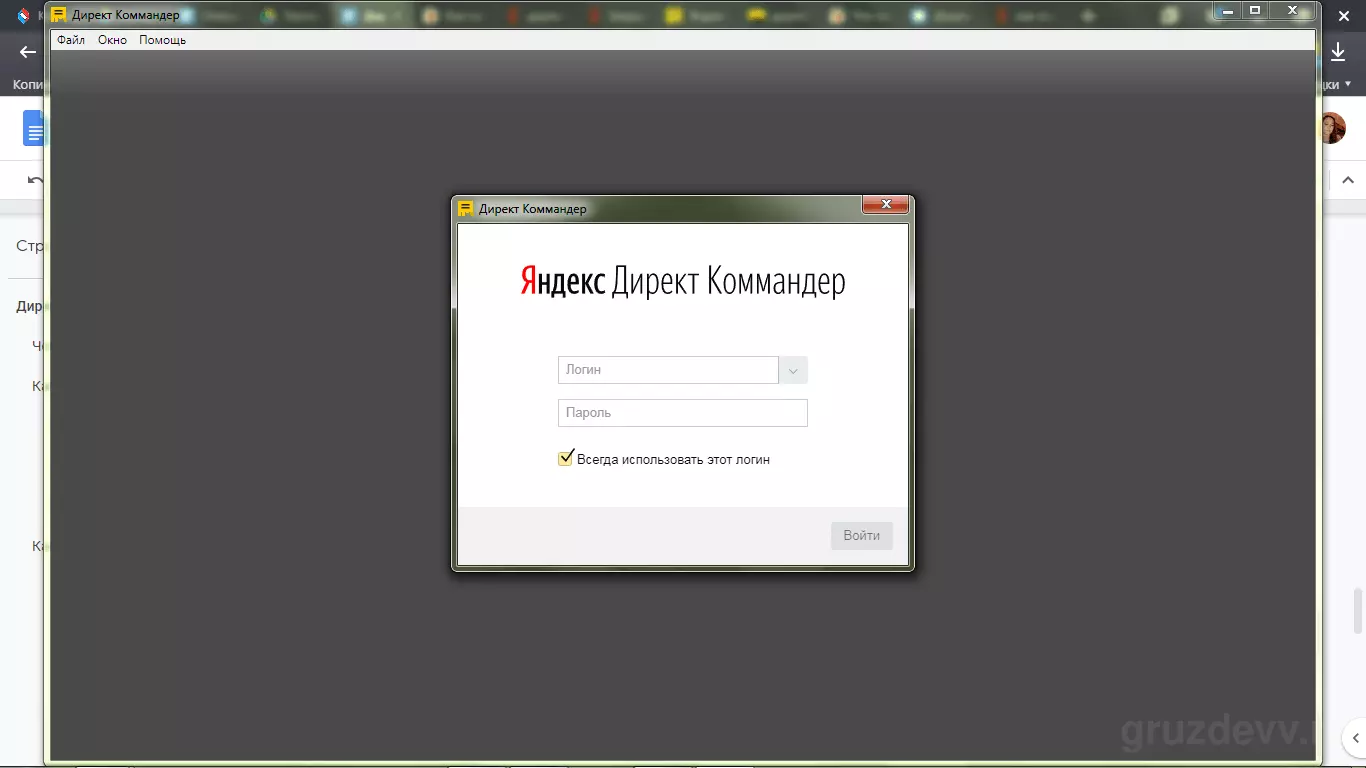
Работа с Директ Коммандер
Сначала стоит изучить интерфейс: можно посмотреть обучающие материалы или разобраться самостоятельно. Сверху есть панель инструментов, где можно выставить настройки для самой программы.
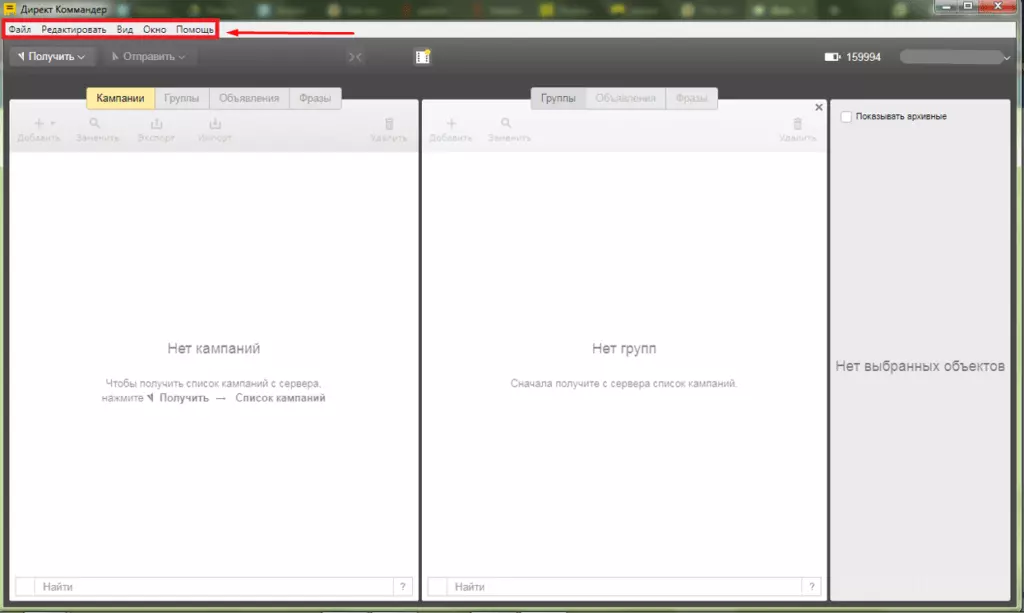 Там же можно добавить новый логин, переключаться между сохраненными, выйти из профиля/программы и т.д. Интерфейс частично можно настроить под себя. В понимании программы поможет раздел «Помощь», справка или техподдержка.
В Коммандере есть три основных столбца. Слева — основная панель с информацией о кампаниях.
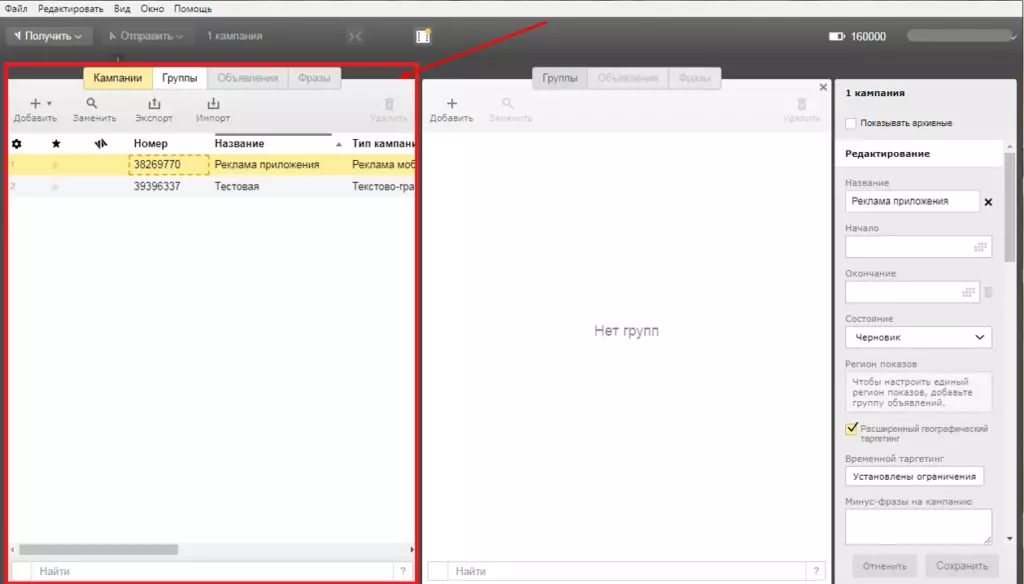 По центру дополнительная панель с информацией о группах объявлений и ключах.
Справа блок «Инспектор», который включает навигацию, редактирование и информацию.
Сверху над столбцами мы видим панель для обмена данными с сервером. С ее помощью можно загрузить кампании из Директа и увидеть статистику.
Загрузка кампании в Директ Коммандер
Для выгрузки РК кликаем на кнопку «Получить» в Коммандере. Нажимаем «Список кампаний» и получаем все рекламные кампании, которые были созданы в Яндекс.Директе.
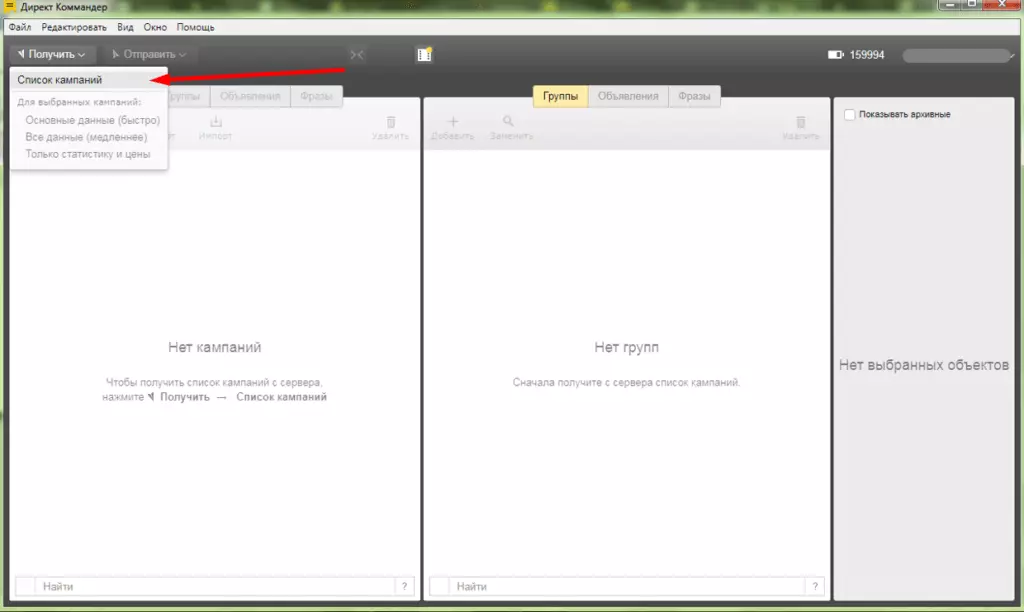 Для загруженных рекламных можно подгрузить статистику, которая включает (информацию о кликах, CTR, расходах). Для этого нажимаем «Получить» около нужно кампании. Далее «Основные данные» или «Все данные».
Как создать объявление в Директ Коммандер
Обращаем внимание на центральный столбец. Для создания группы объявлений, находим кнопку «Добавить».
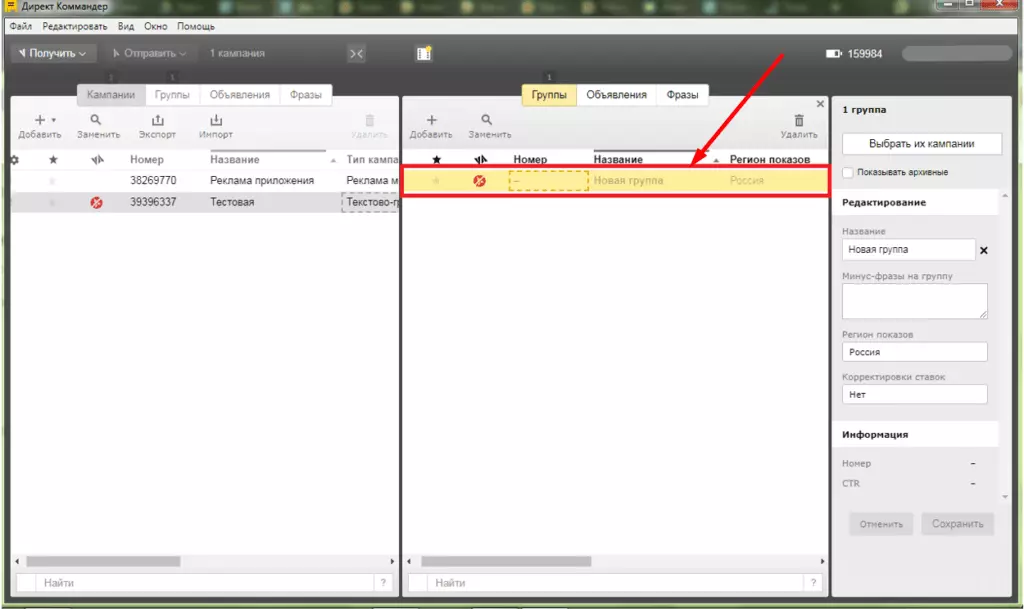 Задаем настройки: название, минус-фразы, гео и т.д. Для просмотра настроек используем горизонтальную прокрутку, чтобы изменить данные, кликаем дважды по нужному полю группы объявлений. Редактирование будет происходить в новом окне.
Важно: не забудьте сохранить все настройки и изменения!
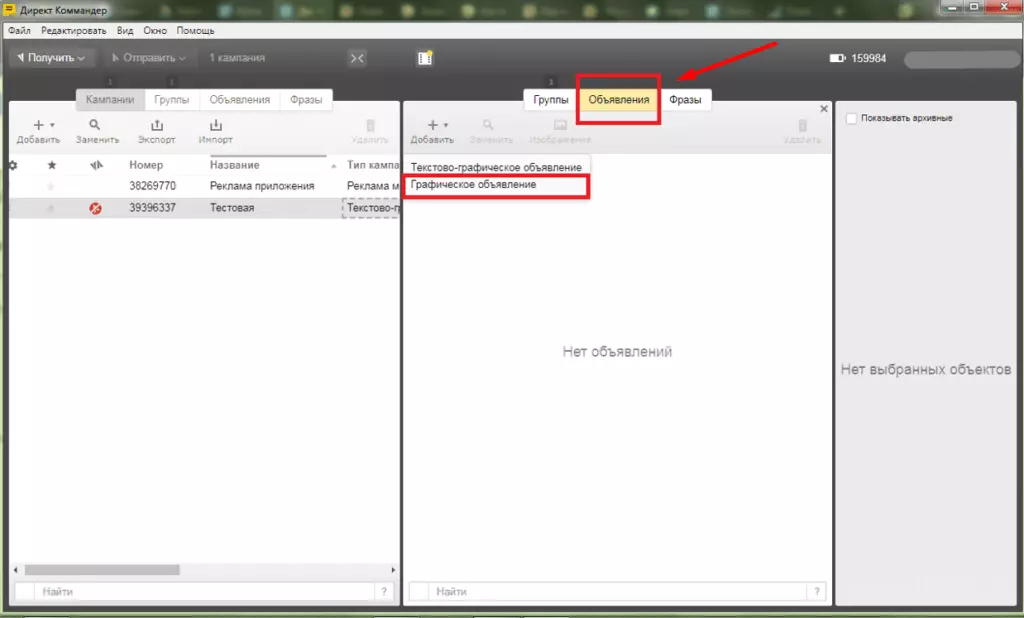
Для создания нового текстового объявления нужно переключиться на вкладку «Объявления» в центральной панели. Кликаем «Добавить». Открывается окно, в котором можно выбрать тип объявлений.
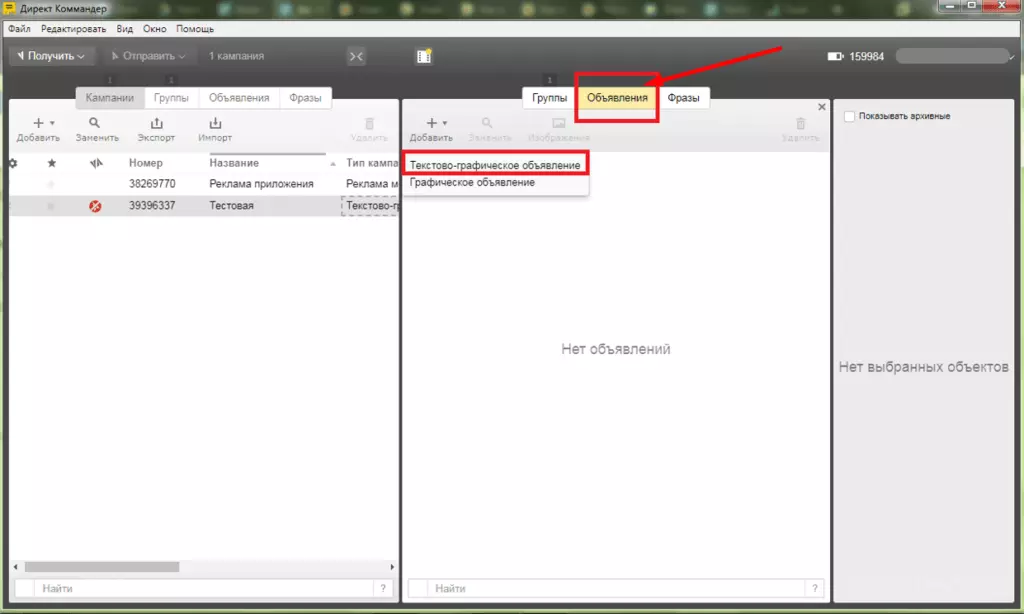 Редактировать новое объявление можно так же, как и уже готовые. Вводим заголовки, описание, ссылку на посадочную страницу, добавляем визитку, подгружаем креатив и т. д. Также не забываем сохранить изменения.
Если требуется быстрая замена изображения, в дополнительной панели ищем кнопку «Изображения».
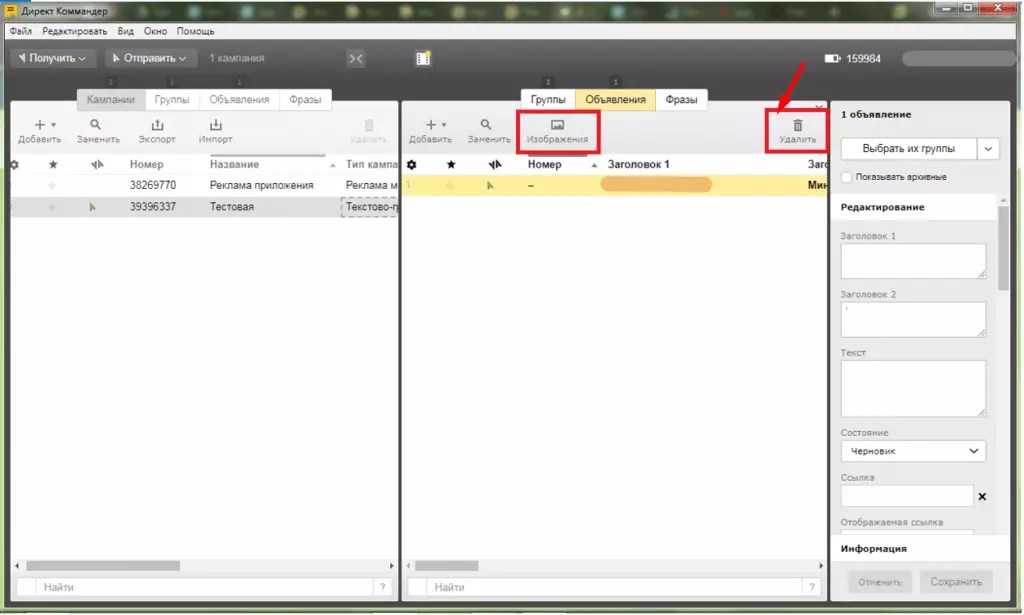 Удалить объявление можно в один клик.
Графические объявления добавляются так же. Но при выборе вида кликаем на «Графическое объявление».
 Разница при редактировании в том, что для графических объявлений нужно заполнить меньше форм.
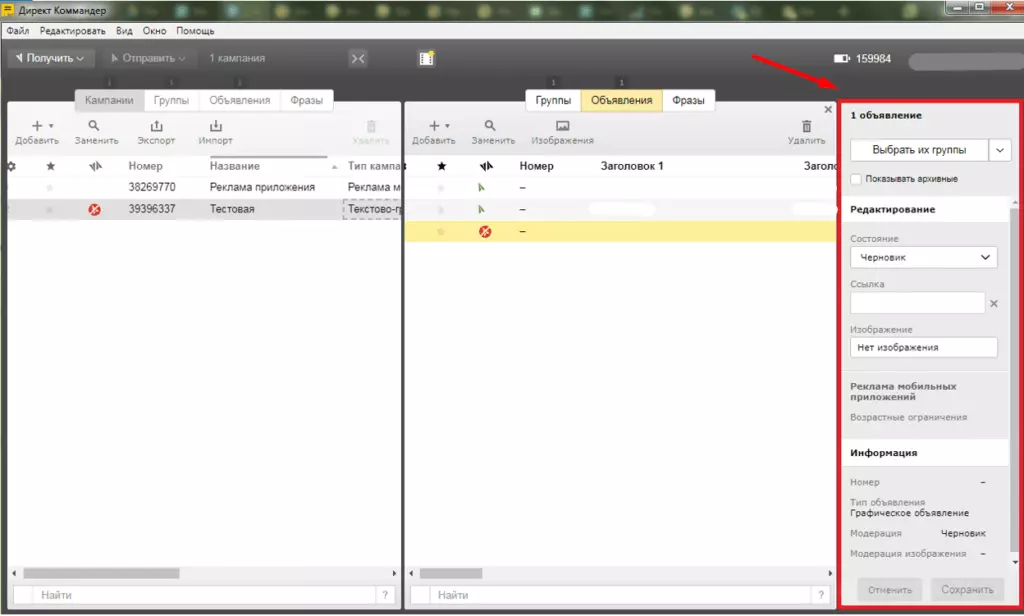 Если возникла ошибка при загрузке изображения, значит оно не соответствует требованиям. Объем файла должен быть не более 120 кб. Все требования можно посмотреть в справке (знак вопроса внизу окна).
После окончания редактирования объявления, его нужно отправить на модерацию. Делается это в разделе «Состояние» - «Инспектор» - «Отправить на модерацию».
Коммандер упрощает работу с большим числом объявлений. Сначала придётся привыкнуть к интерфейсу, но после пары созданных объявлений принцип работы становится понятен.
Автор статьи
Арсений Груздев
Вопросы и ответы
Это официальная программа Яндекс Директа для macOS и Windows. Она работает как табличный процессор с готовыми функциями редактирования и позволяет настраивать новые рекламные кампании и править действующие.
На официальном сайте Яндекса по ссылке yandex.ru/promo/commander/new: выберите Windows или macOS. Размер файла — около 110 Мб. После установки нужно авторизоваться аккаунтом Яндекс Директа, в котором есть рекламные кампании.
Для быстрого поиска ключевых фраз и объявлений по тексту, управления ставками для массива фраз, внесения изменений в минус-слова во множестве объявлений, поиска пересекающихся фраз и удаления дублей, смены текстов и ссылок посадочных страниц и быстрого создания кампаний.
Нажмите «Получить», затем «Список кампаний». Чтобы подгрузить статистику, нажмите «Получить» около нужной кампании и выберите «Основные данные» или «Все данные».
Объём файла должен быть не более 120 Кб. Остальные требования смотрите в справке — знак вопроса внизу окна.
После редактирования откройте раздел «Состояние», затем «Инспектор» и выберите «Отправить на модерацию».
Читайте также по теме

Какая минимальная стоимость клика (CPC) в Яндекс Директе сегодня
29 сентября 2026 г.

Комбинаторные объявления в Яндекс Директе без потери контроля
28 сентября 2026 г.

Яндекс Директ и Яндекс Бизнес: где запускать рекламу?
21 сентября 2026 г.

Как скачать и использовать Яндекс Мессенджер на ПК, iOS и Android
16 ноября 2025 г.
Как войти в личный кабинет Яндекс Директ на ПК и в мобильных приложениях
2 августа 2021 г.
Как и где подобрать слова для Яндекс Директ, виды ключевых фраз
16 июля 2021 г.
Комментарии(0)
Оставьте комментарий
Войдите, чтобы присоединиться к обсуждению