Как отметить человека в Фейсбуке на компьютере или телефоне?

Facebook позволяет обмениваться сообщениями, публиковать посты и фотографии, вступать в группы. Ниже — как отметить пользователя в публикации, на фотографии и в комментариях.
Как отметить человека в посте в Фейсбук
На компьютере
Что же такое отметка? Это ссылка на аккаунт или группу. После совершения данного действия пользователю приходит уведомление. В оповещении говорится, что аккаунт человека был отмечен в посте, фотографии или комментарии.
Для начала работы с социальной сетью Фейсбук нужно войти в свой аккаунт. Введите ваши данные.
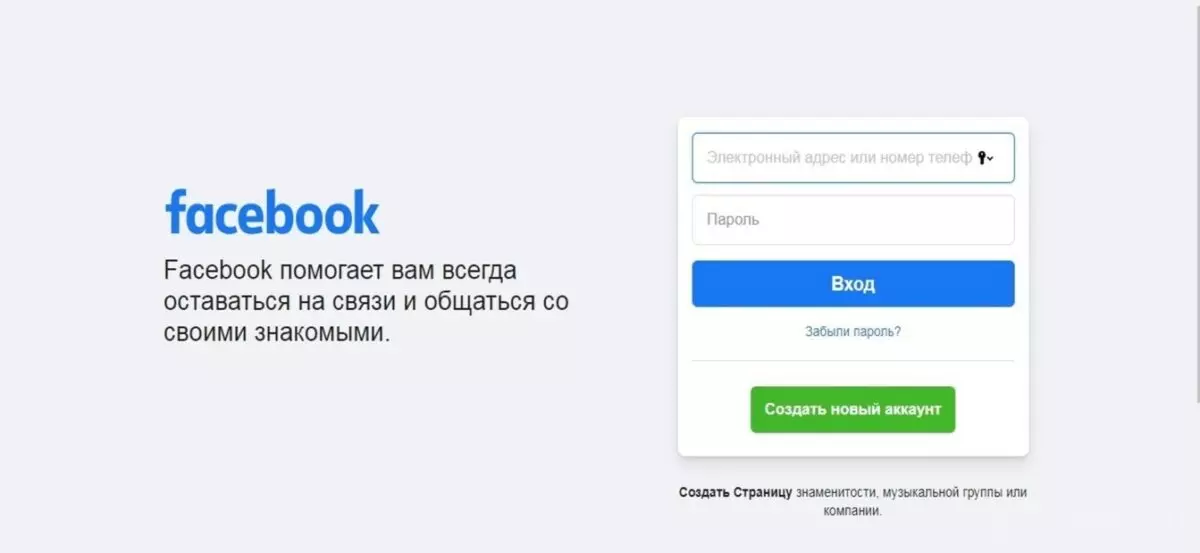
Если было всё правильно сделано, то вы перемещаетесь на главную страницу.
В середине странички расположена строка с надписью «Что у вас нового, Ваше имя».
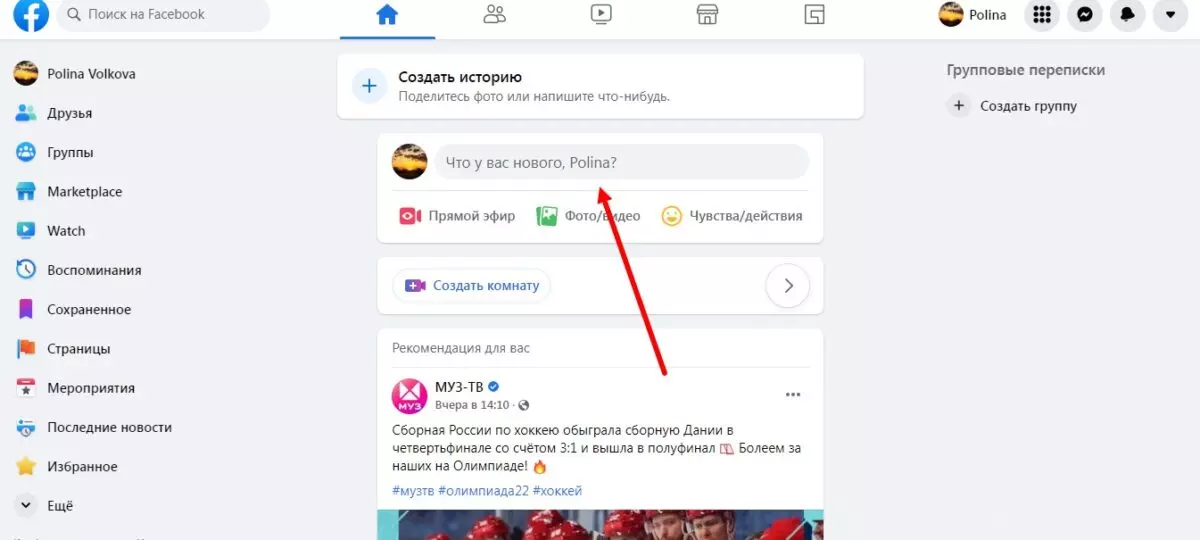
Кликните на неё.
Напишите что-либо или прикрепите фотографию.
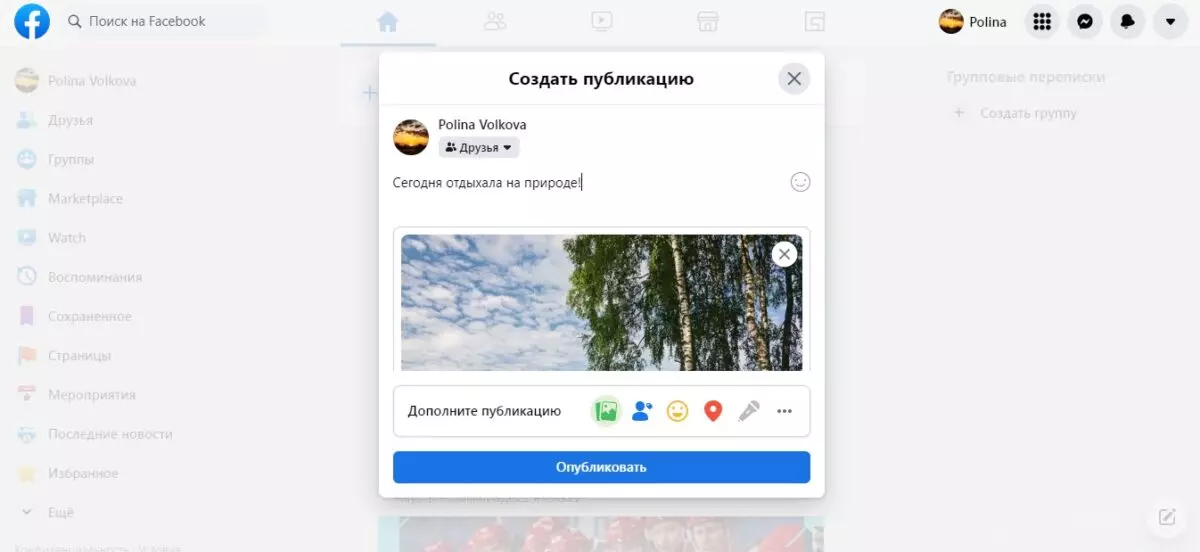
на значки, расположенные снизу. Рядом с ними находится словосочетание «Дополните публикацию». Кликните на второй по счёту значок.
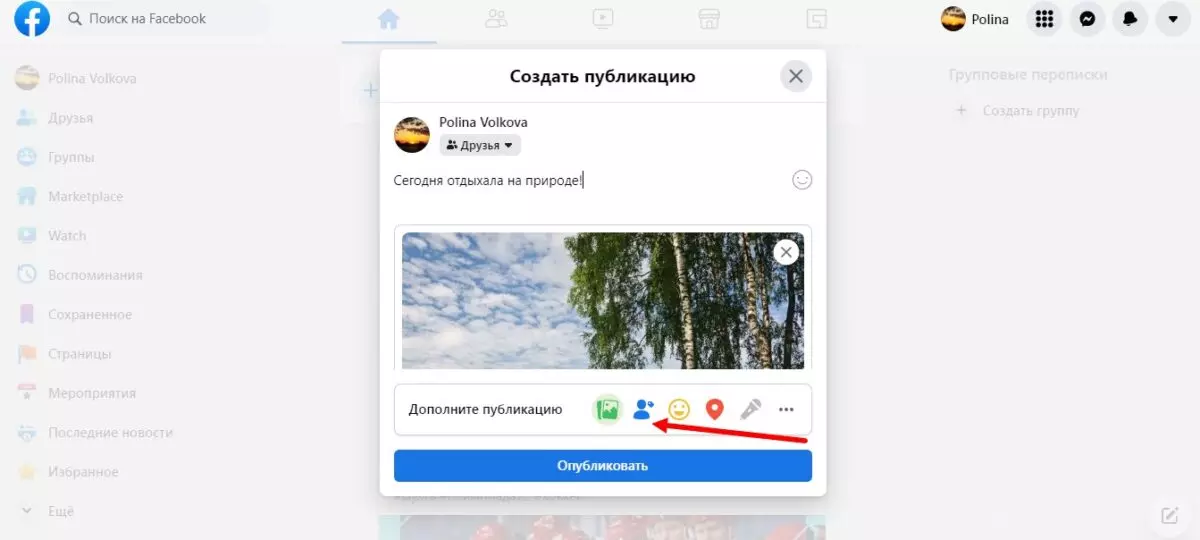
Введите ник пользователя.
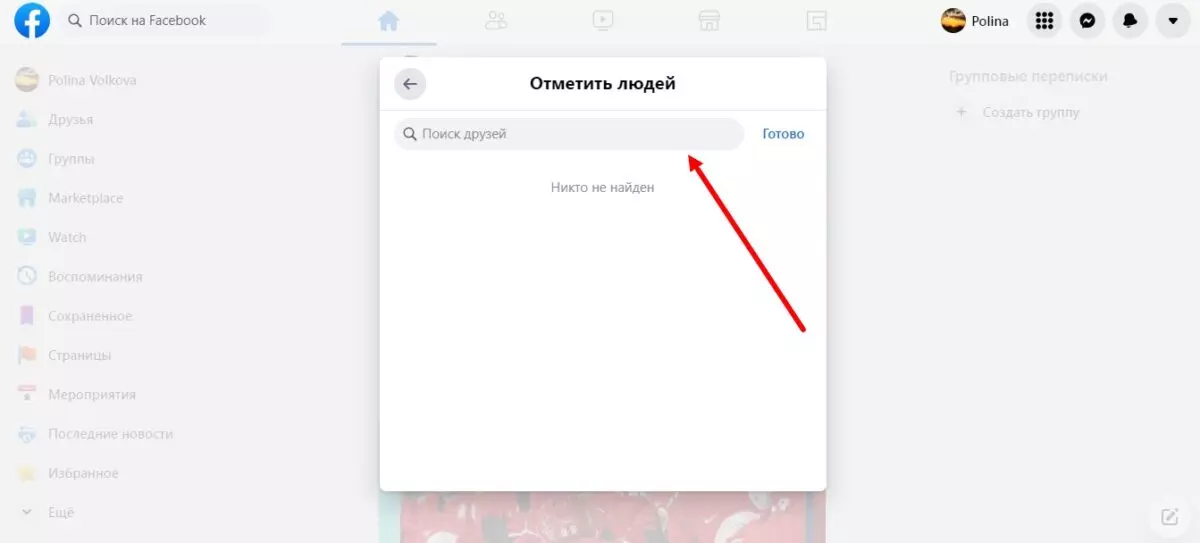
Выберите аккаунт и нажмите на него.
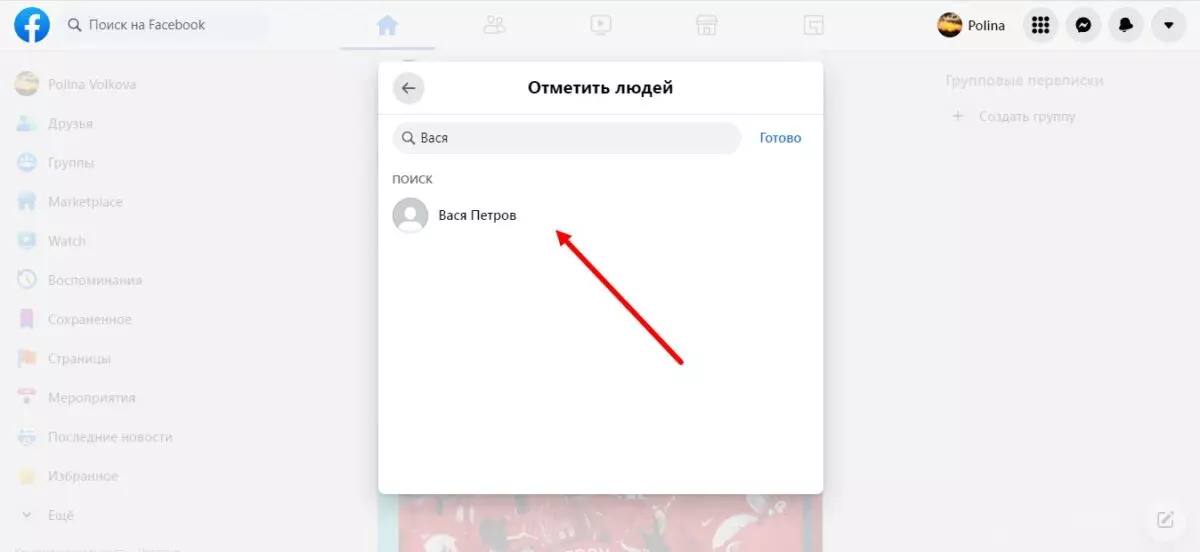
Кликните на «Готово».
Теперь человек отмечен. Осталось лишь выложить пост. Для этого нажмите на кнопку «Опубликовать».
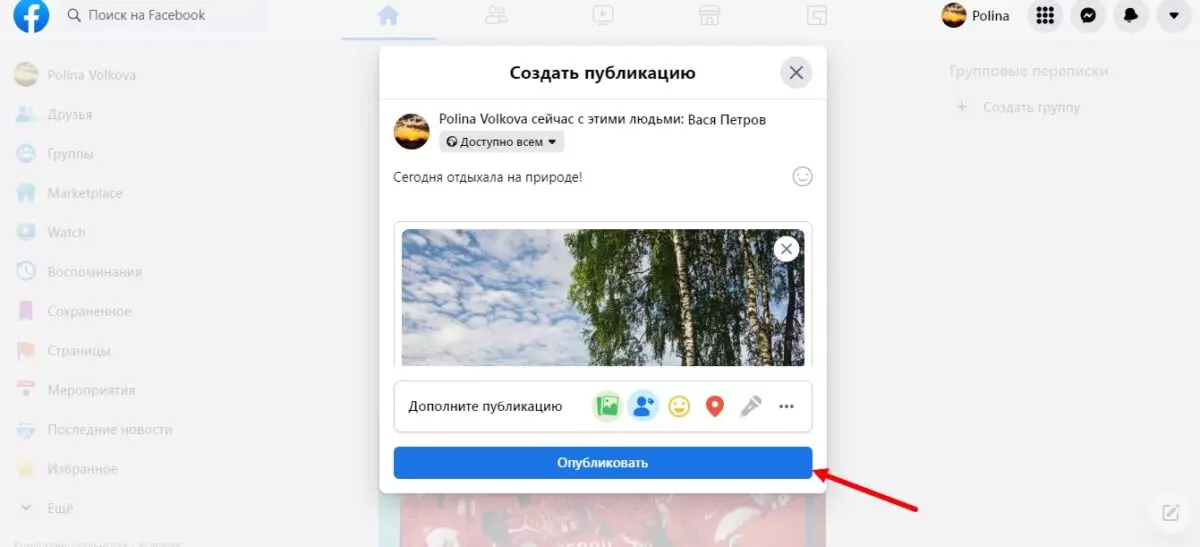
Конечный результат выглядит следующим образом:

На телефоне
Для того чтобы выставить пост на телефоне, нужно войти в свой аккаунт.
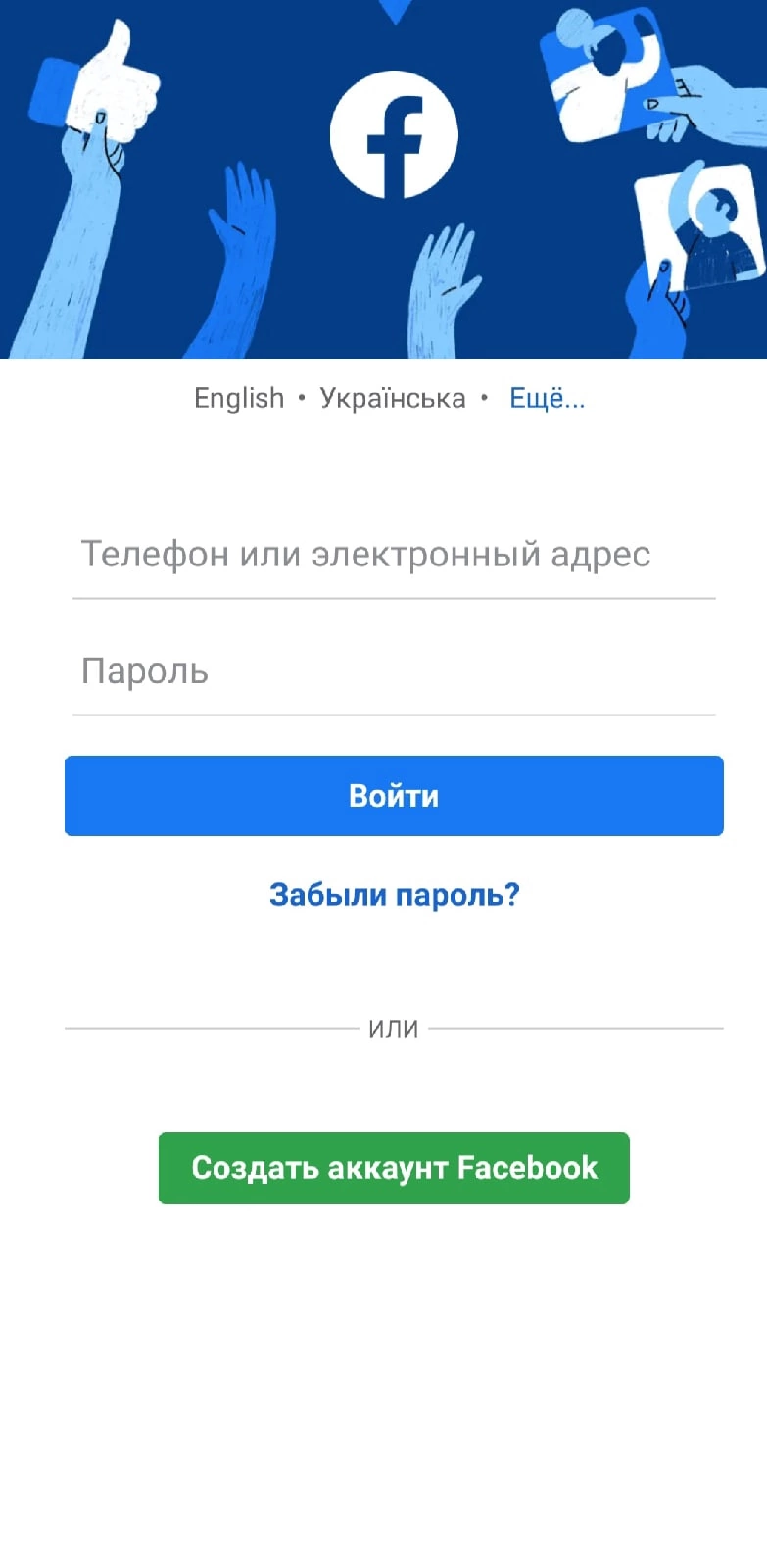
Если всё было правильно сделано, то вы перемещаетесь на главную страницу. Нажмите на строку, расположенной в верхней части странички.
Напишите текст, прикрепите фотографию. Для прикрепления фото нажмите на первый символ нижней строки в открывшемся окошке.
Кликните на второй значок строки.
Выберите аккаунт. Вернитесь к посту и опубликуйте.

Как указать человека в комментариях в Facebook
На компьютере
Как же указать человека в комментариях Facebook? Сначала найдите пост, к которому вы хотите оставить ваш комментарий. Найдите строку, которая находится снизу, под постом. В этой строчке написано «Напишите ваш комментарий…»
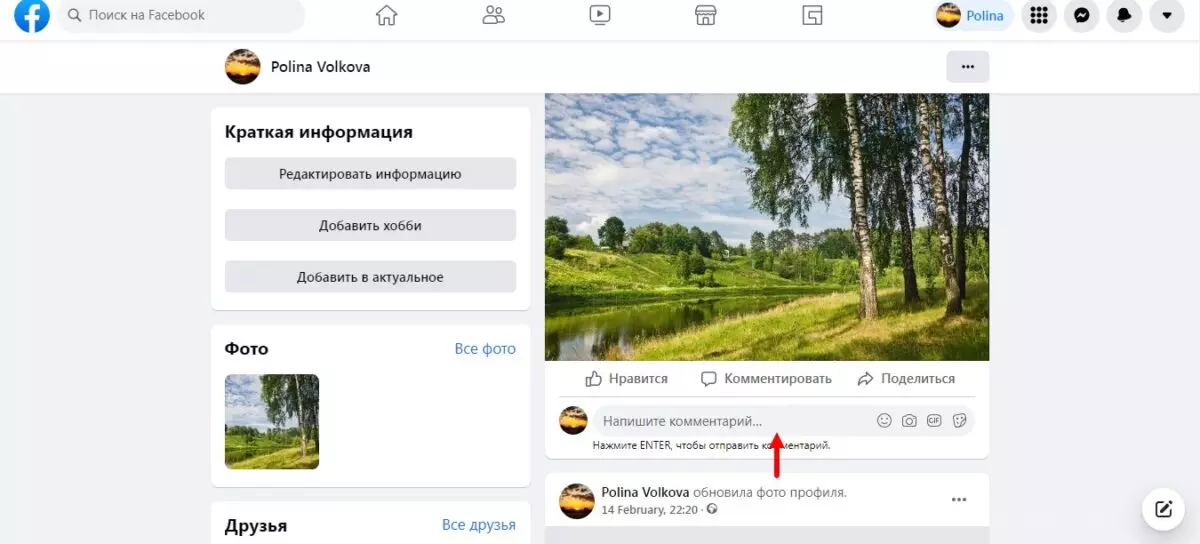
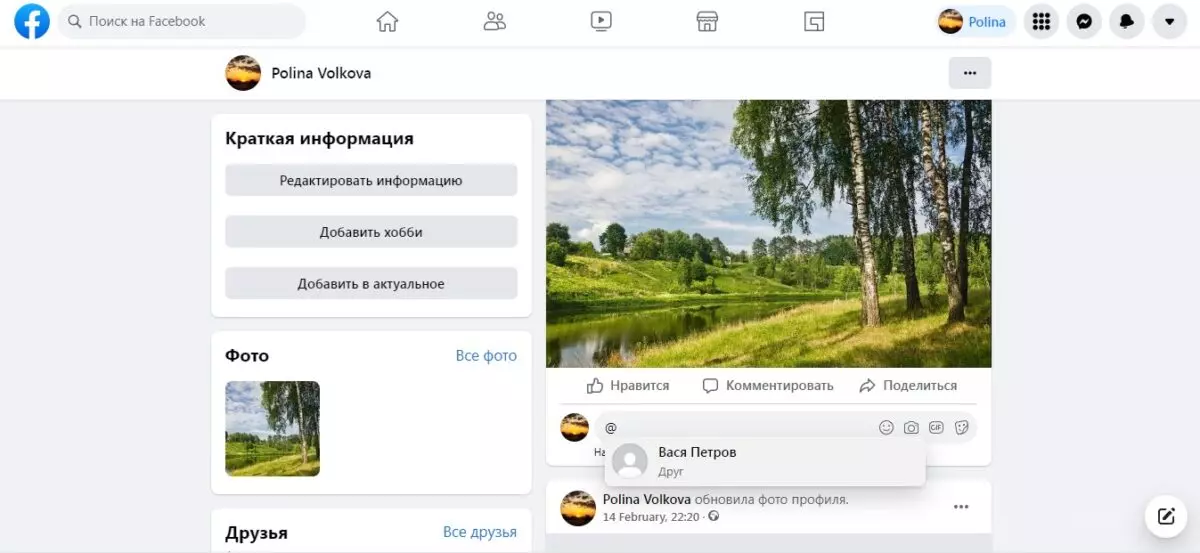
Затем кликните на неё. Теперь можно упомянуть аккаунт. Для этого вбейте в строчку знак «@». И введите первые буквы имени необходимого пользователя. Выберите из выпадающего списка аккаунт.
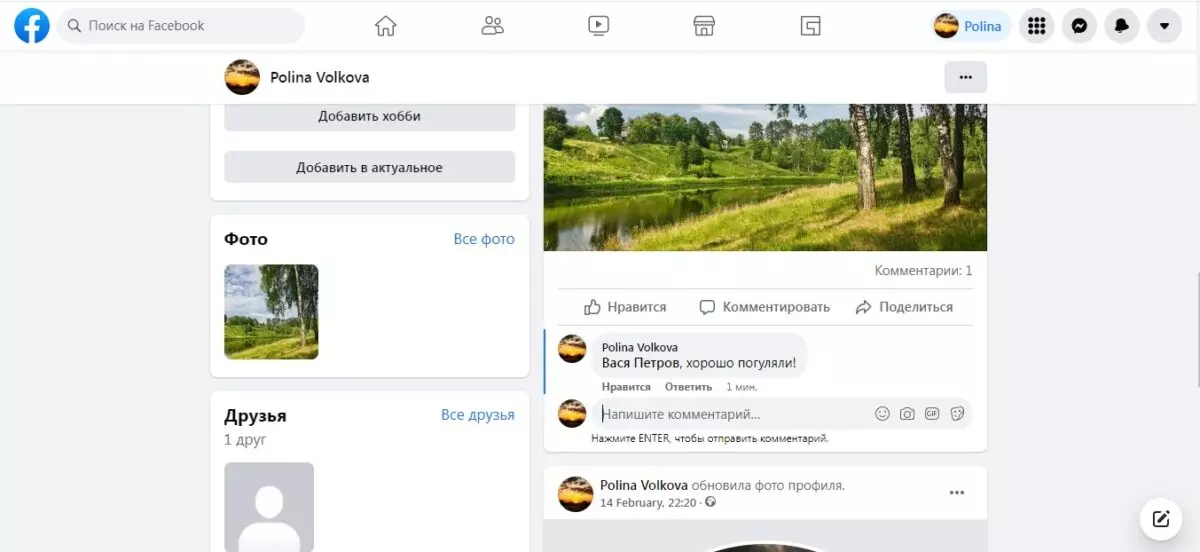
Напишите текст комментария и отправьте нажатием на клавишу «Enter».
На телефоне
Перейдите к публикации, которую вы хотите прокомментировать. Нажмите на кнопку «Комментировать».
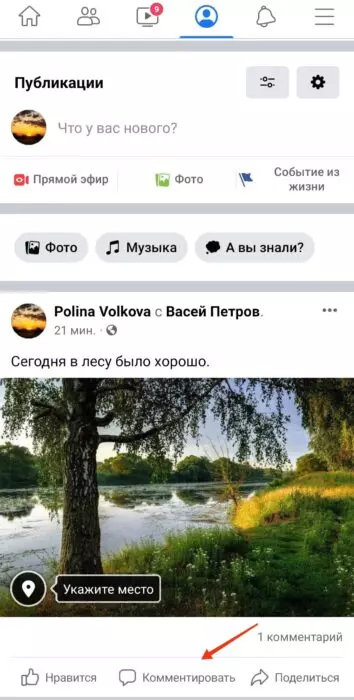
Для указания аккаунта введите знак «@» и выберите среди списка пользователя.
Напишите текст и опубликуйте нажатием на стрелку. Она расположена снизу комментария.
Как отметить человека на фотографии в ФБ
На компьютере
Чтобы отметить людей на выложенной фотографии в Фейсбук, выполните шаги ниже.
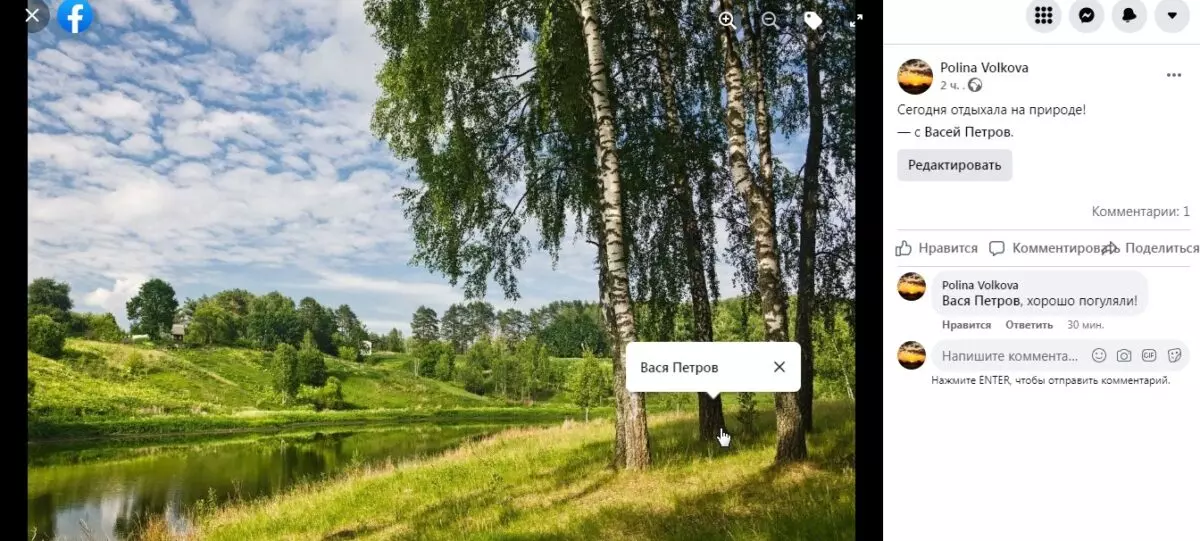
Выберите фотографию, на которой вам нужно отметить человека. Заметьте нескольких значков, которые расположены в верхнем правом углу фотографии. Кликните на третий по счёту.
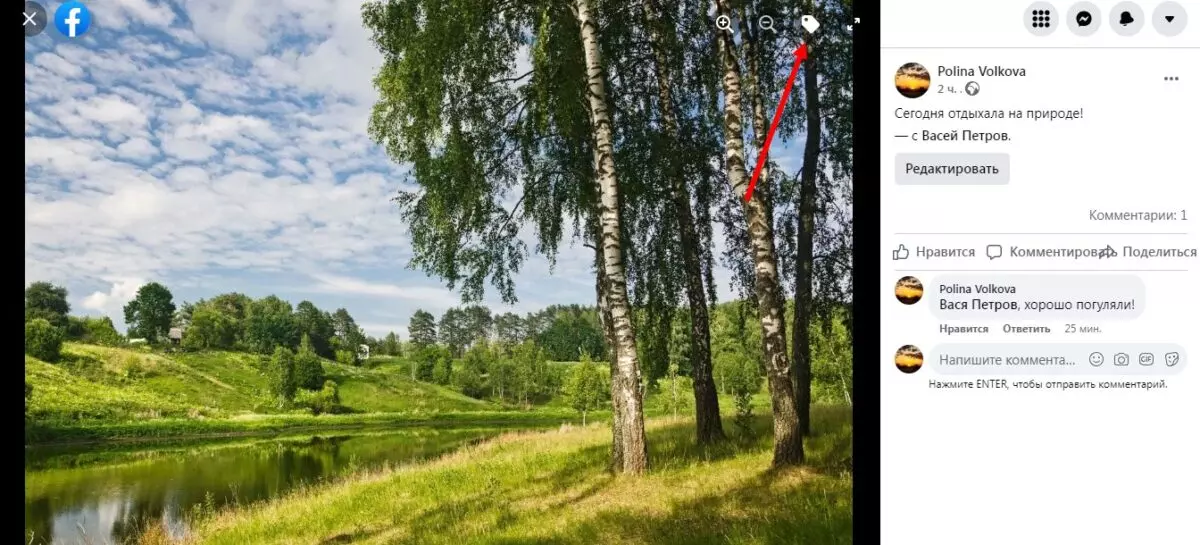
Отметьте место на фотографии.
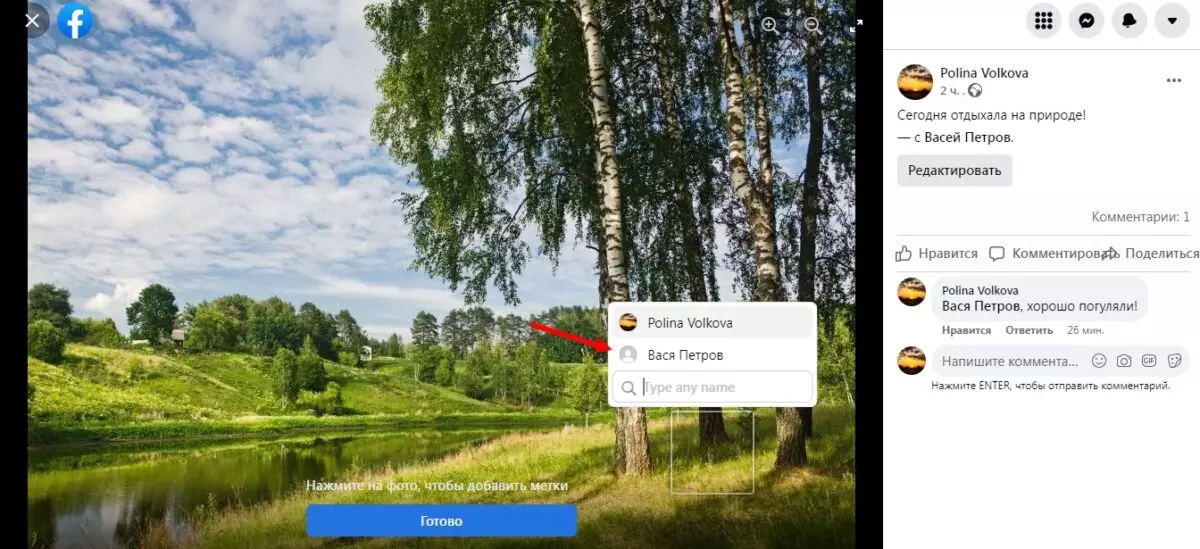
Выберите из списка необходимого пользователя.
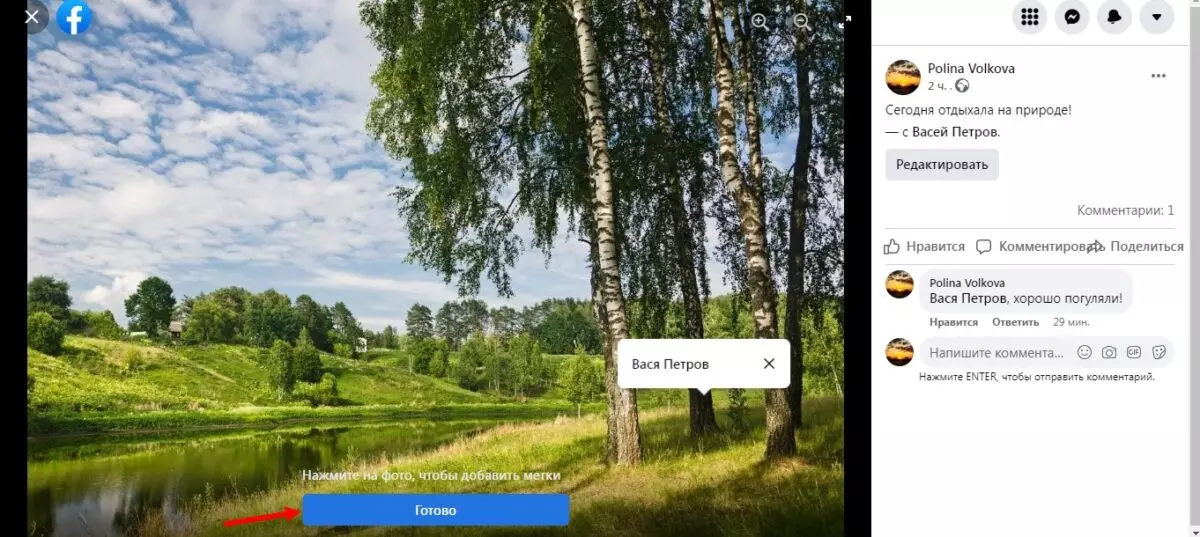
Нажмите «Готово». Теперь при наведении на то место, где была добавлена отметка, отражается ник аккаунта.
На телефоне
Выберите фото, на котором вы хотите указать пользователя. Кликните на первый значок в правом верхнем углу.
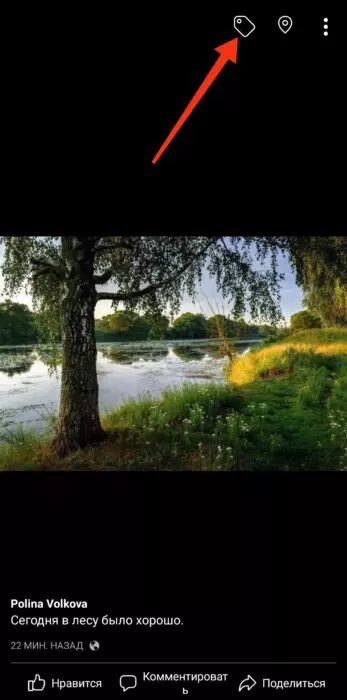
Отметьте человека в каком-либо месте фотографии.

Как удалить поставленные отметки
На компьютере
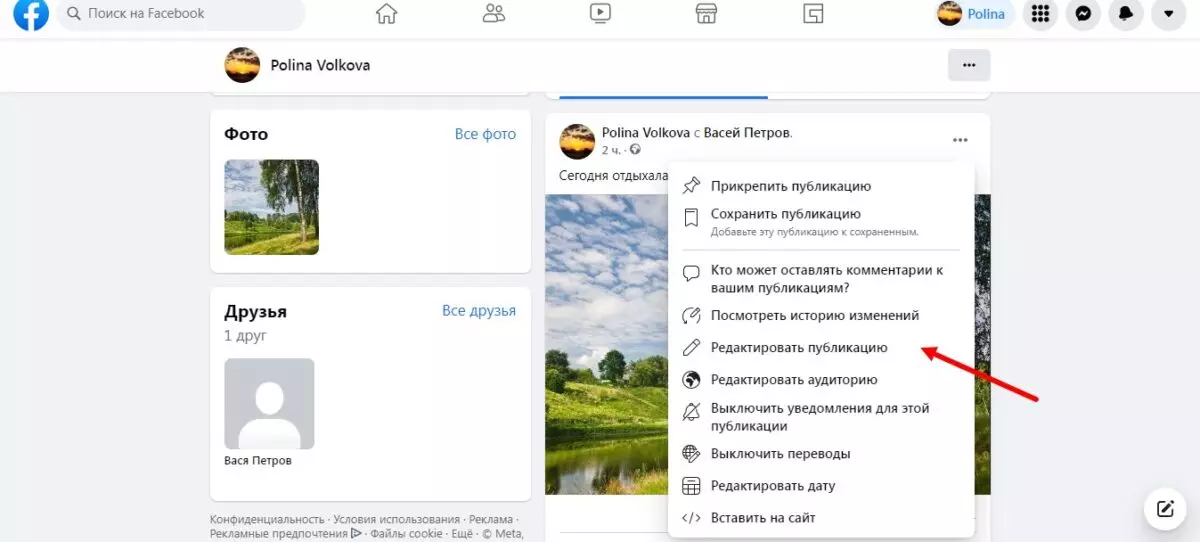
Как убрать отметку с поста? Найдите публикацию, на которой вы указали пользователя. В верхнем правом углу в окошке публикации изображены три точки. Кликните на них. Из выпадающего списка выберите «Редактировать публикацию».
Открылось новое окошко. Найдите в нижней строке второй по счёту значок.
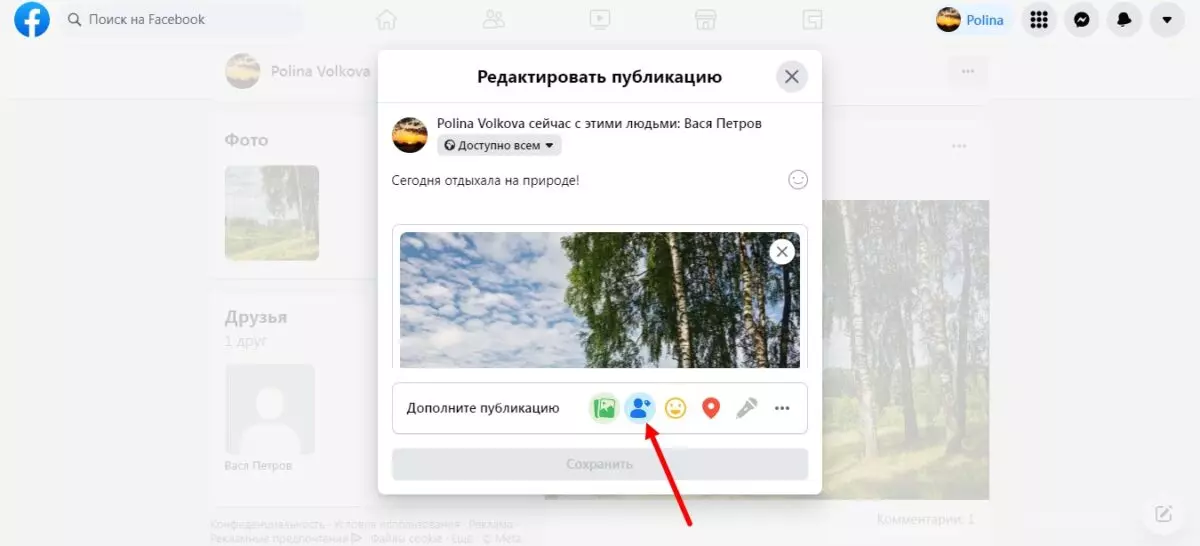
Удалите отметки, при помощи нажатия на крестик рядом с именем пользователя.
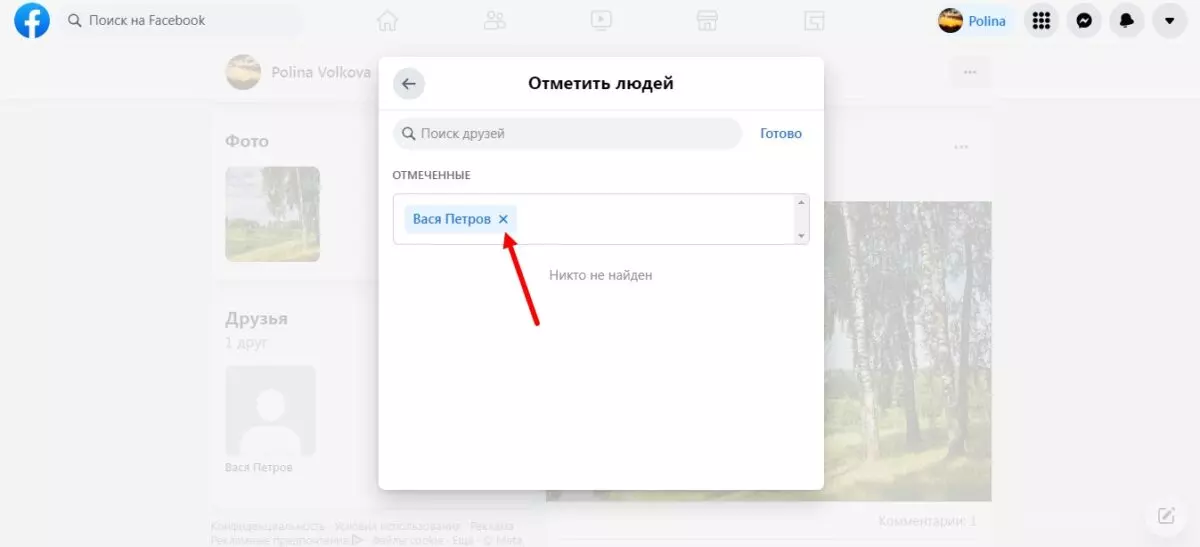
Нажмите «Готово» и «Сохранить». Следующим пунктом является удаление отметки в комментариях. Найдите комментарий, на котором вы указали пользователя. Нажмите на три точки, расположенные рядом с комментарием. В выпадающем списке выберите «Редактировать».
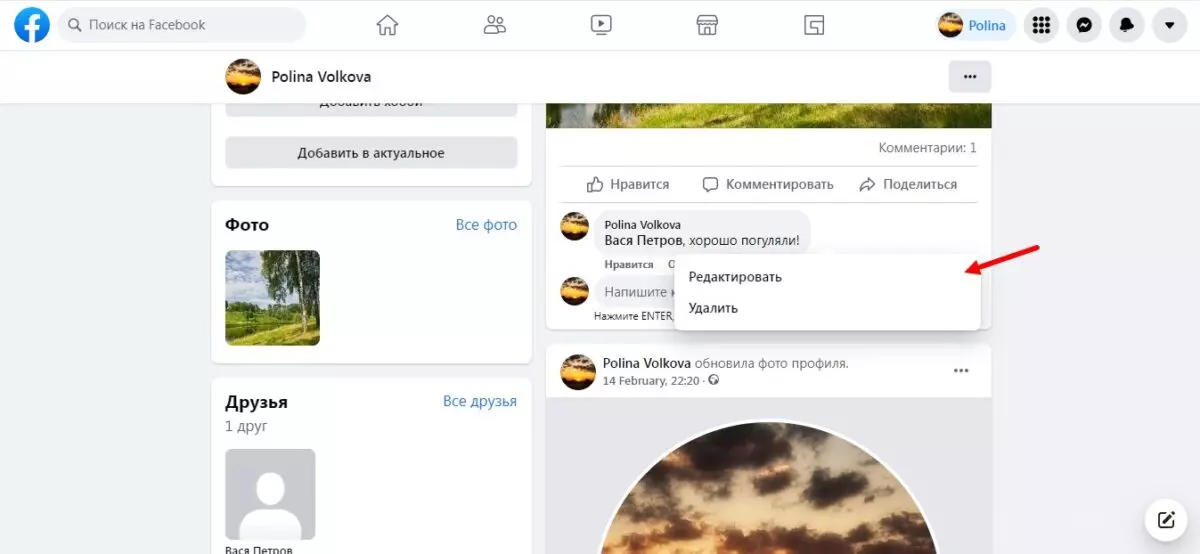
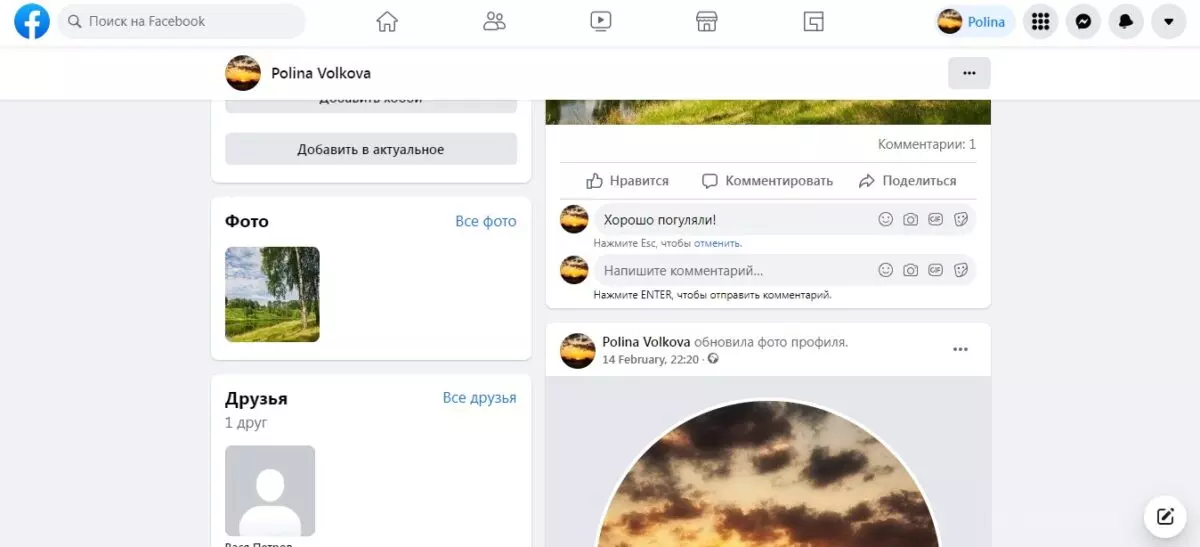
Сотрите имя пользователя при помощи клавиш. Нажмите «Enter». Комментарий после этих действий будет без указания аккаунта.
Удаление поставленной отметки на фото:
Здесь всё куда проще! Найдите фото, где был указан человек. Наведите курсор на то место, где отмечен человек. Нажмите крестик рядом с именем.
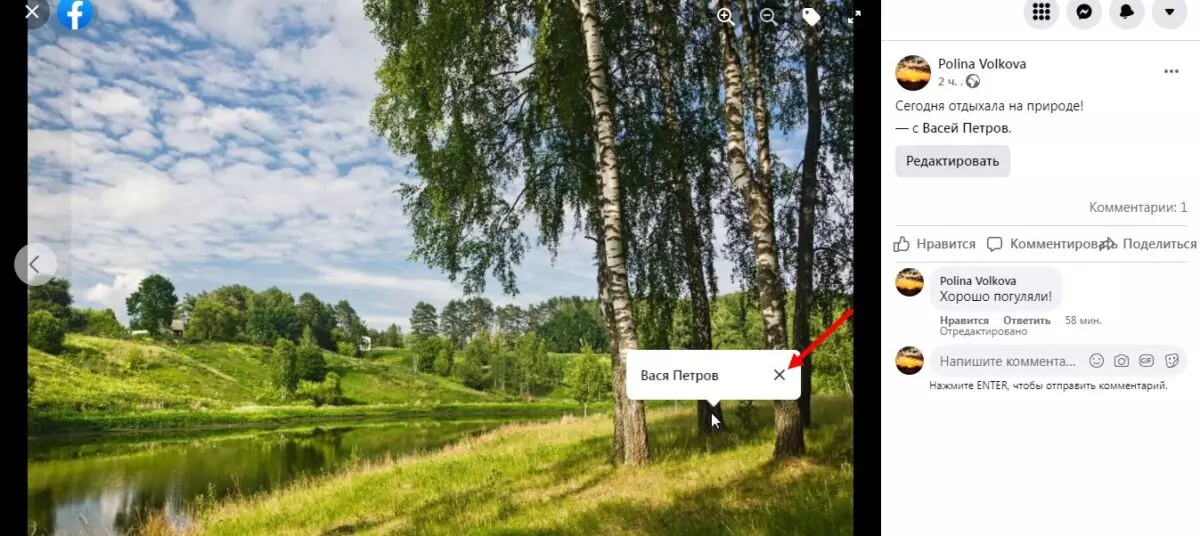
Отметка на фотографии отменена.
На телефоне
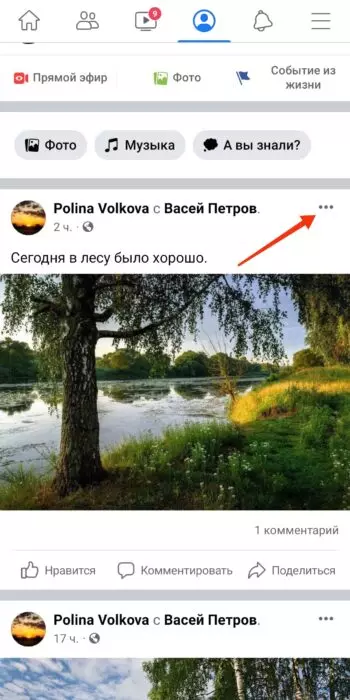
Найдите публикацию, на которой был указан человек. Нажмите на три точки в правом верхнем углу.
После кликните на «Редактировать публикацию».
Затем на второй по счёту значок.
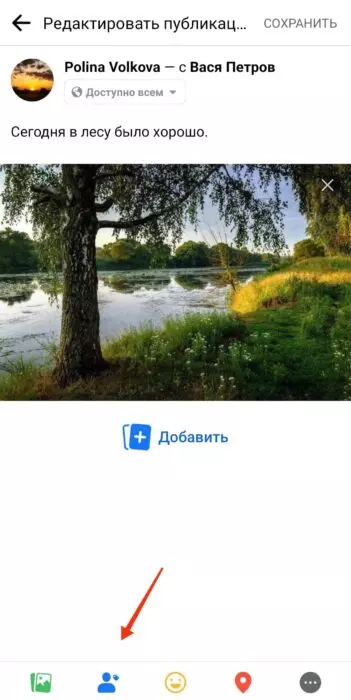
Выберите аккаунт.
Сохраните изменения. Конечный результат выглядит следующим образом:

Как удалить отметку с комментария:
Найдите комментарий.
Совершите долгое нажатие на него. Выйдет список, из которого нужно выбрать строчку «Редактировать».
Сотрите написанную отметку. Нажмите «Обновить».
Как удалить отметку с фото:
Найдите фотографию, на которой указан аккаунт пользователя.
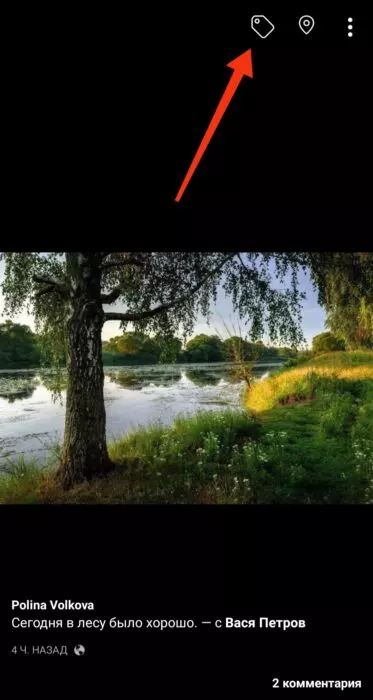
Выберите первый по счёту значок в правом верхнем углу.
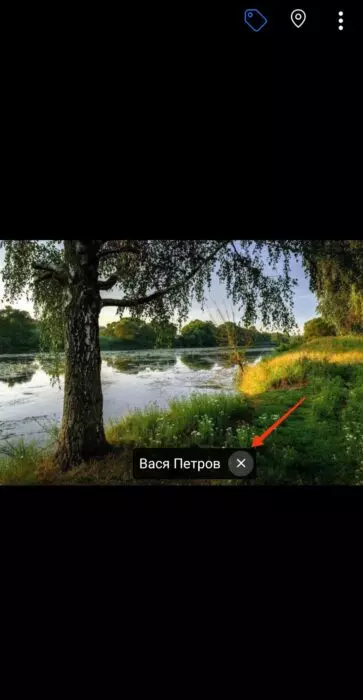
Кликните на имя отмеченного человека. После этого появится крестик рядом с его ником. Нажмите на него.
Как я узнаю, что меня отметили
Зайдите в Фейсбук. Нажмите на значок треугольника в правом верхнем углу. Кликните на раздел «Настройки и конфиденциальность».
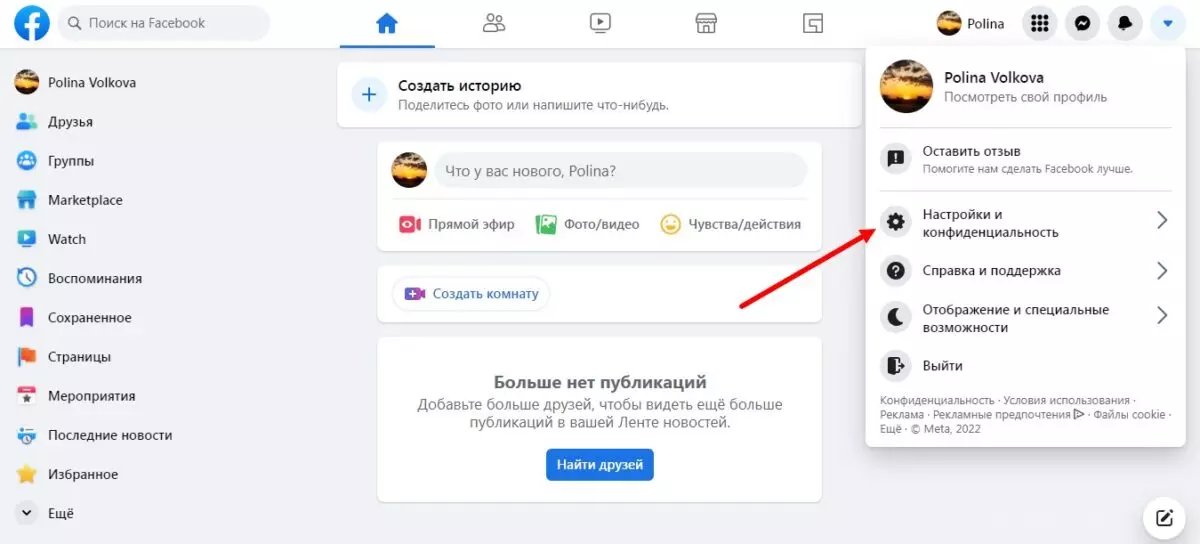
Нажмите на «Журнал действий».
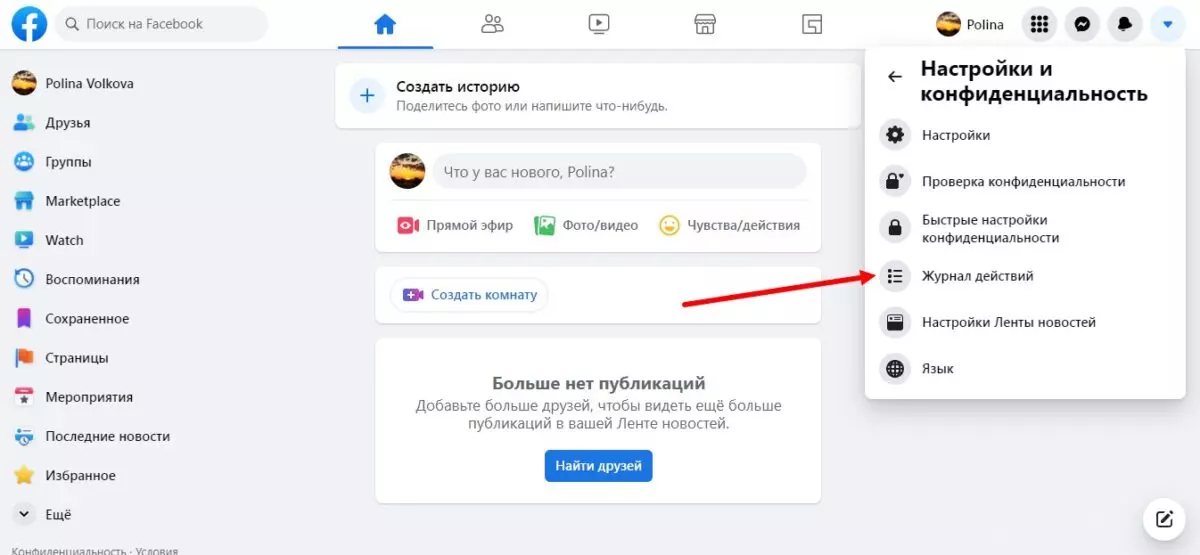
Затем на «Действия, в которых вы отмечены».
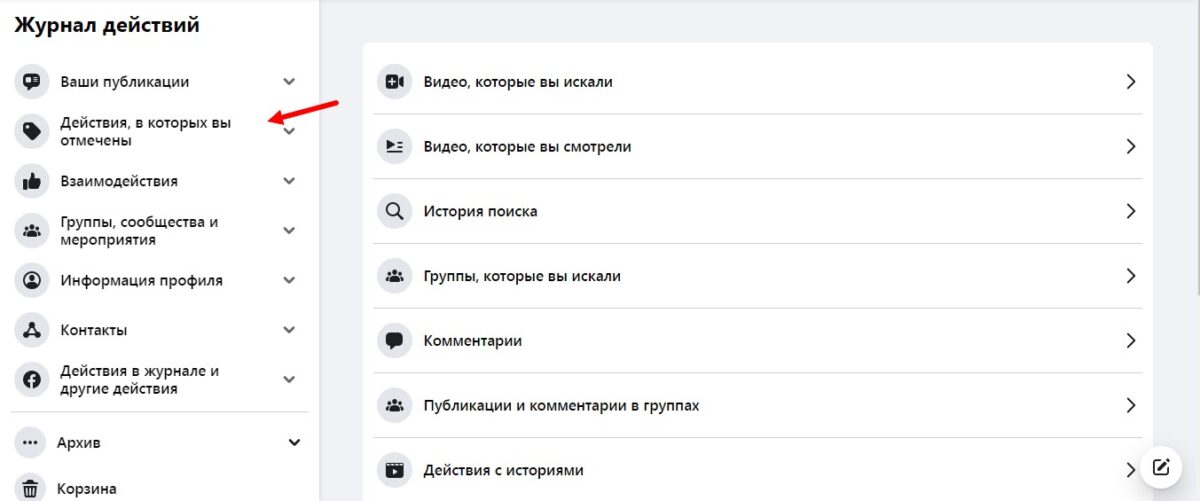
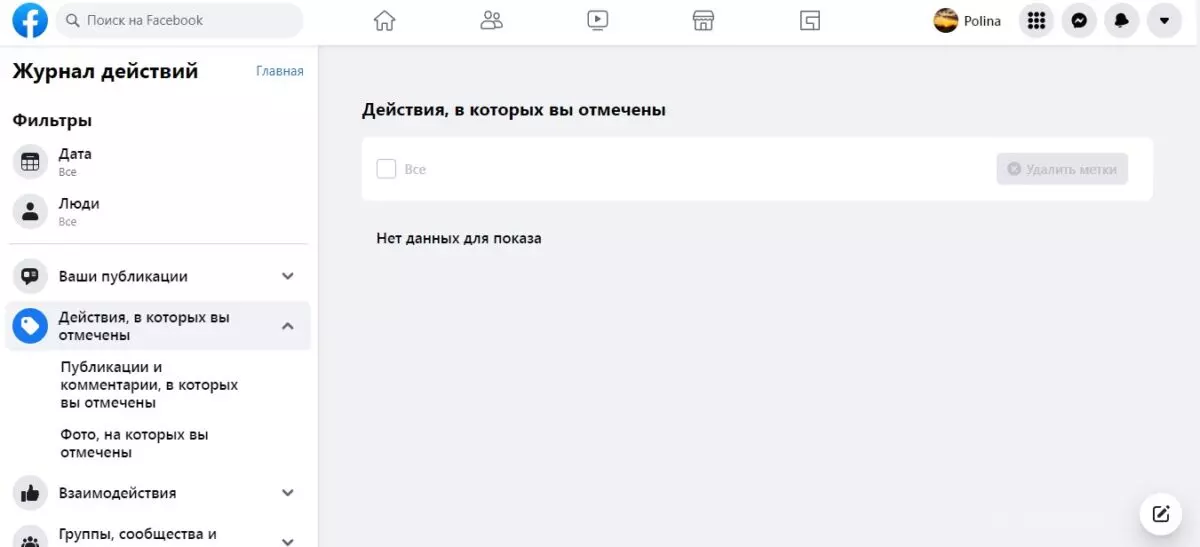
Кликните на стрелку. После всех действий вы узнаете в каких публикациях вас отмечали.
Видео по теме
Страница видео
Как отметить человека в Фейсбук без лишних хлопот - отметить профиль в посте и комментах
Наглядный видеоурок для начинающих, демонстрирующий основные способы отметки людей в Facebook: на фото, в посте и в комментариях. Инструкция актуальна для компьютерной версии, но выпущена в 2022 году, поэтому возможны изменения интерфейса. В ролике присутствуют призывы подписаться на канал.
Автор статьи

Редактор и автор статей
Пишет экспертные материалы о цифровом маркетинге и автоматизации. Журналист с опытом в деловых медиа, отвечает за качество и достоверность публикаций.
Вопросы и ответы
Нажмите на строку «Что у вас нового?», напишите текст или прикрепите фото, выберите второй значок среди значков «Дополните публикацию», введите ник пользователя, выберите аккаунт, нажмите «Готово» и «Опубликовать».
Введите знак «@» и первые буквы имени, выберите пользователя из выпадающего списка, напишите текст и отправьте комментарий (на компьютере — клавишей Enter).
Откройте фото, нажмите на третий значок в верхнем правом углу (на телефоне — на первый), отметьте место на фото, выберите пользователя и нажмите «Готово».
Нажмите три точки в правом верхнем углу публикации, выберите «Редактировать публикацию», откройте второй значок в нижней строке, нажмите крестик рядом с именем пользователя, затем «Готово» и «Сохранить».
Откройте «Настройки и конфиденциальность» — «Журнал действий» — «Действия, в которых вы отмечены».


Комментарии(0)
Оставьте комментарий
Войдите, чтобы присоединиться к обсуждению