Импорт файлов Microsoft Word (.docx) > Wordpress

Копирайтеры часто присылают работы в word-документах и веб-мастеру приходится аккуратно переносить все форматирование текста и изображения в WordPress. Как можно ускорить этот процесс?
Самый простой способ — воспользоваться плагином для импорта .doc и .docx файлов в WordPress. Например, бесплатный
Mommoth .docx converter. Устанавливаем по ссылке или из библиотеки и активируем. Никаких дополнительных настроек не требуется.
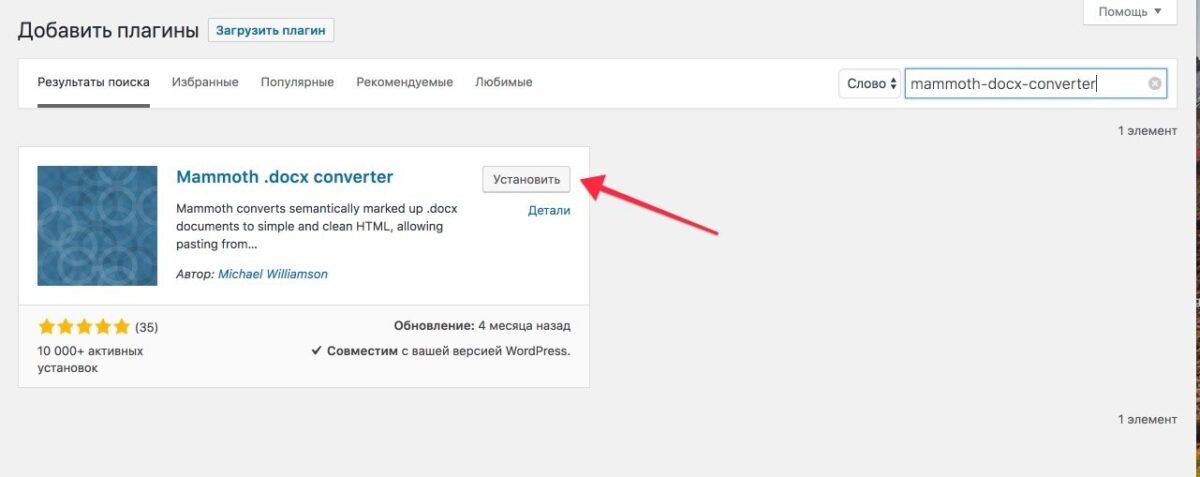
Устанавливаем плагин
Теперь при добавлении страницы или записи у нас появляется кнопка для импорта. Она находится под редактором или под настройками других плагинов. Например, у меня она расположена после блока настроек Yoast SEO.
Кнопка импорта
Нажимаем Choose file и выбираем нужный документ. Происходит обработка и появляется предпросмотр docx уже внутри Вордпресса.
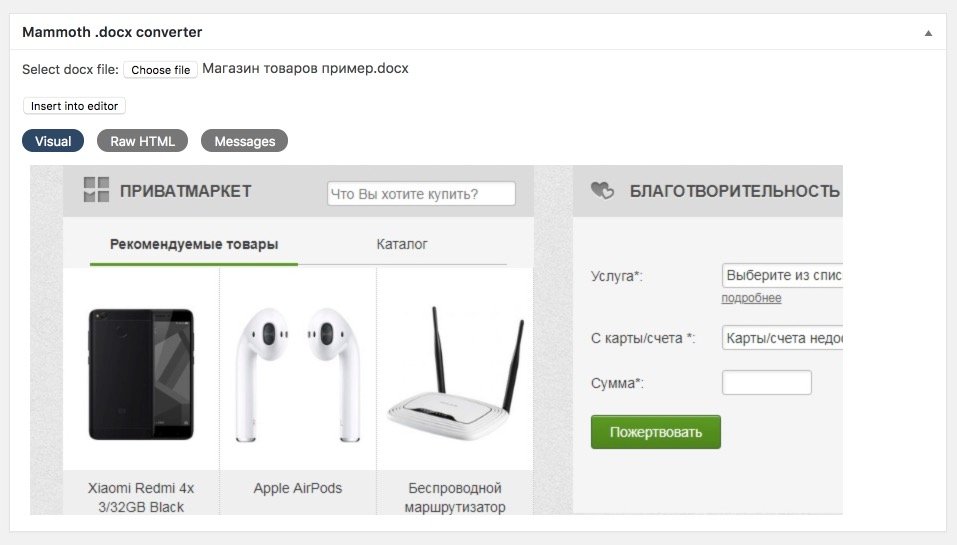
Пример импорта статьи с изображениями
Здесь есть 3 вкладки:
- Visual — как документ будет выглядеть
- Raw HTML — посмотреть документ в HTML-формате
- Messages — сообщения об ошибках при импорте документа
После просмотра, если нас все устраивает, нужно нажать кнопку insert into editor — вставить в редактор. Текст появится внутри редактора WordPress.
Изображения импортируются без title и alt мета-тегов.
Автор статьи
Редактор и автор статей
Пишет экспертные материалы о цифровом маркетинге и автоматизации. Журналист с опытом в деловых медиа, отвечает за качество и достоверность публикаций.
Вопросы и ответы
Копирайтеры часто присылают работы в word-документах и веб-мастеру приходится аккуратно переносить все форматирование текста и изображения в WordPress. Как можно ускорить этот процесс?
Самый простой способ — воспользоваться плагином для импорта . doc и . docx файлов в WordPress. Например, бесплатный Mommoth . docx converter. Устанавливаем по ссылке или из библиотеки и активируем.
Теперь при добавлении страницы или записи у нас появляется кнопка для импорта. Она находится под редактором или под настройками других плагинов. Например, у меня она расположена после блока настроек Yoast SEO.
Нажимаем Choose file и выбираем нужный документ. Происходит обработка и появляется предпросмотр docx уже внутри Вордпресса.
Смотрите также
Лучшие курсы для копирайтеров и редакторов в 2026 году
11 июня 2021 г.
![ТОП-20 лучших бирж копирайтинга для заказчиков и исполнителей на [year]](https://s3.gruzdevv.ru/wp-content/uploads/062/5763-luchshie-birzhy-kopirajtinga-featured-01-76f8b6cd.webp)
ТОП-20 лучших бирж копирайтинга для заказчиков и исполнителей на 2026
28 мая 2021 г.

Как не получить отказ в размещении пресс-релиза: 10 рекомендаций пиарщику
21 января 2021 г.

Как написать продающий пост в Инстаграм: подробная инструкция
21 июля 2019 г.
Комментарии(0)
Оставьте комментарий
Войдите, чтобы присоединиться к обсуждению