Лучшие ИИ для ретуши и обработки фото в 2026 году
Photoshop с Firefly, Luminar Neo, Topaz, Canva, Evoto и ещё 10 сервисов: что умеют ИИ-редакторы, сколько стоят и кому подходят.

Для профессиональной ретуши лучше всего подходит связка Adobe Photoshop с Firefly и Lightroom. Если не хочется подписки, берите Luminar Neo или ON1 Photo RAW. Шум и апскейл лучше всех убирает Topaz, портреты быстрее всего обрабатывает Evoto, а для соцсетей хватит Canva, Picsart или Remove.bg.
Я протестировал 15 ИИ-сервисов для обработки фотографий: загружал одни и те же снимки, проверял каждую функцию и засекал время. Ниже — результаты, цены и ограничения каждого сервиса. Часть платных сервисов из этого списка в России не оплатить напрямую, это указано в обзоре.
Что изменилось в ИИ-ретуши
ИИ в фоторедакторах перестал быть игрушкой. Раньше нейросети размывали лица и оставляли артефакты, а теперь они понимают освещение, различают передний и задний планы и восстанавливают детали так, что оригинал не отличить. Главные изменения:
- Генеративное заполнение стало точным. Вы удаляете объект, а ИИ заполняет пространство с учётом перспективы и освещения.
- Апскейлинг работает. Фото увеличивается в 4 раза, а детали не расплываются: нейросети их дорисовывают.
- Маски создаются за секунды. Объекты не нужно обводить вручную — ИИ сам находит границы.
- Шумоподавление не убивает детали. Снимки с ISO 6400 становятся чистыми, а текстуры сохраняются.
Adobe Photoshop + Firefly
Цена: подписка, например Photography Plan с Lightroom. Adobe не принимает оплату российскими картами, поэтому подписку оформляют через зарубежные способы оплаты.
Я пользуюсь Photoshop 15 лет. Обновления с Adobe Firefly сильно изменили привычный инструмент.
Что умеет
Generative Fill — главная функция. Вы выделяете область, пишете текст, и ИИ генерирует содержимое. На портрете я удалил провода на фоне за 8 секунд; раньше потратил бы 20 минут на Clone Stamp.
Generative Expand расширяет границы кадра. Я добавил 30% пространства справа от портрета, и ИИ продолжил задний план естественно, без видимых швов.
Neural Filters обрабатывают лица: сглаживают кожу, убирают красноту, меняют направление света. Использую осторожно — легко переборщить и получить пластиковую куклу.
Remove Tool стирает объекты одним кликом. Лучше всего работает на простых фонах: небо, трава, вода. На сложных текстурах иногда нужна ручная доработка.
Когда выбирать Photoshop
Photoshop подойдёт для:
- профессиональной обработки с полным контролем;
- работы со слоями, масками, цветокоррекцией;
- интеграции с Lightroom в едином рабочем процессе;
- пакетной обработки сотен снимков.
Недостатки
Подписка обязательна, купить программу навсегда нельзя. Photoshop требователен к железу: на MacBook Air M1 с 8 ГБ ОЗУ генеративные функции подтормаживают, я рекомендую минимум 16 ГБ. Кривая обучения крутая, интерфейс перегружен функциями, новичок потратит недели на освоение.
Мой опыт
Я удалял туристов с архитектурной фотографии венецианской площади: 12 человек и сложные тени. Generative Fill справился с 9 из 12 за первый проход, трёх пришлось дорабатывать вручную. Всё заняло 15 минут вместо часа.
Luminar Neo: современная альтернатива без подписки
Цена: можно купить один раз (разовая лицензия) или оформить подписку.
Luminar Neo — мой основной редактор последние полгода. Я купил его один раз, без ежемесячных платежей Adobe.
Почему я перешёл с Lightroom
Интерфейс проще: всё разложено по категориям Develop, Creative, Portrait, Professional, и не нужно искать функции в десятках вкладок.
Sky AI реалистично заменяет небо. Я проверил на 50 пейзажах: в 45 случаях результат отличный. Нейросеть сама подстраивает освещение всего кадра под новое небо.
Relight AI меняет свет на объекте отдельно от фона. Он спас десятки портретов с контровым светом.
Erase AI удаляет объекты. В моих тестах он убрал 95% ЛЭП за 38 секунд одним кликом.
Face AI и Skin AI ретушируют портреты естественно. Они разглаживают кожу, но сохраняют текстуру и поры, не превращая лицо в пластик.
Генеративные функции
GenErase удаляет объекты и заполняет пространство. Качество ниже, чем у Photoshop: иногда дорисовывает странные детали, но для простых задач хватает.
GenSwap заменяет объекты по текстовому описанию. Работает нестабильно: из 10 попыток хороший результат дают только 4, остальное требует повторных генераций.
GenExpand расширяет границы кадра. Работает лучше GenSwap, но по точности уступает аналогу в Photoshop.
Производительность
На MacBook Air M1 (8 ГБ) программа иногда тормозит на тяжёлых ИИ-функциях, особенно GenErase и Sky AI. Lightroom в тех же условиях чуть отзывчивее. Обновление апреля 2025 года заметно ускорило работу.
Организация файлов
Luminar группирует фото по рейтингу и альбомам. Есть Smart Search для поиска по содержимому: «горы», «птицы», «архитектура». Но каталогизация слабее, чем в Lightroom: нет распознавания лиц. Если вы работаете с 10 000+ снимков, Lightroom удобнее.
Когда выбирать Luminar Neo
Используйте Luminar Neo, если:
- хотите владеть программой навсегда без подписок;
- вам нужны мощные ИИ-эффекты: замена неба, управление светом;
- работаете с портретами и пейзажами;
- цените современный интерфейс;
- хотите использовать Luminar Neo как плагин для Photoshop или Lightroom.
Недостатки
Часть функций за доплату: некоторые пресеты и эффекты продаются отдельно внутри приложения. В RAW-обработке программа слабее: базовые инструменты (экспозиция, контраст, кривые) работают хорошо, но тонкая цветокоррекция точнее в Lightroom или Capture One. Инструмента Color Grading нет, его приходится имитировать через Toning, это менее гибко.
Мой опыт
Я обработал серию из 30 закатных пейзажей. Sky AI превратил серые небеса в золотые облака за 2–3 клика на каждое фото. Вся серия заняла 40 минут; в Lightroom я потратил бы 2 часа.
Я удалял туристов с фотографии храма: из 10 человек 8 исчезли за первый проход, двух пришлось дорабатывать дополнительными кликами.
Topaz Photo AI: восстановление фото
Цена: Topaz продаёт приложения одной подпиской Topaz Studio — $399 в год. В неё входят Topaz Photo, Gigapixel, Video и другие приложения линейки.
Topaz Photo AI объединяет шумоподавление, повышение резкости и апскейл: раньше это были отдельные продукты Denoise AI, Sharpen AI и Gigapixel AI.
Основная специализация
Лучшее на рынке шумоподавление. Я снимал на ISO 12800 в темноте, и Topaz вычистил шум, сохранив детали волос и текстуры ткани. Lightroom размазывает такие фото.
Увеличение разрешения — апскейл до 6x. Я поднимал фото с 2000 до 8000 пикселей, и результат печатается без пикселизации.
Восстановление резкости делает чёткими слегка смазанные фото. Я спас десятки кадров, которые считал браком.
Face Recovery восстанавливает лица на старых или низкокачественных снимках: добавляет детали и делает черты чётче.
Autopilot
При загрузке фото ИИ анализирует изображение и сам выбирает настройки: уровень шумоподавления, степень увеличения, тип резкости. В 70% случаев Autopilot выбирает правильно, в остальных 30% нужна ручная подстройка слайдеров.
Ограничения
Это не полноценный редактор: в Topaz можно только улучшить качество снимка, кадрирования, цветокоррекции и слоёв в нём нет. Обработка медленная: апскейл 4x занимает 10–15 минут на не самом мощном компьютере. В Photo AI меньше слайдеров, чем в отдельных приложениях: Denoise AI как standalone давал больше контроля. Приложение по умолчанию применяет всё сразу — шумоподавление, резкость, апскейл, — поэтому результат выглядит переобработанным, и лишнее приходится отключать.
Когда выбирать Topaz
Topaz будет полезен для:
- восстановления старых и повреждённых фото;
- съёмки на высоких ISO в темноте;
- увеличения разрешения для печати;
- спасения слегка смазанных кадров;
- использования в основном редакторе как дополнение.
Мой опыт
Я готовил фото для печати формата A2. Исходник — 3000×2000 пикселей, Topaz поднял его до 6000×4000 за 12 минут. На печати детали остались чёткими, без мыльности.
Ещё я работал с ночной фотографией Млечного Пути (ISO 6400). Topaz убрал цветовой шум, проявил звёзды и сохранил текстуру неба, а Lightroom в тех же условиях размазывал звёзды в пятна.
Canva: доступный ИИ для контент-мейкеров
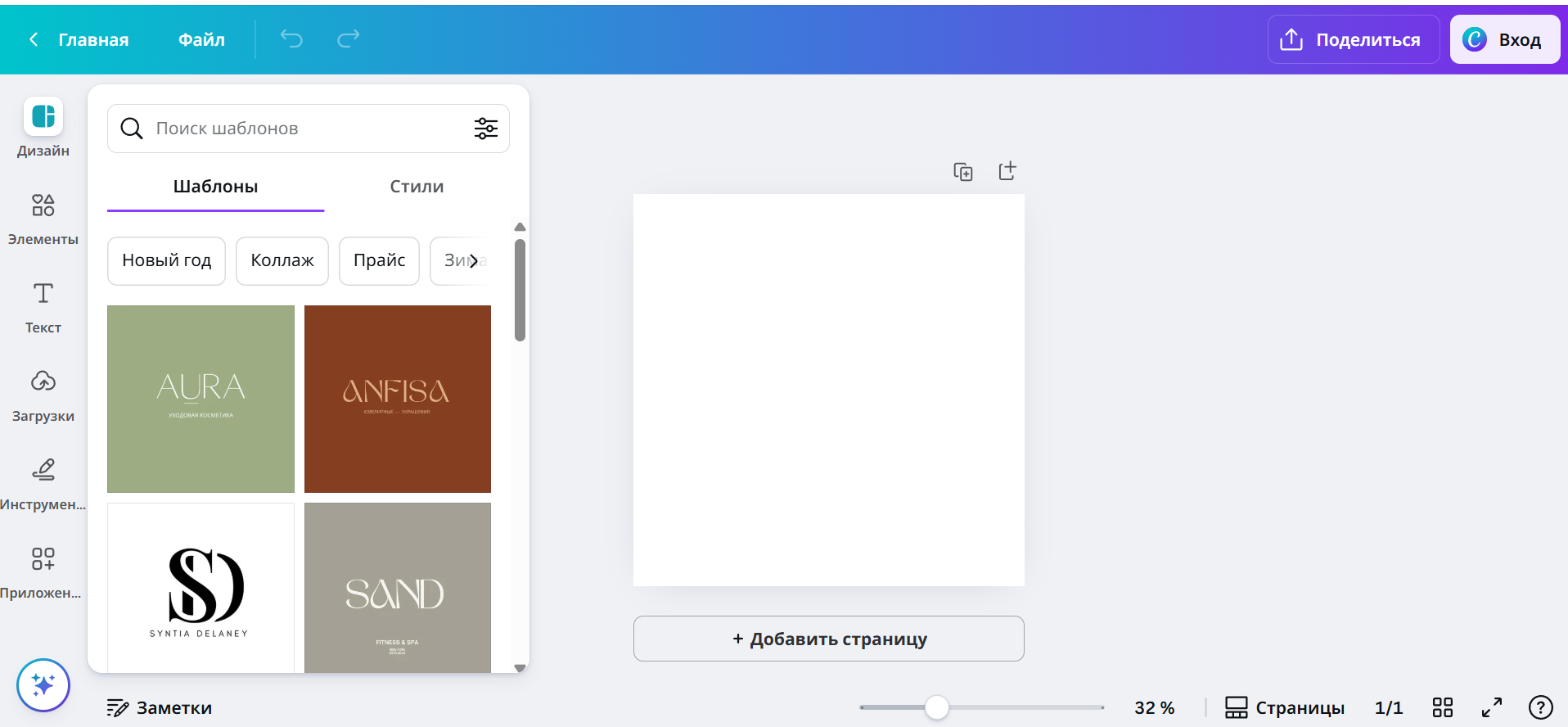
Цена: бесплатный тариф и Canva Pro примерно за $15 в месяц. Российские банковские карты на сайте Canva не принимаются, для оплаты Pro нужен другой способ.
Canva давно не просто онлайн-редактор для соцсетей. Набор ИИ-инструментов Magic Studio превратил его в серьёзный фоторедактор.
Magic Edit (Pro)
Вы выделяете область, пишете, что добавить или изменить, и ИИ генерирует. Для теста я заменил цвет платья с красного на синий — справился. Добавил шляпу — результат искусственный, видны артефакты. Для соцсетей сойдёт, для профессиональной работы нет.
Background Remover и Background Generator (Pro)
Background Remover удаляет фон одним кликом за 2–3 секунды. Background Generator создаёт новый фон по описанию с автоподстройкой освещения. Я дорисовал пляж за человеком и подсветил фигуру солнцем: выглядит естественнее простой вставки на новый фон.
Magic Grab (Pro)
Выделяет объекты автоматически. Вы кликаете на человека, и нейросеть отделяет его от фона, после чего его можно двигать, масштабировать и вращать как отдельный элемент. Полезно для коллажей и композиций. Точность выделения — 8 из 10: иногда захватывает лишнее или теряет детали волос.
Magic Eraser (Pro)
Убирает объекты одним кликом: вы обводите ненужное, и оно исчезает. Качество среднее: на простых фонах хорошо, на сложных остаются следы.
Magic Expand (Pro)
Расширяет границы кадра, превращает вертикальное фото в горизонтальное и заполняет пустоты. Результат менее точен, чем в Photoshop или Luminar Neo, и часто получаются размытые края.
Magic Media
Генератор изображений из текста: создаёт фото, 3D-графику, артворки. Для иллюстраций сойдёт, для реалистичной фотографии слабоват — видны признаки ИИ-генерации.
Базовые инструменты
Фильтры, регулировка яркости, контраста и насыщенности, кадрирование, добавление текста и стикеров. Этого достаточно для быстрой обработки контента для Instagram*, Facebook* и LinkedIn.
Когда выбирать Canva
Canva пригодится, когда нужно:
- создать контент для соцсетей;
- быстро обработать снимок без сложностей;
- поделиться проектом с командой;
- подобрать удобное решение при ограниченном бюджете (базовая версия бесплатна);
- работать в браузере без установки софта.
Недостатки
Canva не для профессионалов: в ней нет тонкой цветокоррекции, работы с RAW, слоёв и масок. ИИ-функции уступают специализированным редакторам: Magic Edit даёт артефакты, Magic Eraser оставляет следы. Лучшие функции доступны только в Pro, а бесплатная версия сильно урезана.
Мой опыт
Я готовил серию постов для Stories в Instagram* из 10 фото. За 20 минут удалил фоны, добавил новые, наложил текст и применил фильтры. В Photoshop на это ушёл бы час. Для коммерческой съёмки Canva не подошла: качество вывода недостаточно высокое, а ИИ-функции дают заметные артефакты при увеличении.
Pixlr: бесплатная альтернатива в браузере
Цена: бесплатный тариф и платные подписки Premium.
Pixlr — онлайн-редактор с ИИ-инструментами. Он полностью работает в браузере, ничего устанавливать не нужно.
ИИ-функции
AI Background Removal удаляет фон мгновенно. Я проверил на 20 фото: точность 7 из 10, на сложных контурах (волосы, полупрозрачные объекты) теряет детали.
AI Enhance — автоулучшение в один клик, корректирует яркость, контраст и резкость. Результат предсказуемый, но без «вау-эффекта».
AI Upscale увеличивает разрешение до 2x. Качество среднее, уступает Topaz и Luminar Neo.
Heal Tool и Object Removal убирают объекты. На простых фонах работают, на сложных оставляют пятна.
Face Recognition Tools находят лица и предлагают автоулучшение: сглаживание кожи, осветление глаз, удаление красноты.
Базовые инструменты
Полный набор: слои, маски, кисти, фильтры, кривые, цветокоррекция. Интерфейс похож на Photoshop, но проще.
Когда выбирать Pixlr
Pixlr поможет, когда:
- нужно быстро отредактировать фото без установки ПО;
- вы работаете с чужого компьютера;
- бюджет ограничен (бесплатная версия функциональна);
- требуется базовая, а не профессиональная обработка.
Недостатки
Без интернета Pixlr не работает. В бесплатной версии есть реклама, которая отвлекает. ИИ-функции слабее, чем у конкурентов, для серьёзных задач они не подходят. Работы с RAW нет, только JPEG и PNG.
Мой опыт
Срочно понадобилось убрать логотип с фотографии на встрече у клиента. Я открыл Pixlr в браузере и стёр объект за 2 минуты. Качество среднее, но задачу решил. Для регулярной работы не использую: слишком медленно, ИИ-функции дают непредсказуемые результаты.
Picsart: мобильный редактор с мощным ИИ

Цена: бесплатный тариф и платная подписка Picsart+.
Picsart популярен на мобильных устройствах, есть и версия для десктопа. Фокус на быстрой обработке и креативных эффектах.
ИИ-инструменты
AI Background Remover убирает фон за секунду. Точность хорошая, но на сложных контурах теряет детали, как у конкурентов.
AI Object Eraser удаляет объекты. С простыми задачами справился в моих тестах; сложные фоны обрабатывает хуже Photoshop, но лучше Canva.
AI Enhancer улучшает резкость и чёткость, поднимает качество смазанных и низкоразрешающих снимков. Topaz он не заменит, но для быстрой обработки хватает.
AI Filters — художественные фильтры, превращающие фото в картины, рисунки и скетчи. Подойдут для креатива и экспериментов.
AI Style Transfer переносит стиль с одного изображения на другое: вы загружаете референс и применяете к своему фото.
AI Sketch Tool превращает наброски в детализированные изображения. Больше подойдёт иллюстраторам, чем фотографам.
Базовые функции
Обрезка, поворот, фильтры, эффекты, наклейки, текст. Всё просто и быстро.
Когда выбирать Picsart
Используйте Picsart, если:
- работаете с телефона или планшета;
- нужна быстрая креативная обработка;
- создаёте контент для TikTok и Instagram* Reels;
- хотите поэкспериментировать с художественными эффектами.
Недостатки
Акцент сделан на мобильных устройствах, десктопная версия уступает по функциям. Профессиональных инструментов нет: цветокоррекция, RAW и маски упрощены или отсутствуют. Во всех версиях есть реклама и навязчивые предложения подписки.
Мой опыт
Я использую Picsart для Stories в Instagram*: быстро убираю фон, добавляю стикеры, применяю фильтры. На пост уходит 5–10 минут. Для серьёзной обработки он не подходит — слишком просто, функций мало.
Fotor: универсальный онлайн-редактор
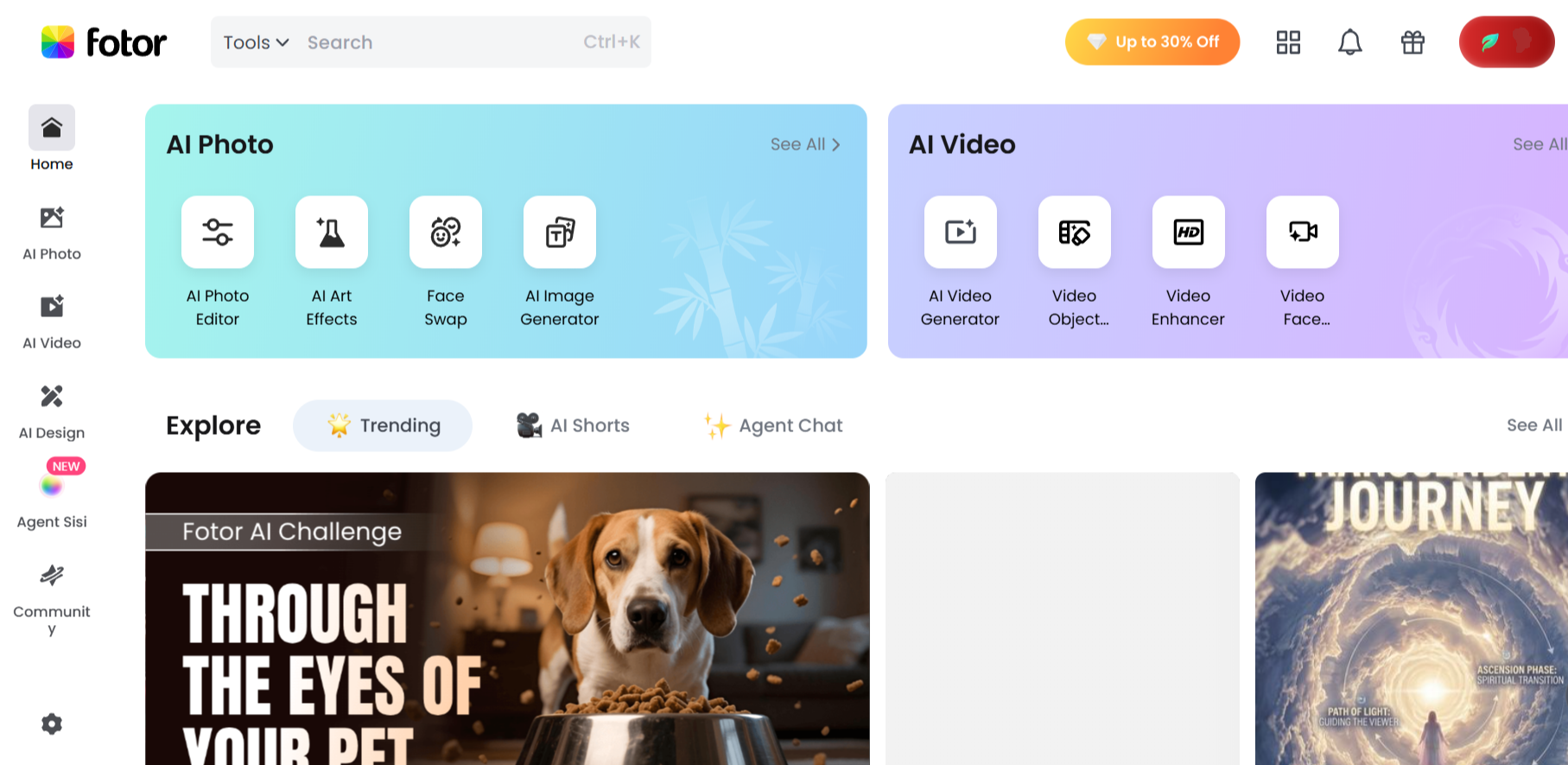
Цена: бесплатный тариф и платная подписка Fotor Pro.
Fotor — браузерный редактор с набором ИИ-функций. Похож на Pixlr, но интерфейс современнее.
ИИ-функции
AI Photo Enhancer — автоулучшение одним кликом: повышает чёткость, настраивает цвет, добавляет контраст.
AI Background Remover — стандартное удаление фона. Скорость высокая, точность 7–8 из 10.
AI Upscaler увеличивает разрешение до 4x. Качество среднее, уступает Topaz.
Magic Eraser убирает объекты. Работает, но на сложных текстурах даёт артефакты.
AI Replace заменяет объекты по текстовому описанию. Результат нестабильный, похож на Magic Edit в Canva.
AI Art Generator генерирует изображения из текста. Больше подойдёт для иллюстраций.
Базовые инструменты
Обрезка, поворот, фильтры, эффекты, ретушь портретов (сглаживание кожи, отбеливание зубов, коррекция глаз).
Когда выбирать Fotor
Fotor можно использовать:
- как быстрый онлайн-редактор;
- для базовых задач;
- при ограниченном бюджете;
- когда не хочется разбираться в сложном софте.
Недостатки
Те же, что у Pixlr: зависимость от интернета, слабые ИИ-функции, нет RAW.
Мой опыт
Я попробовал Fotor для разнообразия. Функции аналогичны Pixlr, интерфейс приятнее, а результаты обработки одинаковые. Переходить не стал: нет смысла менять один онлайн-редактор на другой, похожий.
ON1 Photo RAW: конкурент Luminar и Lightroom
Цена: разовая покупка (вечная лицензия) или подписка ON1 Photo Studio. Для Photo RAW доступна 30-дневная пробная версия.
ON1 Photo RAW — менее известная альтернатива Lightroom с собственными ИИ-функциями. Продаётся без обязательной подписки.
ИИ-функции
AI Auto Tone — автоматическая цветокоррекция: анализирует фото и применяет оптимальные настройки яркости, контраста и теней.
AI Quick Mask — автоматическое выделение объектов. Вы кликаете на небо, человека или землю, и ИИ создаёт маску.
NoNoise AI — шумоподавление. В тестах DPReview, где его сравнивали с Topaz, ON1 чуть лучше сохранял динамический диапазон, но уступал в деталях.
Resize AI увеличивает разрешение. Работает, но медленнее и менее точно, чем Topaz.
AI Match подбирает похожие фото в каталоге.
Базовые функции
Полноценный RAW-редактор: каталогизация, пакетная обработка, слои, маски, эффекты, пресеты. Есть встроенные эффекты: замена неба, HDR, виньетка, тонирование.
Когда выбирать ON1
ON1 будет полезен, когда:
- вы ищете альтернативу Lightroom без подписки;
- нужны каталоги и RAW-обработка;
- вы работаете с большими объёмами фото;
- цените сочетание организации и редактирования в одном инструменте.
Недостатки
ON1 менее известен, поэтому меньше уроков и меньше сообщество. ИИ-функции слабее, чем в Luminar Neo: замена неба проще, генеративных функций нет. Интерфейс менее современный.
Мой опыт
Я тестировал ON1 месяц. Функциональность достойная, но преимуществ перед Luminar Neo я не увидел. ИИ-эффекты менее впечатляющие, интерфейс привычнее для пользователей Lightroom, но я уже освоился в Luminar и вернулся к нему.
Capture One: профессиональный инструмент с минимальным ИИ
Цена: вечная лицензия Pro — $349 разово или подписки (Mobile, All in One, Studio).
Capture One — выбор профессиональных фотографов и студий. Лучшая цветопередача и работа с RAW на рынке.
ИИ-функции
ИИ в программе немного: Capture One сфокусирован на ручной обработке и точности, а не на автоматизации.
AI-based Adjustment Layer — автоматическое создание масок по объектам: человек, фон, небо.
Speed Edit с AI — автоматический подбор настроек для серий фото.
Других ИИ-инструментов нет.
Когда выбирать Capture One
Используйте Capture One, когда:
- проводите профессиональную коммерческую съёмку;
- работаете в студии с привязкой камеры (tethering);
- хотите максимально точную цветопередачу;
- не нужны генеративные ИИ-функции;
- требуется полный ручной контроль.
Недостатки
Это самый дорогой редактор в обзоре. Кривая обучения круче, чем у Lightroom. Если нужны генеративные функции, Capture One не подойдёт.
Мой опыт
Я использовал программу в студии клиента для коммерческой съёмки продукции. Цветопередача действительно точнее, чем в Lightroom, а привязка камеры работает безупречно. Для личного использования Capture One не подходит: слишком дорого, слишком сложно и нет нужных мне ИИ-функций.
Imagen AI: автоматизация для фотографов
Цена: оплата за обработанные фото — от $0,05 за снимок; для регулярных объёмов есть месячные тарифы.
Imagen AI — специализированный инструмент для фотографов, которые снимают большие объёмы: свадьбы, события, портфолио.
Основная функция
Imagen обучается на ваших прошлых правках в Lightroom. Он анализирует, как вы корректируете экспозицию, цвет и контраст, а затем применяет ваш стиль к новым сериям.
Как работает
- Вы загружаете 3000–5000 отредактированных фото.
- ИИ изучает ваши предпочтения.
- Создаёт персональный профиль обработки.
- Новые фото обрабатывает в вашем стиле за секунды.
ИИ-функции
AI Culling — автоматический отбор лучших кадров. Анализирует резкость, композицию и экспозицию, отсеивает брак и оставляет удачные.
AI Color Correction — точная цветокоррекция по вашему стилю.
Когда выбирать Imagen
Выбирайте Imagen, если вы:
- свадебный или event-фотограф с сотнями снимков после каждой съёмки;
- хотите автоматизировать рутину;
- уже выработали стабильный стиль обработки;
- работаете с дедлайнами и цените скорость.
Недостатки
Нужна большая база обработанных фото: если снимков меньше 2000, качество обучения будет низким. Imagen не подходит, если каждую серию вы обрабатываете по-разному. Оплата обязательна.
Мой опыт
Мой коллега, свадебный фотограф, обрабатывает 1500+ снимков после каждой свадьбы. Он обучил Imagen на 4000 своих правок. Теперь базовая обработка занимает 30 минут вместо 8 часов, остаётся только финальная доводка отдельных кадров.
Мне Imagen не подошёл. Мой стиль меняется от проекта к проекту, а Imagen усредняет все правки, поэтому результат получается невыразительным.
Remove.bg: просто удаляет фон
Цена: бесплатный тариф с одним кредитом, дальше подписка или пакеты кредитов.
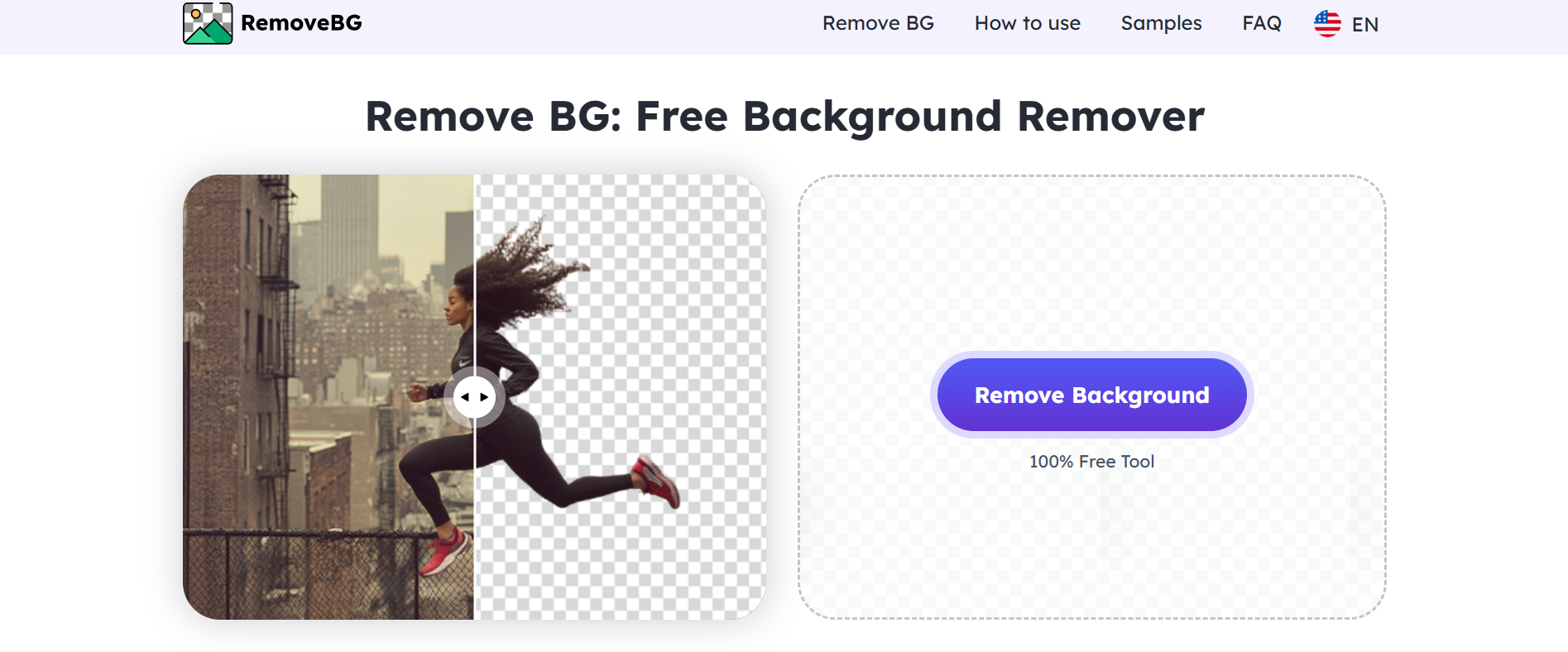
Remove.bg делает одну вещь — удаляет фон. Других инструментов в нём нет.
Как работает
Вы загружаете фото и через 5 секунд получаете изображение без фона. ИИ сам определяет границы объекта и работает с людьми, животными, машинами, продуктами и графикой.
Точность
В моих тестах на 100 фотографиях:
- простые портреты на однотонном фоне — идеально на 98%;
- портреты с волосами на ветру — хорошо на 85%, 15% требуют доработки краёв;
- животные с шерстью — хорошо на 90%, теряются отдельные волоски;
- продукты с чёткими контурами — отлично на 95%;
- полупрозрачные объекты (стекло, сетка) — приемлемо на 60%, часто бывают ошибки.
Интеграции
- Photoshop — плагин работает прямо в редакторе.
- Figma — удаление фона без выхода из дизайна.
- Shopify, WooCommerce — автоматизация для интернет-магазинов.
- API — встраивание в свои сервисы, пакетная обработка тысяч фото.
Когда выбирать Remove.bg
Remove.bg будет полезен для:
- интернет-магазинов с сотнями карточек товаров;
- быстрого удаления фона для презентации;
- создания контента для соцсетей;
- интеграции API для автоматизации;
- работы с простыми объектами на фоне.
Недостатки
Сервис умеет только удалять фон. Бесплатная версия сильно урезана: один кредит и низкое разрешение результата. На сложных объектах (тонкие волосы, прозрачность) даёт артефакты.
Мой опыт
Я готовил карточки товаров для маркетплейса: 50 фотографий продуктов на белом фоне. Remove.bg справился идеально за 5 минут через пакетную загрузку. На портрете с развевающимися волосами он срезал тонкие пряди и оставил рваные края, пришлось дорабатывать вручную в Photoshop.
DxO PureRAW: предобработка для максимального качества
Цена: разовая покупка.
DxO PureRAW — не полноценный редактор. Это первый этап обработки RAW перед загрузкой в Lightroom или Photoshop.
Что делает
Шумоподавление на уровне Topaz. DeepPRIME XD2 использует алгоритм DxO — один из лучших в индустрии.
Оптическая коррекция. В базе профили тысяч объективов и камер, программа автоматически исправляет дисторсию, виньетирование и хроматические аберрации.
Повышение резкости с учётом характеристик конкретной камеры и объектива.
Рабочий процесс
- Вы импортируете RAW из камеры.
- DxO обрабатывает файлы (шумоподавление, коррекция).
- Вы экспортируете файлы в DNG или JPEG/TIFF.
- Открываете результат в Lightroom для финальной обработки.
Преимущества
DxO выжимает максимум из RAW, результат получается чище, чем у Lightroom или Capture One. Есть профили для камер и объективов Canon, Nikon, Sony, Fujifilm, Olympus и других, их регулярно обновляют.
Когда выбирать DxO PureRAW
DxO PureRAW для тех, кто:
- регулярно снимает на высоких ISO;
- стремится к максимально качественному шумоподавлению;
- работает с конкретными камерами и объективами (проверьте поддержку на сайте DxO);
- готов добавить этап в рабочий процесс.
Недостатки
Это не полноценный редактор: только предобработка без цветокоррекции и эффектов. Дополнительный этап удлиняет общую обработку. Экспорт в DNG занимает место: файлы после обработки весят больше оригинальных RAW.
Мой опыт
Я снимал концерт в темноте на ISO 10000. Шум был жуткий, Lightroom размазывал детали. После DxO PureRAW шум исчез, а текстуры, детали лиц и волосы остались чёткими. Теперь я всегда использую DxO для фотографий с ISO 3200+. При нормальном освещении смысла не вижу: Lightroom справляется.
Evoto: ИИ-ретушь портретов
Цена: система кредитов — при установке дают стартовые бесплатные кредиты, дальше платные пакеты и подписки.
Evoto — молодой проект 2023 года, специализируется на портретной ретуши с применением ИИ.
Функционал
Распознавание лица в один клик: ИИ сам находит глаза, нос, губы, кожу и создаёт маски.
Автоматическая ретушь кожи убирает дефекты, выравнивает тон и сохраняет текстуру, не превращая лица в пластик, как большинство фильтров.
Коррекция черт лица позволяет менять форму носа, размер глаз и линию челюсти. Слайдеры точные, результат естественный.
Макияж накладывает виртуальную косметику: помаду, тени, румяна, контуринг.
Замена одежды и фона использует генеративные функции на базе Stable Diffusion.
Пакетная обработка применяет настройки одного портрета ко всей серии.
Скорость
Портрет обрабатывается за 10–15 секунд. На MacBook Air M1 Evoto работает быстрее, чем Photoshop с Neural Filters.
Когда выбирать Evoto
Evoto подойдёт для:
- портретных фотографов с большими объёмами;
- быстрой профессиональной ретуши;
- работы с бьюти-съёмками;
- экспериментов с виртуальным макияжем.
Недостатки
Evoto работает только с портретами: для пейзажей, архитектуры и предметной съёмки не подходит. Продукт молодой, иногда вылетает и бывают баги. Генеративные функции нестабильны: замена фона и одежды даёт непредсказуемые результаты.
Мой опыт
Я ретушировал серию из 20 портретов для косметического бренда. В Evoto ушло 40 минут с финальной доводкой отдельных кадров, в Photoshop я потратил бы 4–5 часов. Автоматическая ретушь кожи работает хорошо: не размывает поры, убирает только дефекты. На некоторых лицах с нестандартным освещением она срабатывала странно, и приходилось корректировать вручную.
Skylum Aperty: мобильный редактор с ИИ от создателей Luminar
Цена: бесплатная версия и подписка Aperty Pro.
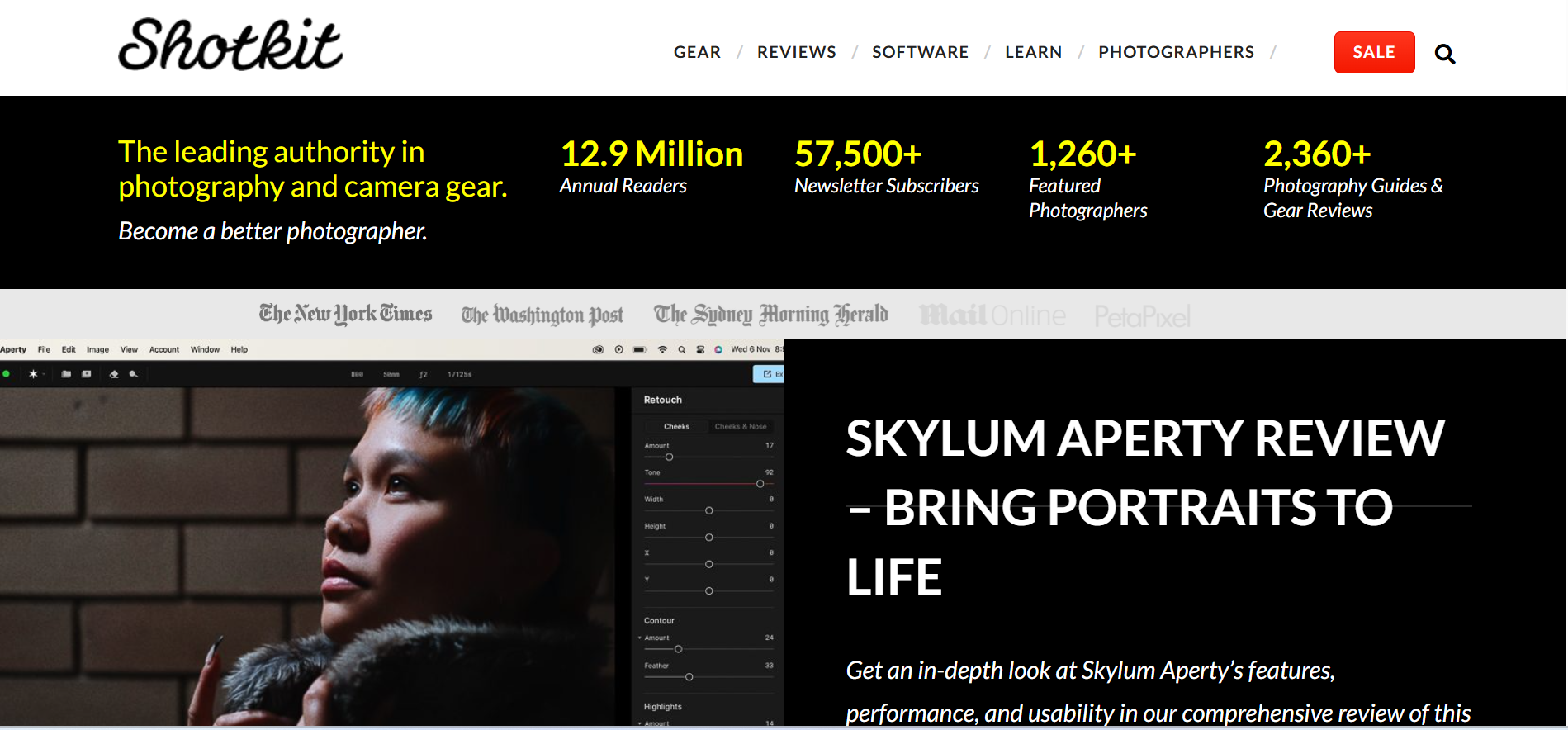
Aperty — мобильное приложение от Skylum, разработчика Luminar Neo, с упором на обработку с качеством десктопа. Сейчас Skylum делает основную ставку на Luminar, в том числе на мобильное приложение Luminar Mobile (нужна iOS 17 или новее), а развитие Aperty замедлилось.
ИИ-функции
Sky AI — замена неба, как в Luminar Neo.
Enhance AI — автоулучшение в один тап.
Structure AI — усиление деталей без перешарпа.
Upscale AI — увеличение разрешения на мобильном устройстве.
Object Removal — удаление объектов касанием пальца.
Базовые инструменты
Кривые, HSL, кадрирование, виньетка, зернистость, split toning. Контроля больше, чем в стандартных мобильных редакторах вроде Snapseed или VSCO.
Когда выбирать Aperty
Установите Aperty для:
- обработки снимков на iPhone и iPad;
- съёмки на телефон, если не хотите переносить фото на десктоп;
- мощных ИИ-функций в мобильном формате;
- качественных пресетов.
Недостатки
Большинство ИИ-инструментов доступны только по подписке. Сложную профессиональную обработку удобнее делать на компьютере.
Мой опыт
Я использую Aperty для Stories и быстрых постов. Серое небо на закатное я заменил в Sky AI за 10 секунд прямо в телефоне, качество приятно удивило — на уровне десктопного Luminar Neo. Для профессиональной обработки приложение не подходит: экран маленький, точная работа неудобна.
Как выбрать подходящий сервис
Если вы профессиональный фотограф
Adobe Photoshop + Lightroom — отраслевой стандарт: максимальный контроль, интеграция в рабочий процесс, проверенная надёжность.
Capture One — если критична точность цветопередачи и нужна привязка камеры.
DxO PureRAW — как дополнение к основному редактору для предобработки сложных RAW.
Imagen AI — если вы снимаете события и свадьбы и тонете в объёмах.
Если хотите уйти от подписок Adobe
Luminar Neo — лучшая альтернатива: мощные ИИ-функции, современный интерфейс, разовая покупка.
ON1 Photo RAW — если вы привыкли к Lightroom и вам нужны каталоги.
Если работаете с портретами
Evoto — специализация на портретной ретуши, быстро и качественно.
Luminar Neo — Face AI и Skin AI справляются с большинством задач.
Если нужно восстановить качество
Topaz Photo AI — лучший апскейл и шумоподавление на рынке.
DxO PureRAW — предобработка высоких ISO перед основным редактором.
Если создаёте контент для соцсетей
Canva — быстро, просто, много готовых шаблонов.
Picsart — мобильный вариант с креативными эффектами.
Remove.bg — узкая специализация на удалении фона.
Если ограничен бюджет
Pixlr и Fotor — бесплатные браузерные редакторы с базовыми ИИ-функциями.
Canva Free — для простых задач хватает бесплатной версии.
Remove.bg Free — один кредит бесплатно, дальше докупаете по мере необходимости.
Если работаете на мобильном устройстве
Aperty — десктопное качество в телефоне.
Picsart — креативные эффекты и быстрая обработка.
Сравнительная таблица
| Сервис | Оплата | Основная специализация | Генеративный ИИ | Удаление объектов | Апскейл | Шумоподавление | RAW-поддержка | Работа без интернета | Лучше всего для |
|---|---|---|---|---|---|---|---|---|---|
| Adobe Photoshop | Подписка | Универсальный профессиональный редактор | Да (Firefly) | Отлично | Хорошо | Хорошо | Да | Да | Профессионалов с любыми задачами |
| Luminar Neo | Разовая покупка или подписка | Современный редактор с ИИ-эффектами | Да | Отлично | Хорошо | Хорошо | Да | Да | Тех, кто ищет альтернативу Adobe |
| Topaz Photo AI | Подписка Topaz Studio, $399/год | Восстановление качества | Нет | Нет | Отлично | Отлично | Да | Да | Апскейла и борьбы с шумом |
| Canva | Бесплатно, Pro около $15/мес | Контент для соцсетей | Да | Среднее | Слабо | Нет | Нет | Нет | Контент-мейкеров |
| Pixlr | Бесплатно, платный Premium | Быстрая онлайн-обработка | Нет | Среднее | Среднее | Нет | Нет | Нет | Быстрых правок без установки ПО |
| Picsart | Бесплатно, платный Picsart+ | Мобильная креативная обработка | Да | Среднее | Среднее | Нет | Нет | Частично | Мобильных пользователей |
| Fotor | Бесплатно, платный Pro | Онлайн-редактор | Да | Среднее | Среднее | Нет | Нет | Нет | Базовой обработки онлайн |
| ON1 Photo RAW | Разовая покупка или подписка | RAW-редактор и каталогизация | Нет | Хорошо | Среднее | Хорошо | Да | Да | Организации и обработки больших библиотек |
| Capture One | Лицензия $349 разово или подписка | Профессиональная студийная работа | Нет | Среднее | Нет | Хорошо | Да | Да | Студийной съёмки и работы с привязкой |
| Imagen AI | От $0,05 за фото | Автоматизация стиля обработки | Нет | Нет | Нет | Нет | Работает с Lightroom | Нет | Event- и свадебных фотографов |
| Remove.bg | Кредиты или подписка | Только удаление фона | Нет | Нет | Нет | Нет | Нет | Нет | Удаления фона у продуктов |
| DxO PureRAW | Разовая покупка | Предобработка RAW | Нет | Нет | Нет | Отлично | Да | Да | Предобработки сложных RAW |
| Evoto | Кредиты, подписка | Портретная ретушь | Да | Нет | Нет | Нет | Частично | Да | Портретной ретуши |
| Aperty | Бесплатно, платный Pro | Мобильная обработка | Нет | Да | Да | Нет | Нет | Частично | Обработки на iPhone и iPad |
Мои рекомендации
Профессиональный рабочий процесс
Я остановился на связке DxO PureRAW → Luminar Neo → Photoshop. DxO готовит сложные RAW с высоким ISO к обработке. Luminar Neo делает базовую обработку: меняет небо, удаляет объекты, корректирует свет. Photoshop нужен для финальной доводки сложных задач. Раньше я всё делал в Lightroom и Photoshop, теперь экономлю 30–40% времени.
Контент для соцсетей
Canva подойдёт для быстрых постов, Remove.bg — для карточек товаров, Aperty — для обработки фото прямо в телефоне.
Восстановление старых фотографий
Безоговорочный лидер — Topaz Photo AI. Апскейл, шумоподавление и восстановление резкости работают лучше, чем у конкурентов.
Портретная ретушь
Evoto — для скорости, Luminar Neo — для контроля и естественности.
Тренды в ИИ-обработке фото
Генеративный ИИ становится точнее. Photoshop Firefly, Luminar GenErase и Canva Magic Edit работают лучше, чем год назад: артефактов меньше, результаты естественнее.
Обработка переезжает на устройство. Многие редакторы обрабатывают фото локально, без отправки на серверы, это быстрее и конфиденциальнее.
Растёт персонализация стиля. Imagen AI — только начало: появляются сервисы, которые учат ИИ вашему стилю обработки.
Мобильные редакторы догоняют десктопные: Luminar Mobile, Lightroom Mobile с ИИ-функциями сокращают разрыв.
Апскейл становится стандартом. Раньше увеличение разрешения было специализированной задачей, теперь встроено почти везде.
*Принадлежит Meta, запрещённой на территории РФ
Автор статьи

Контент-менеджер AI-раздела
Отвечает за каталог нейросетей и AI-инструментов. Следит за обновлениями LLM-моделей, тестирует новые сервисы и ведёт раздел бесплатных инструментов.
Вопросы и ответы
Luminar Neo и ON1 Photo RAW продаются по разовой лицензии. Luminar Neo сильнее в ИИ-эффектах (замена неба, свет, удаление объектов), ON1 Photo RAW удобнее для каталогов и RAW-обработки.
Topaz Photo AI. Он убирает шум на высоких ISO, повышает резкость и делает апскейл до 6x. Для предобработки RAW с высоким ISO подойдёт и DxO PureRAW.
Adobe не принимает оплату российскими картами, а на сайте Canva не работают карты российских банков. Для подписки нужен зарубежный способ оплаты.
Evoto заточен только под портреты: ищет лицо, ретуширует кожу, меняет черты, делает макияж и применяет настройки ко всей серии. Портрет обрабатывается за 10–15 секунд, но для пейзажей и предметной съёмки программа не подходит.
Remove.bg удаляет фон за несколько секунд и подходит для карточек товаров. Тонкие волосы и полупрозрачные объекты он обрабатывает хуже, их придётся дорабатывать вручную.
Смотрите также

Можно ли иметь две подписки Claude и как переключаться между аккаунтами
15 октября 2026 г.

Сравнение агентов Dot ChatGPT, Grok Bot, Muse Spark
4 октября 2026 г.

Невидимые Watermarks в ИИ-текстах: что известно на сегодня
3 октября 2026 г.

Как купить подписку на Kimi AI Membership (K3, Kimi Work, Swarm) сегодня
3 октября 2026 г.
Комментарии(0)
Оставьте комментарий
Войдите, чтобы присоединиться к обсуждению