Как в Телеграмм канале сделать лайки и дизлайки?

Елена Вострова
21 июн. 2021 г.
Телеграм давно превратился из мессенджера в социальную сеть. В 2021 году аудитория Телеграм дошла до отметки в 500 млн. пользователей. Лайки и дизлайки — простой и эффективный инструмент вовлечения для ваших подписчиков в канале или чате. В статье расскажем, как правильно добавить этот функционалов с помощью ботов и рассмотрим особенности каждого из них.
Следующий шаг — отправьте пост. Это может быть текст, видео, фото или даже стикер. Необязательно с подписью.
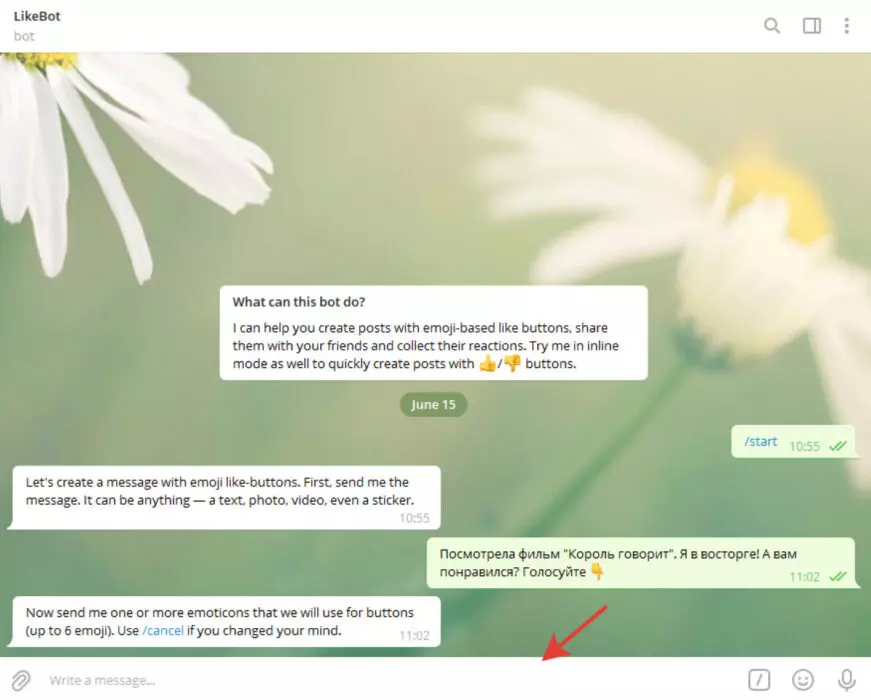
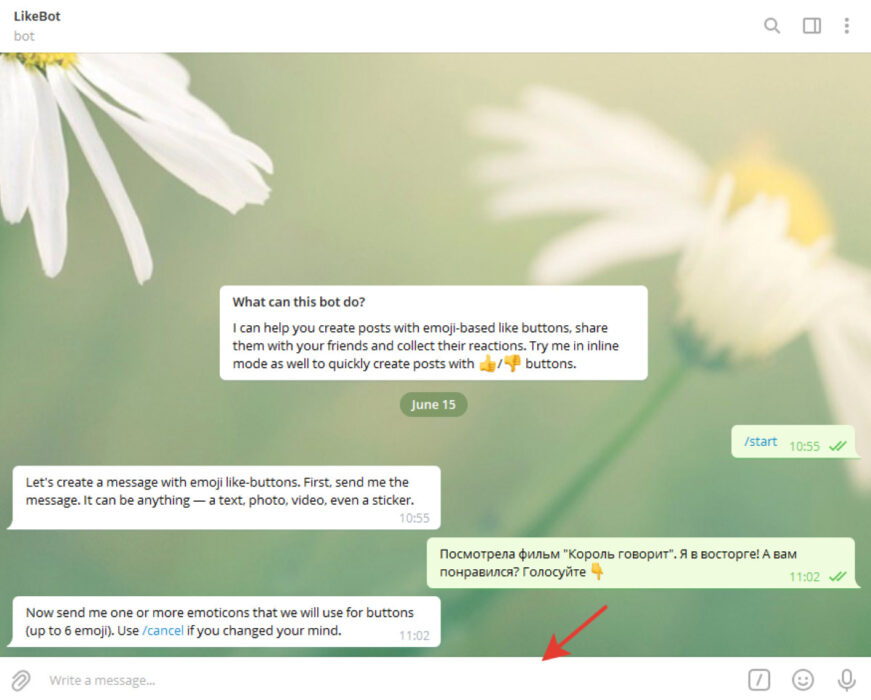
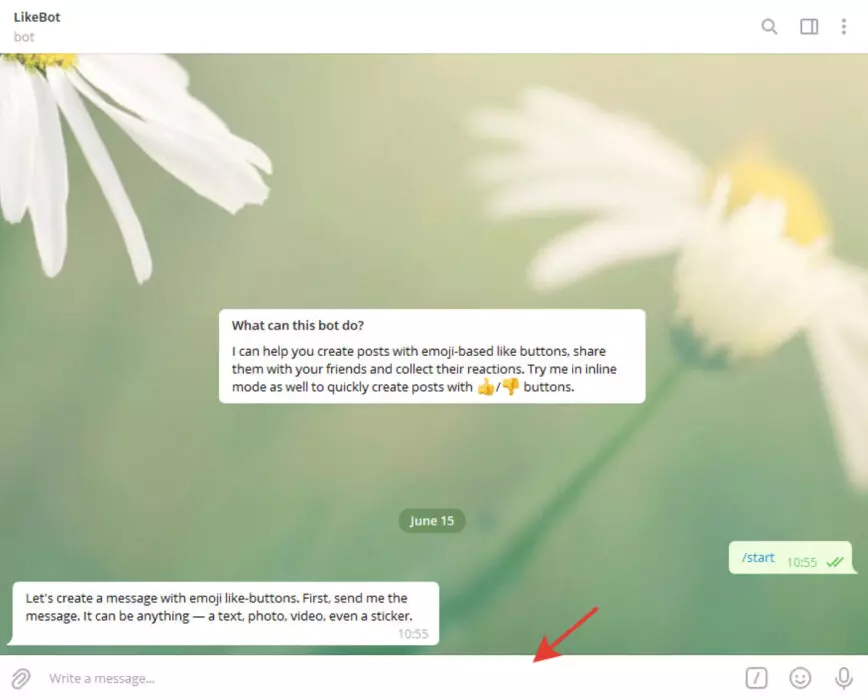 Теперь отправьте эмоджи для оценки. Лайк и дизлайк обычно обозначают поднятым вверх и вниз пальцами, но вы можете поэкспериментировать. С помощью этого бота можно добавить до 6 кнопок-эмоджи. Выберите те, что подходят для оценки вашего контента.
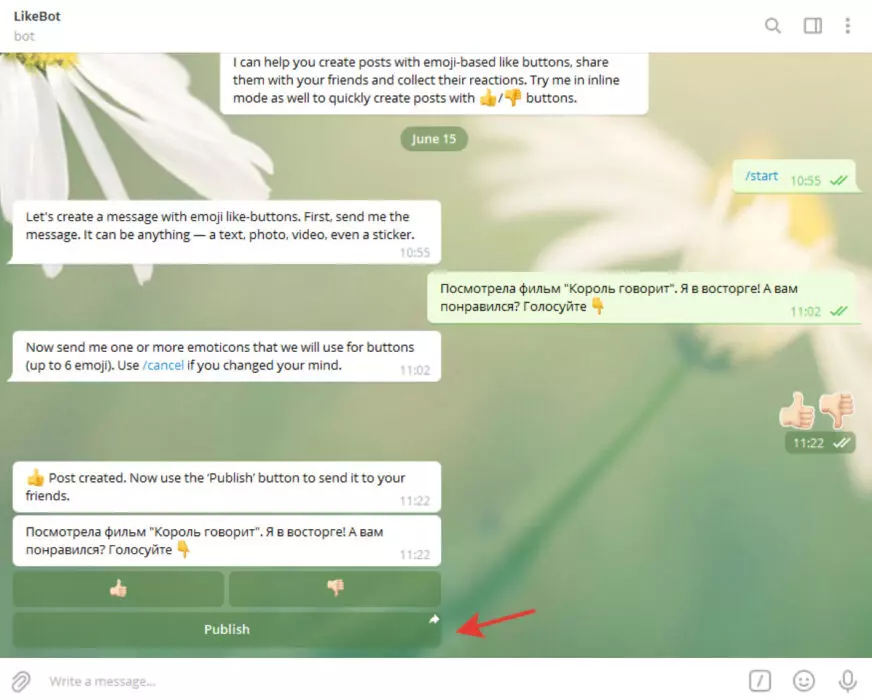
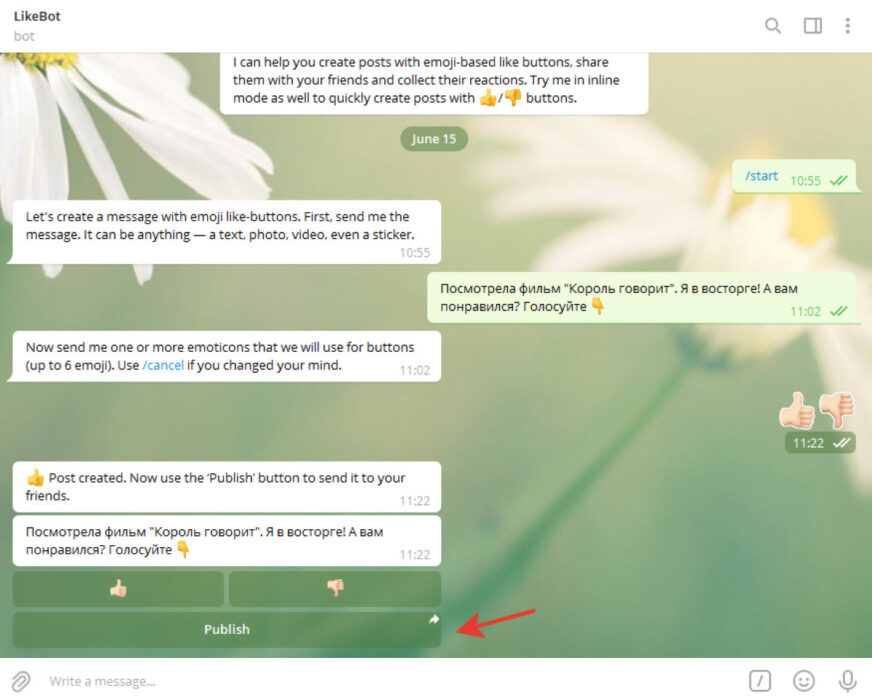
 Бот собрал пост. Последний шаг — нажмите кнопку «Publish», т.е. опубликовать. Выберите нужный диалог и нажмите на него. Готово.
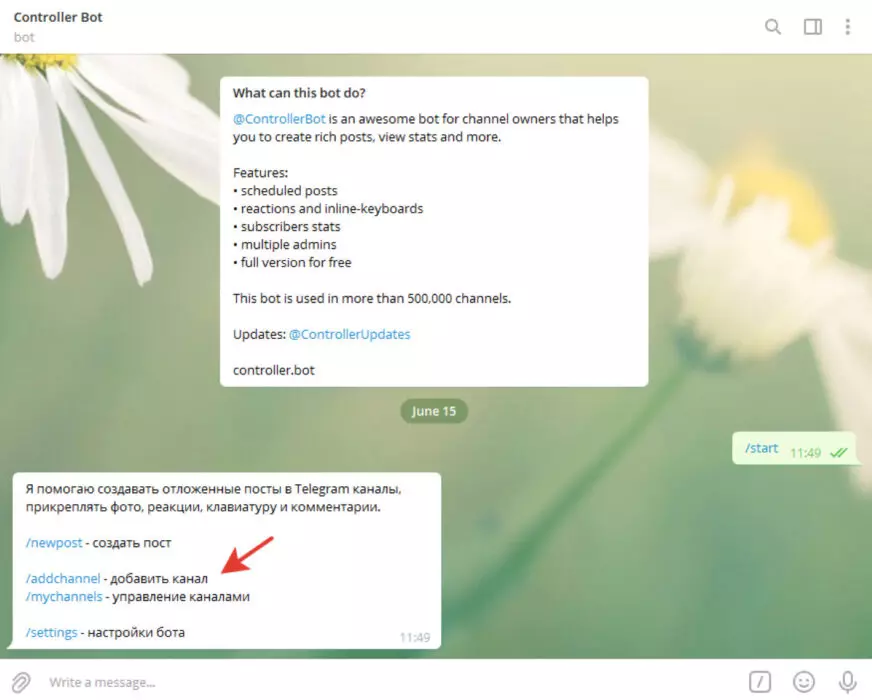
 Из предложенных пунктов нам нужен один — «добавить канал». Нажимаем.
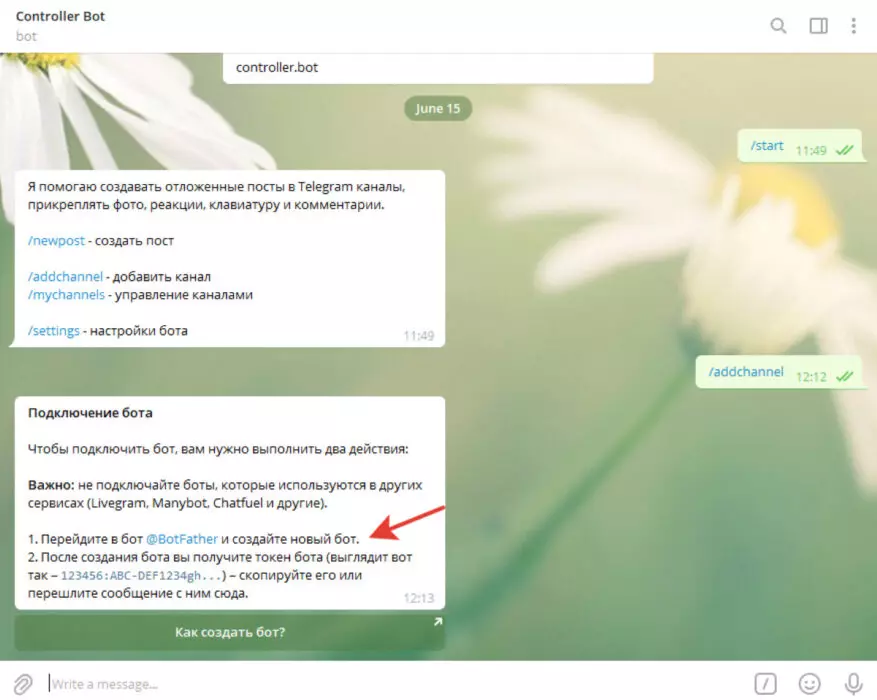
 Переходим в другой бот — @BotFather. В сообщении будет ссылка на него.
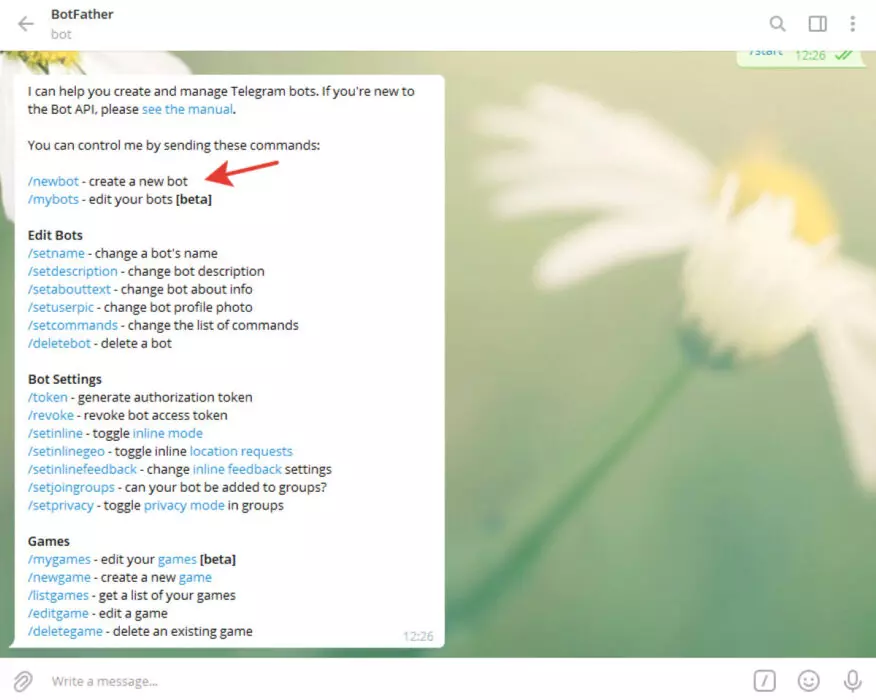
 Запускаем его при помощи кнопки START. Из предложенных выбираем команду «/newbot».
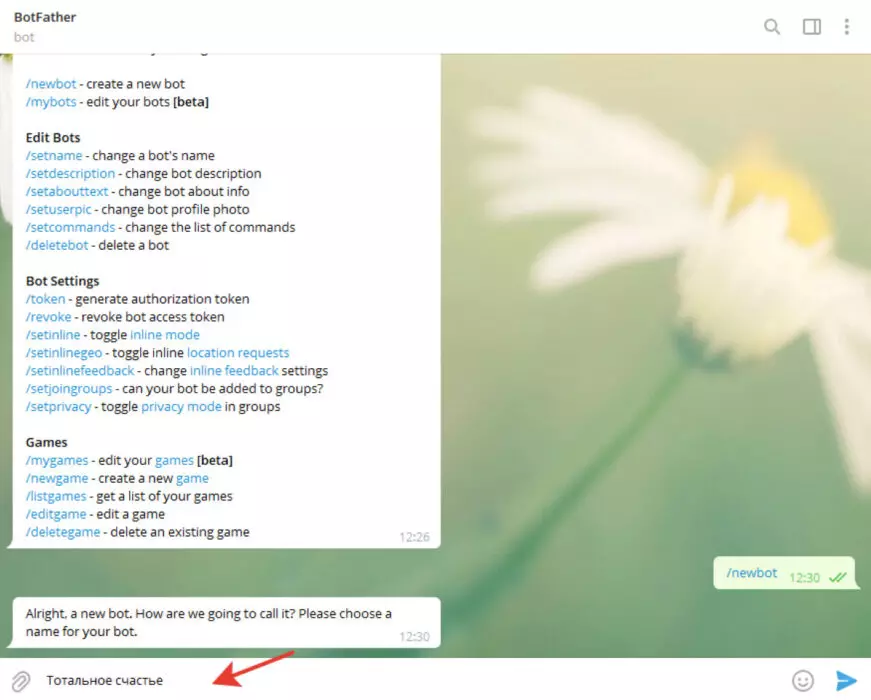
 Введите название канала.
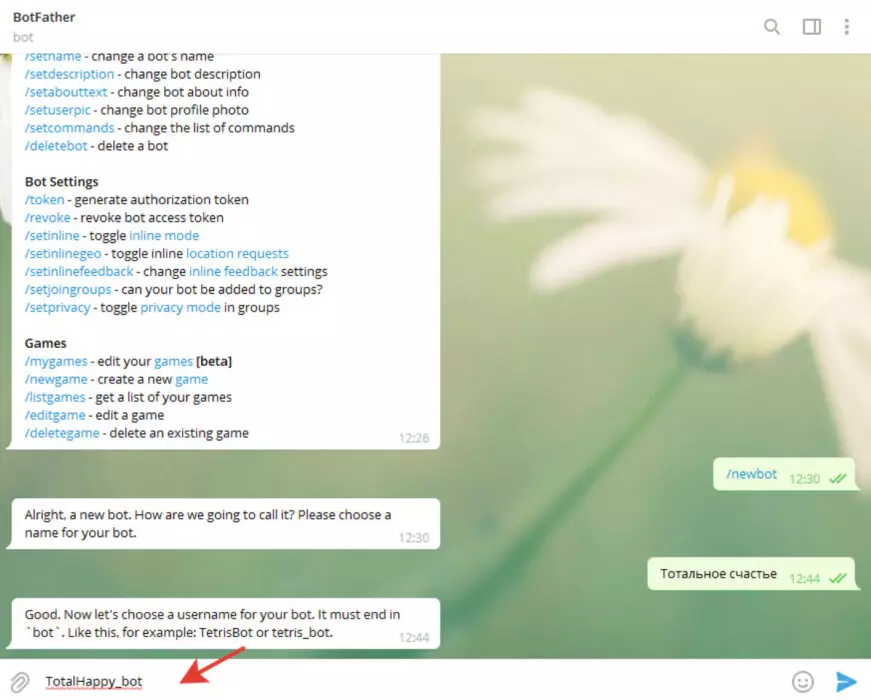
 Теперь дублируем название латинскими буквами. На конце должно стоять слово «bot». Можно использовать прописные и строчные буквы, цифры, нижнее подчеркивание.
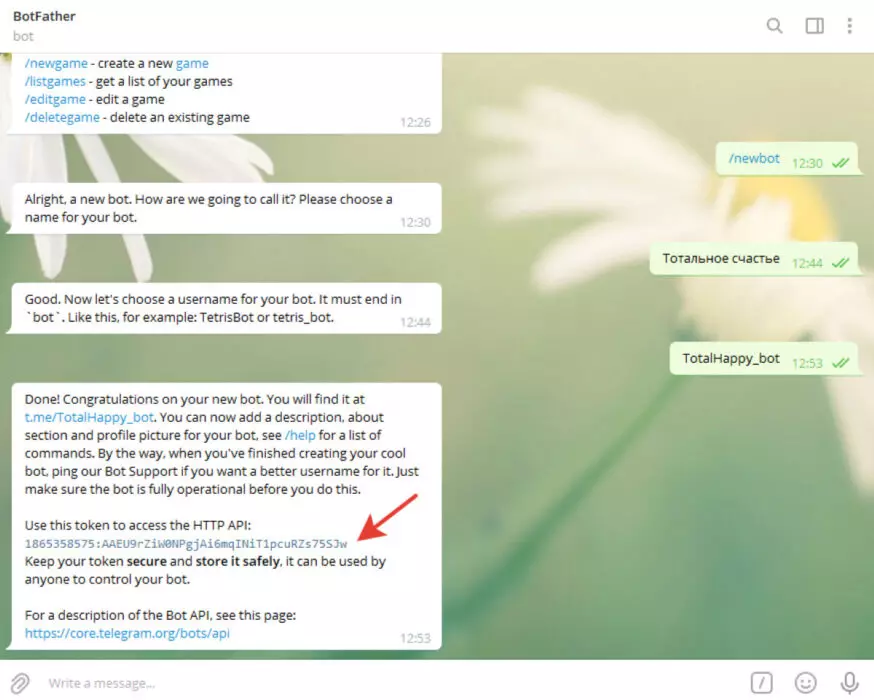
 Копируем наш HTTP и возвращаемся в @ControllerBot.
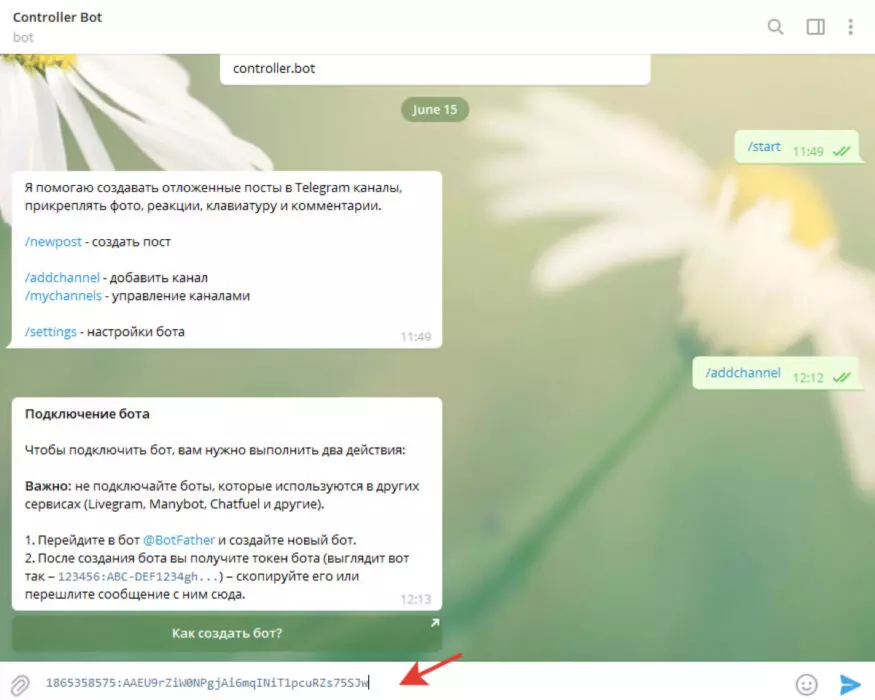
 Возвращаемся в @ControllerBot и высылаем HTTP.
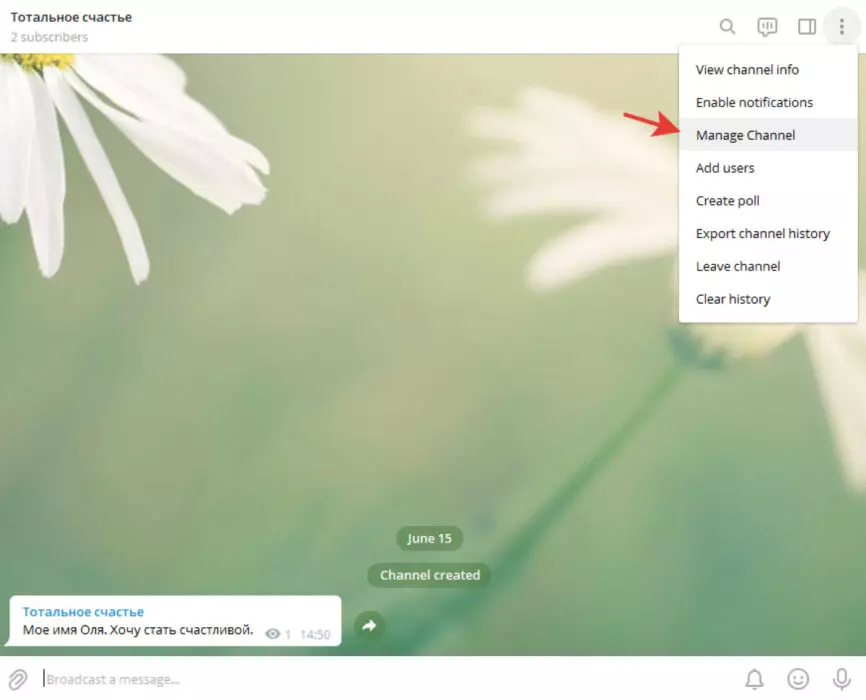
 Теперь выполняем два указанных шага. Сначала нужно добавить созданный бот к администраторам канала. Для этого зайдите в канал и нажмите на три точки в правом верхнем углу. В меню выберите пункт «Manage Channel» или «Управление аккаунтом». Это одно и то же.
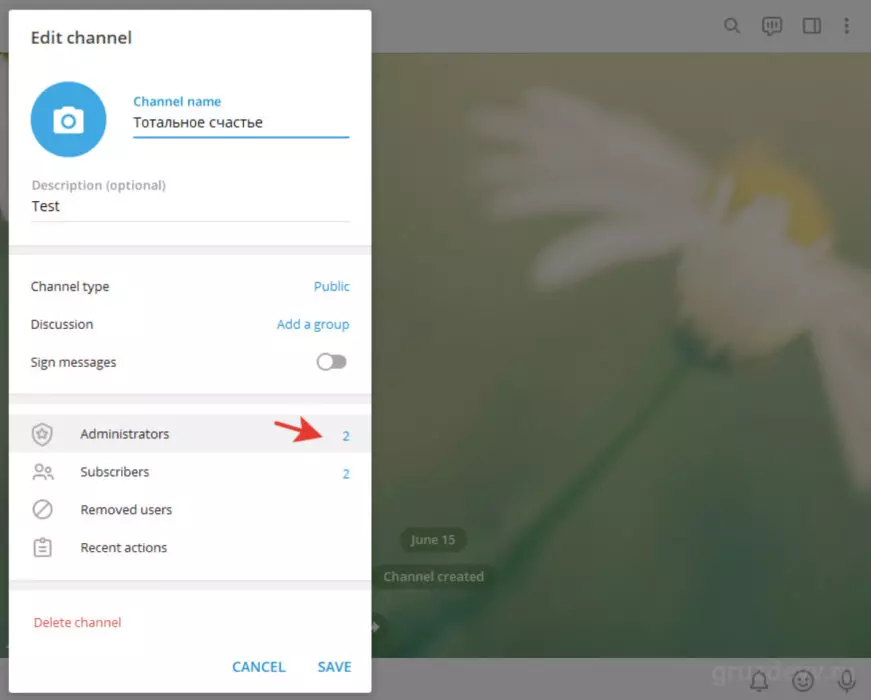
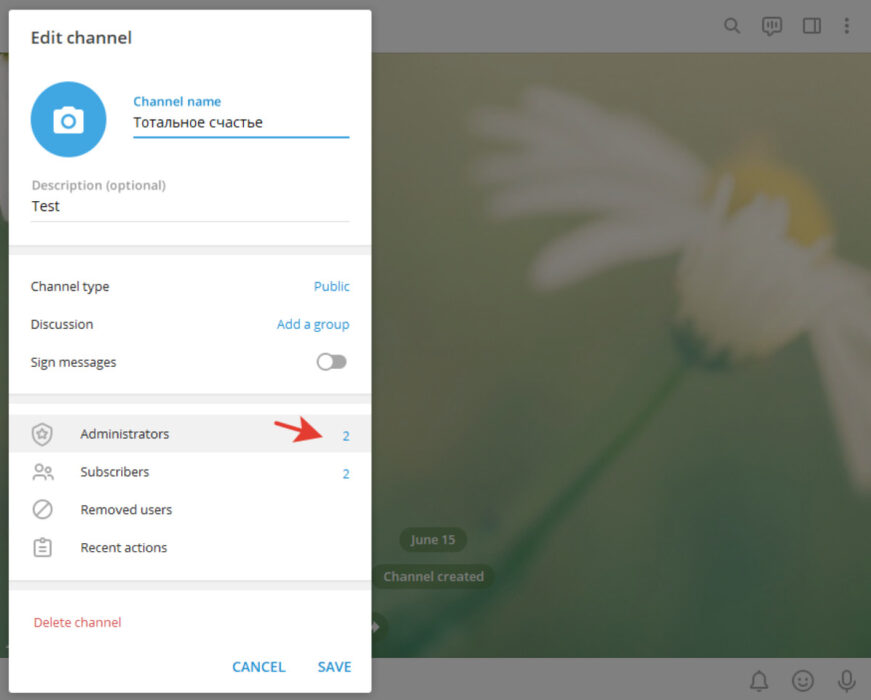
 Нажмите кнопку «Administrators», по-другому — «Администраторы».
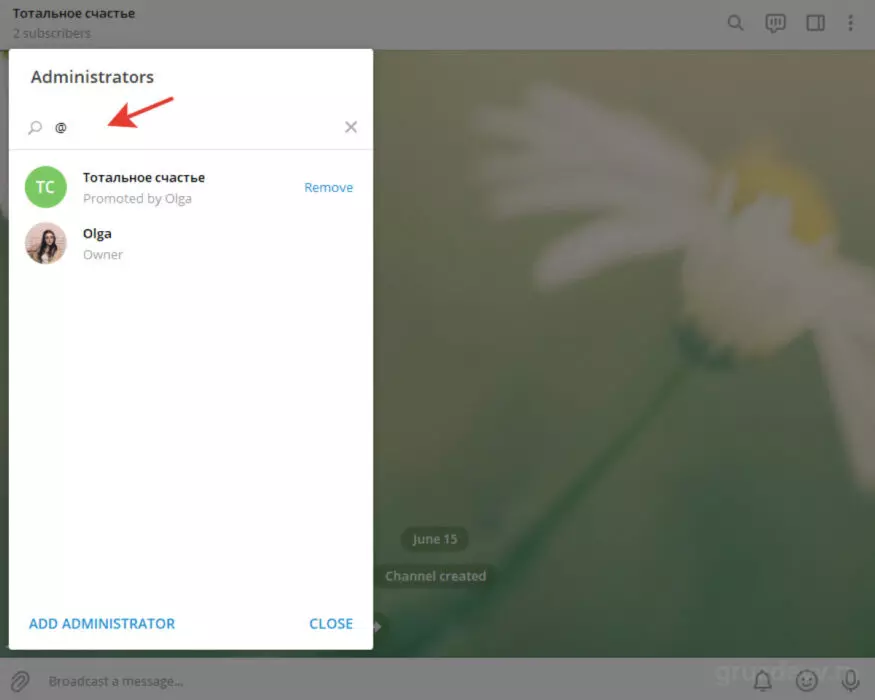
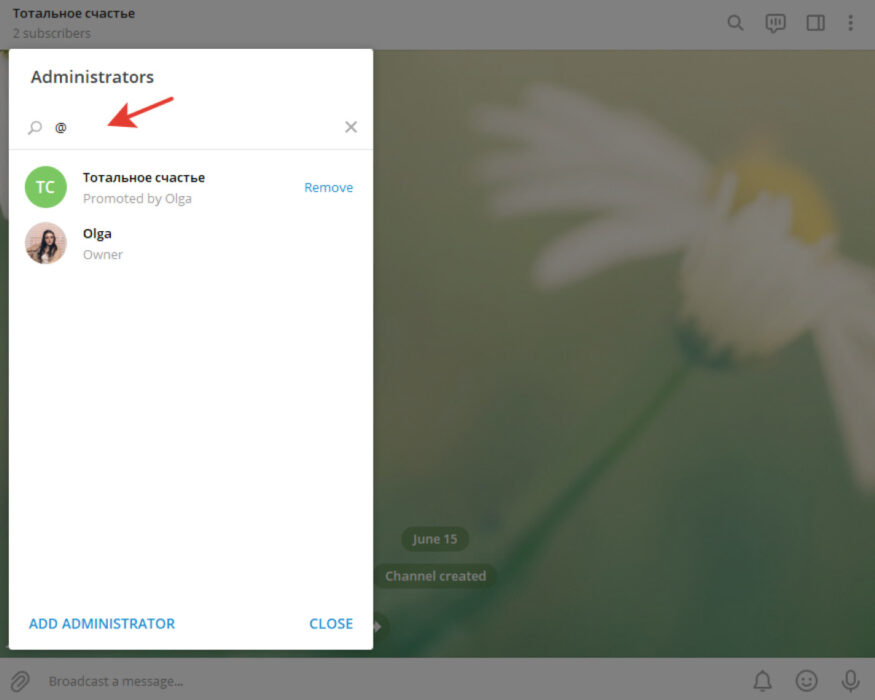
 В строке поиска введите название бота, которое на латинице. Если вы набрали имя бота верно, он будет одним результатом поиска. Нажмите на этот результат. Так вы добавите его к администраторам.
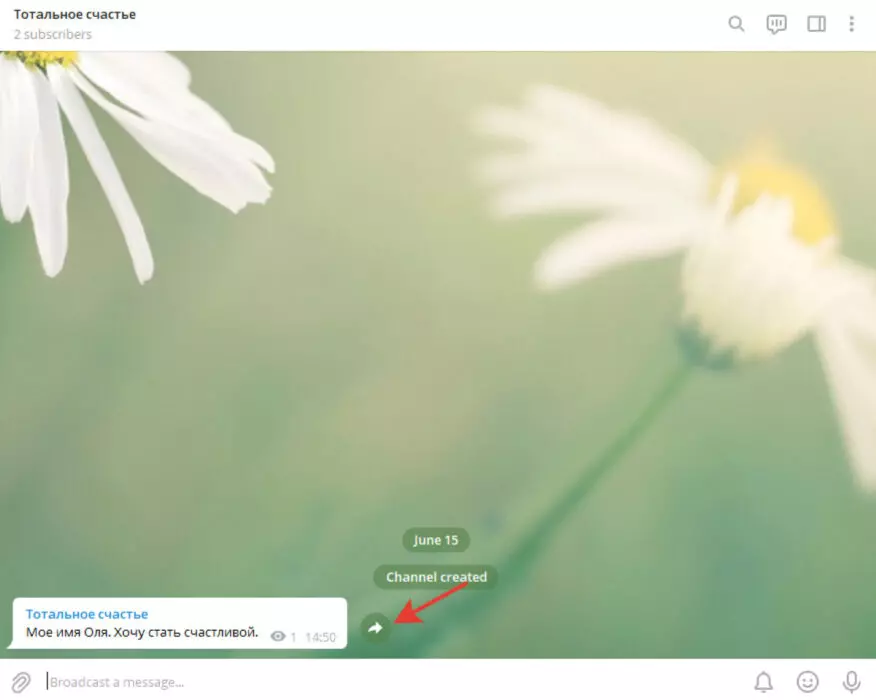
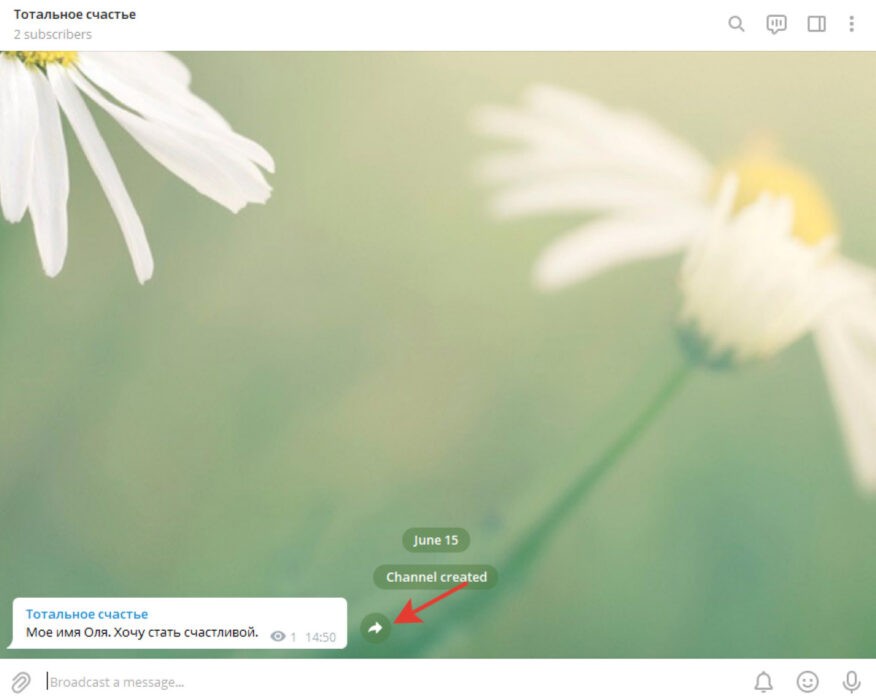
 Вернитесь в чат канала и перешлите любой пост вашего канала в @ControllerBot.
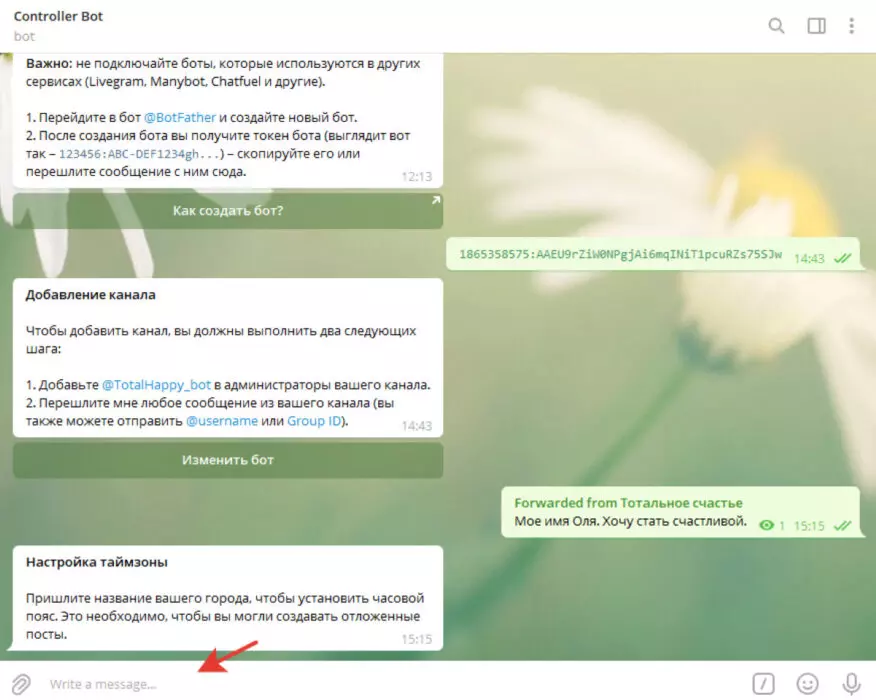
 Далее бот попросит указать ваш город. Это нужно для настройки времени отложенных постов. Можете указать свой город или город близкий вашему.
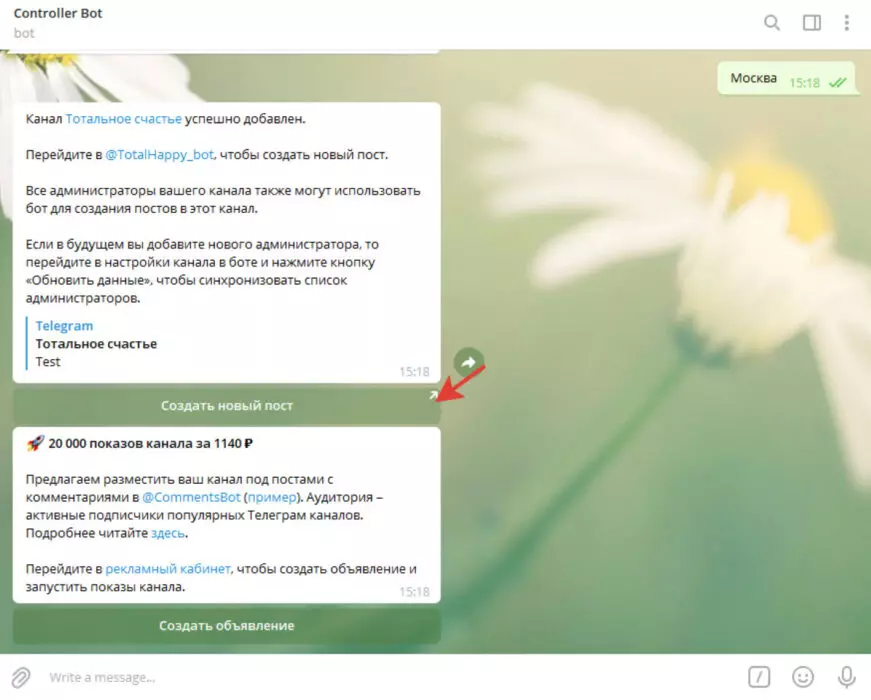
 Переходим к созданию поста. Нажмите кнопку «Создать пост».
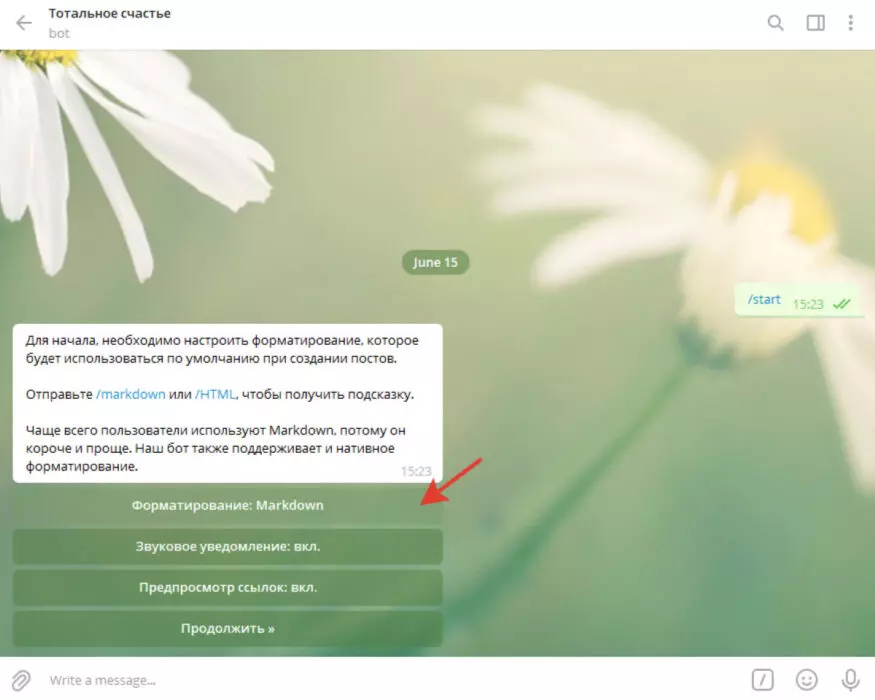
 @ControllerBot направил вас в созданный вами бот. Здесь вы сможете настраивать разные посты, добавлять их в отложенный постинг. Нам нужно создать пост с оценкой.
Первый шаг, как и всегда, нажимаем START. Затем выбираем форматирование Markdown.
@ControllerBot направил вас в созданный вами бот. Здесь вы сможете настраивать разные посты, добавлять их в отложенный постинг. Нам нужно создать пост с оценкой.
Первый шаг, как и всегда, нажимаем START. Затем выбираем форматирование Markdown.
 Следующий шаг — Напишите и отправьте нужный пост. В меню выберите пункт «Добавить реакции».
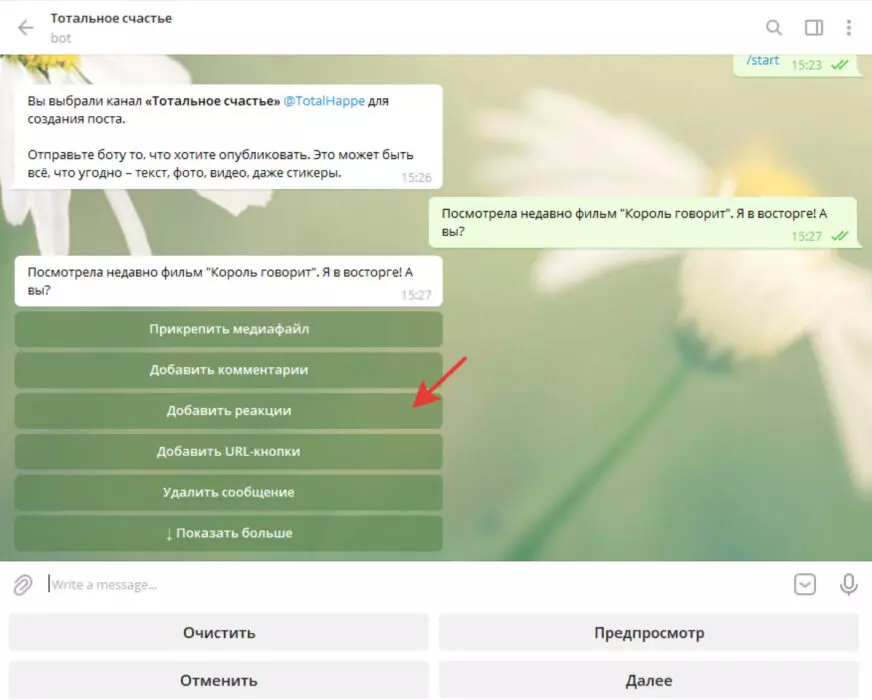 Далее вводим необходимые смайлы. Их может быть несколько. Затем нажимаем кнопку «Далее».
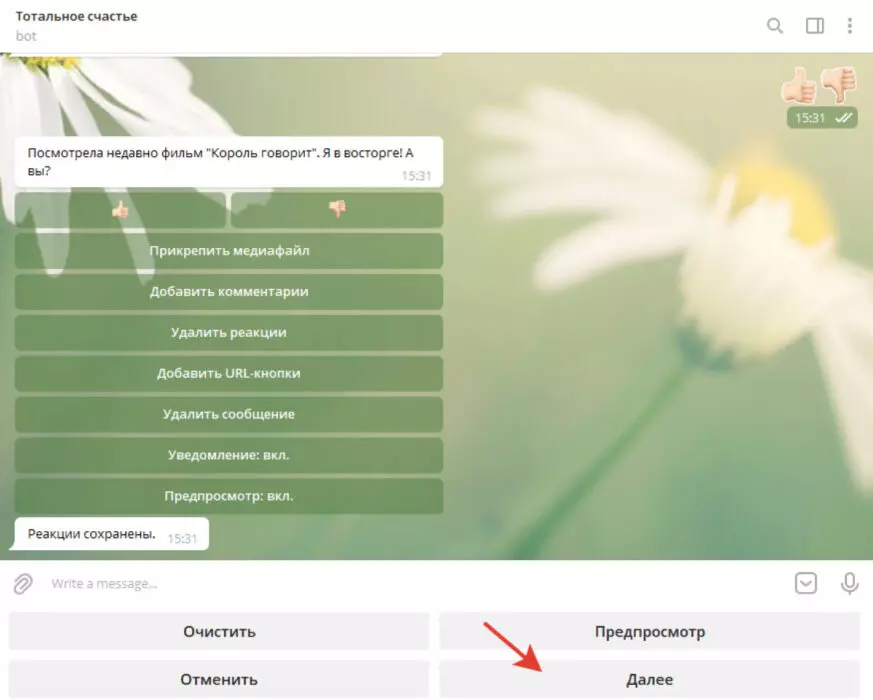 Теперь нажимаем кнопку «Опубликовать».
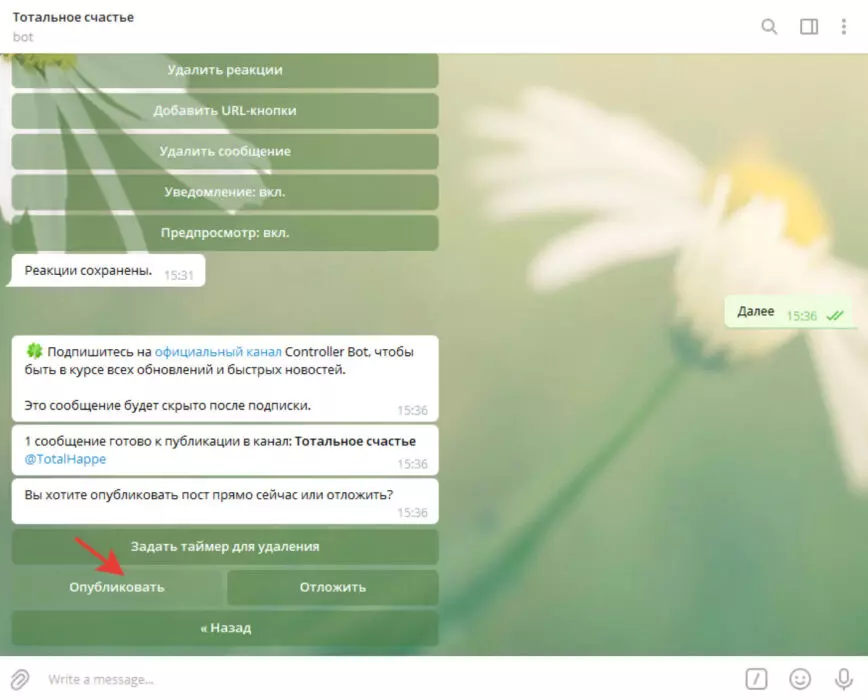
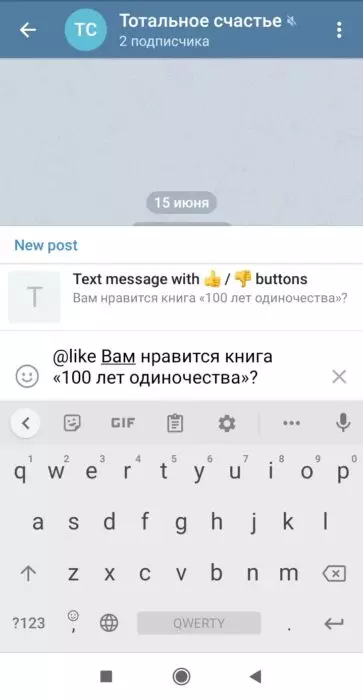 Затем система предложит выбрать эмоджи для оценки.
 Если вы никогда не заходили в Телеграм через компьютер, после установки приложения вам придётся авторизоваться. На телефон придёт СМС с кодом, который нужно будет ввести.
Используем боты
@like
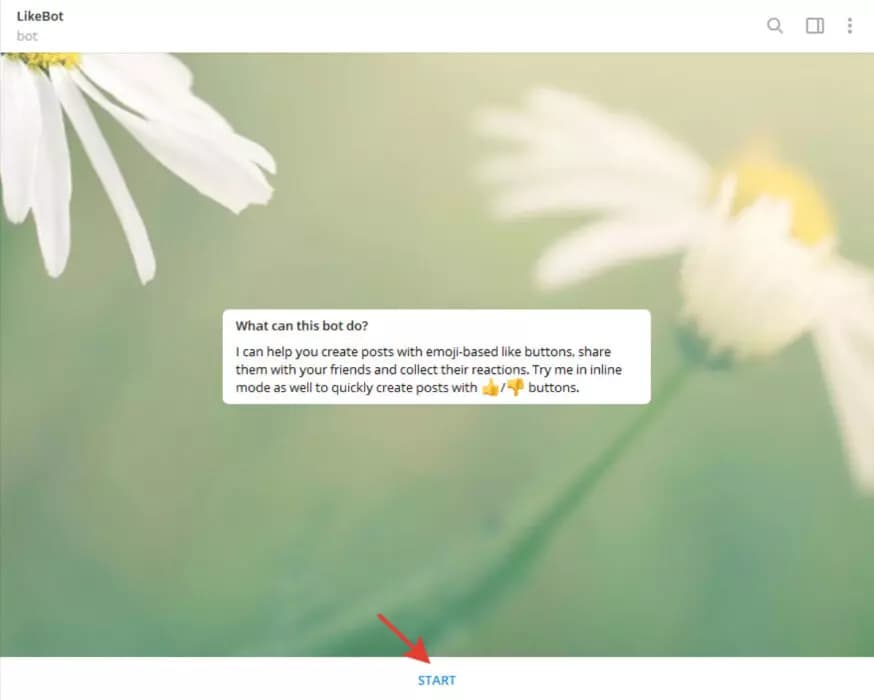
Этим ботом удобно будет пользоваться тем, кто хорошо знает английский язык. Но если не знаете, то справитесь с помощью нашей подробной инструкции. Сначала нажмите кнопку START.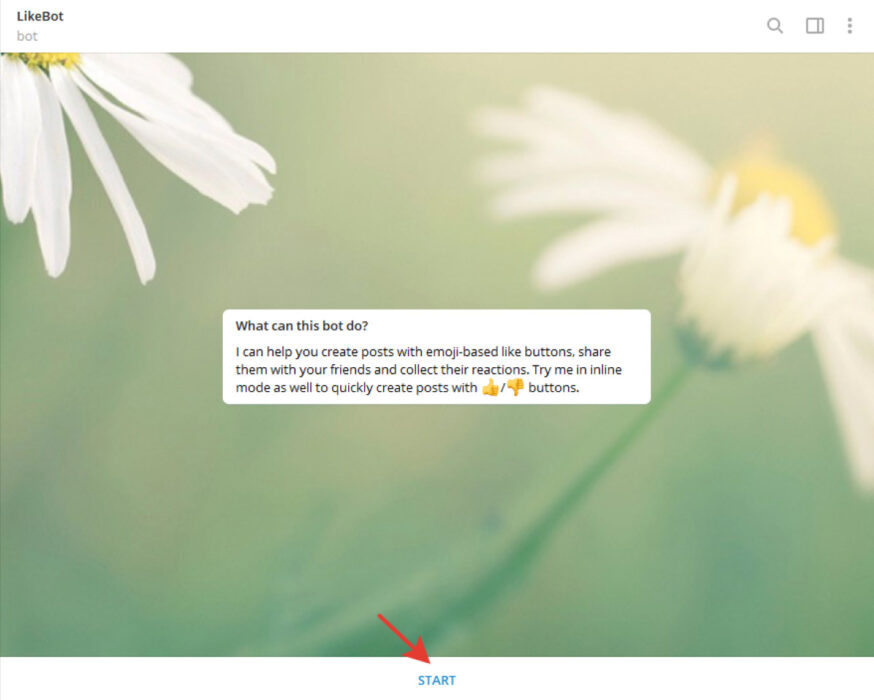
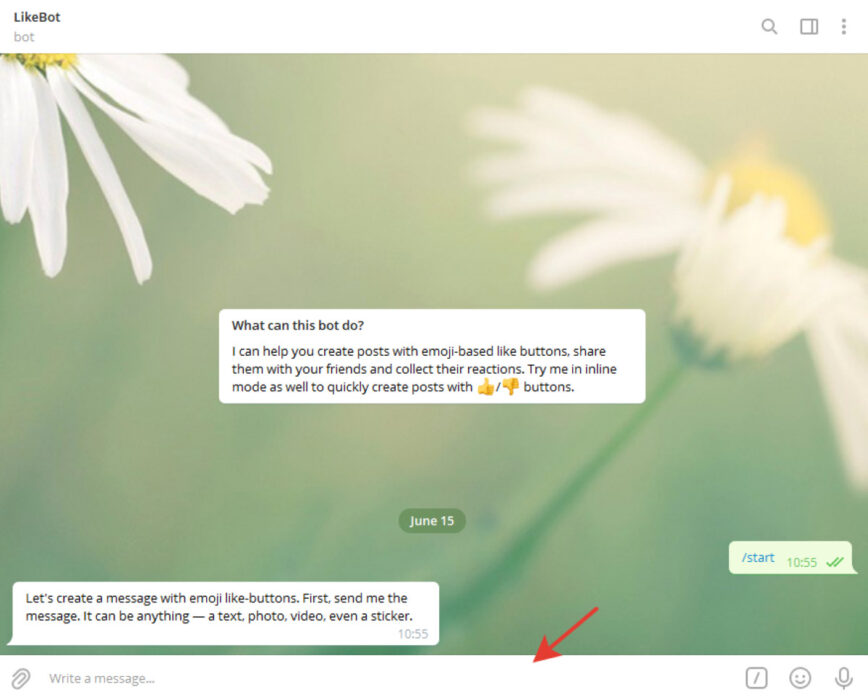 Теперь отправьте эмоджи для оценки. Лайк и дизлайк обычно обозначают поднятым вверх и вниз пальцами, но вы можете поэкспериментировать. С помощью этого бота можно добавить до 6 кнопок-эмоджи. Выберите те, что подходят для оценки вашего контента.
 Бот собрал пост. Последний шаг — нажмите кнопку «Publish», т.е. опубликовать. Выберите нужный диалог и нажмите на него. Готово.
@ControllerBot
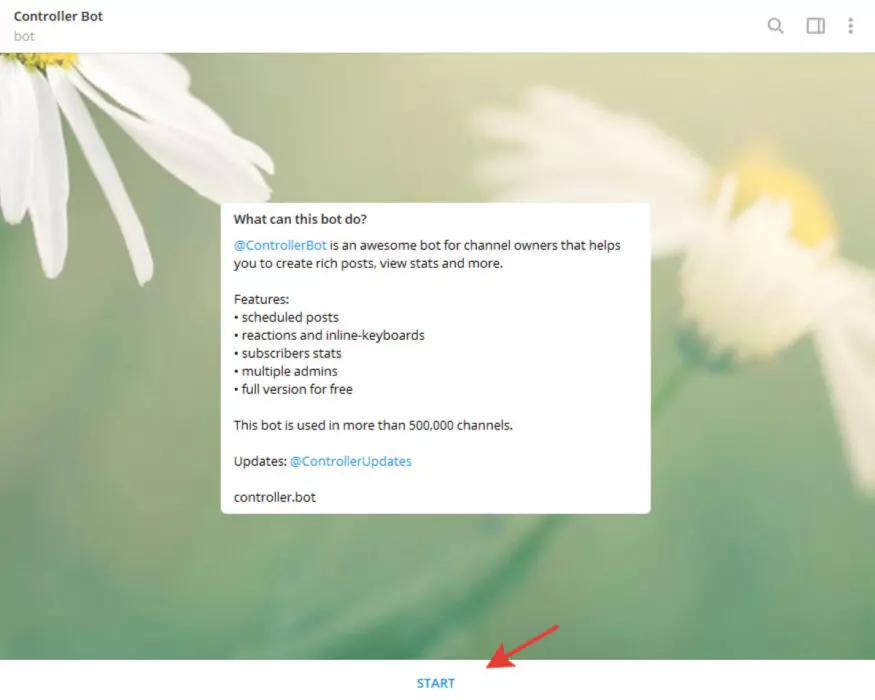
Многофункциональный бот для работы с контентом. Здесь можно добавить пост в «отложенные», отслеживать статистику, добавлять админов в каналы и прочее. В инструкции подробно распишем, как с помощью бота добавить реакцию. Если вам нужен только пост с кнопками оценки, лучше выбрать бот @like. @ControllerBot больше подойдёт тем, кому нужны дополнительные функции, типа отложенного постинга. Нажмите кнопку START.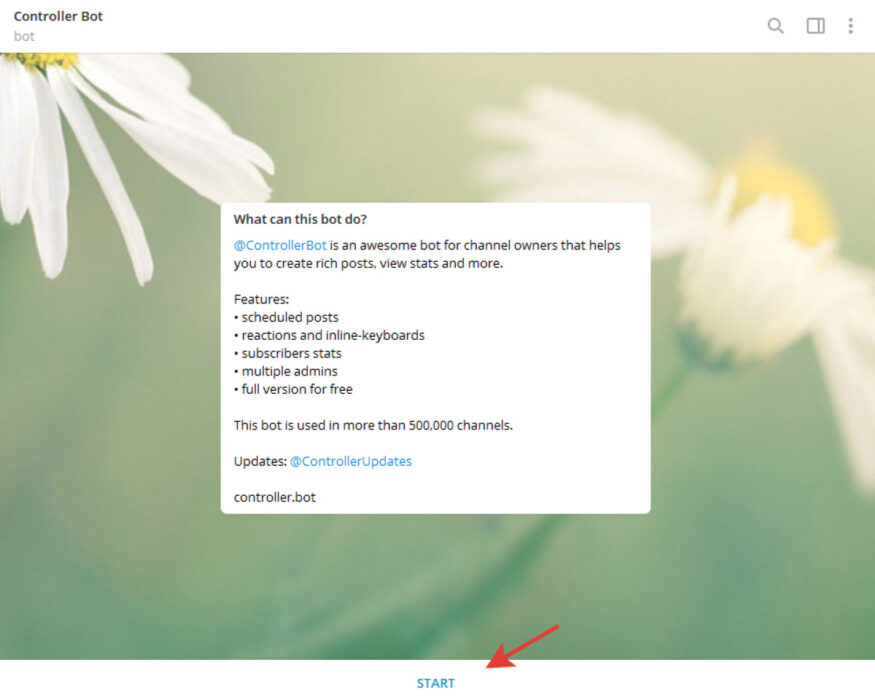 Из предложенных пунктов нам нужен один — «добавить канал». Нажимаем.
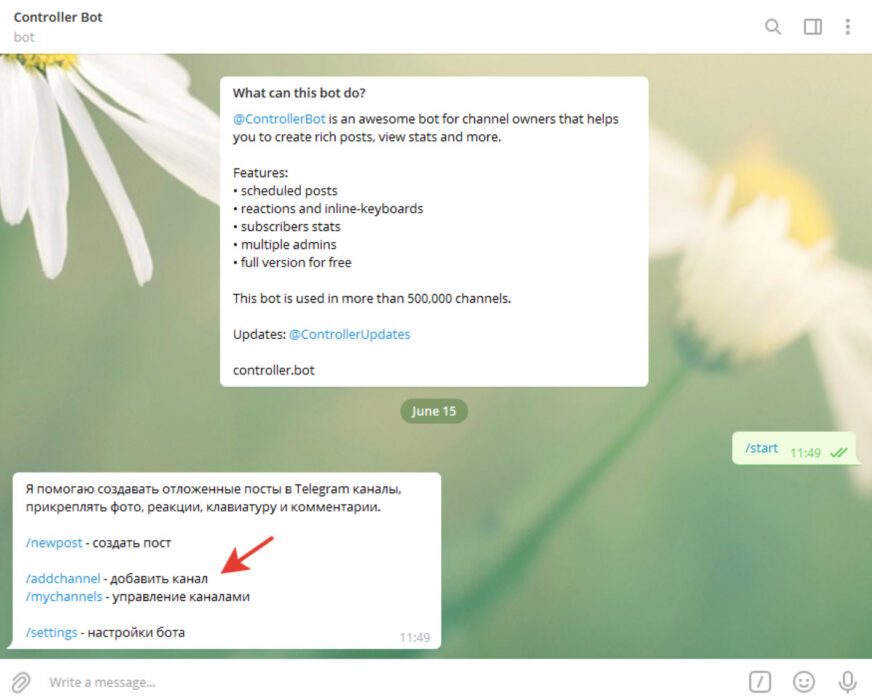 Переходим в другой бот — @BotFather. В сообщении будет ссылка на него.
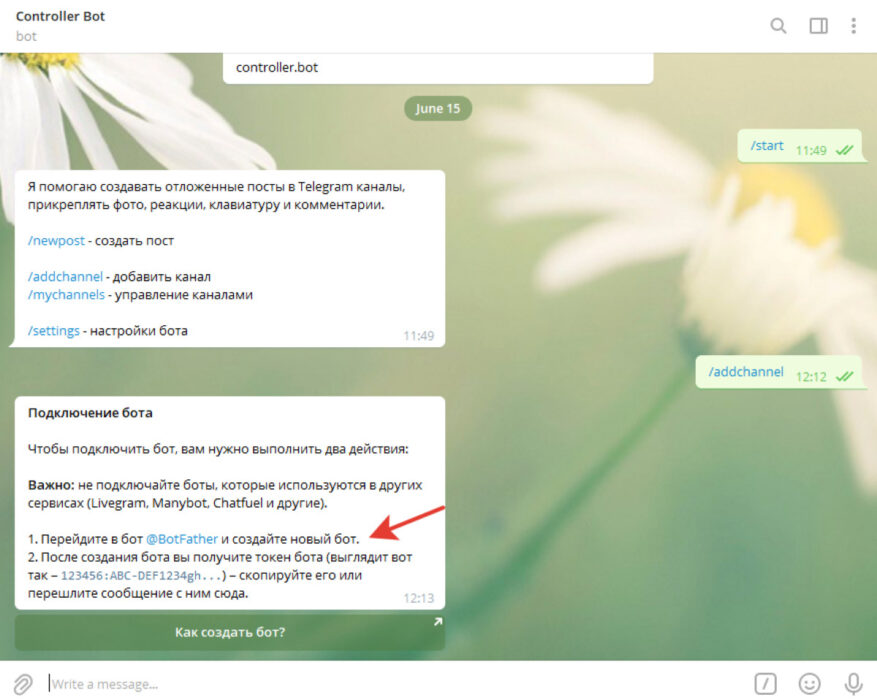 Запускаем его при помощи кнопки START. Из предложенных выбираем команду «/newbot».
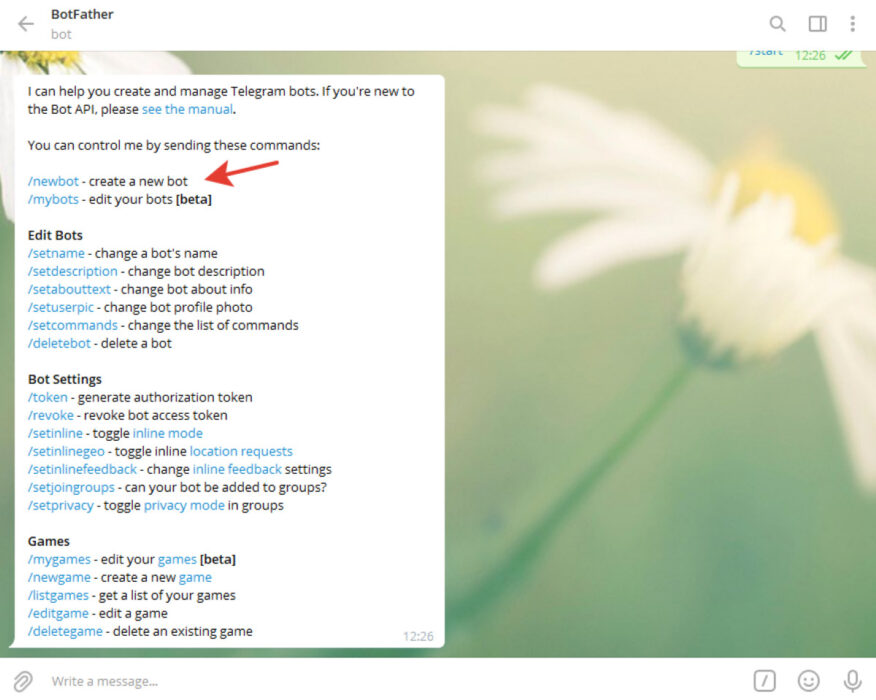 Введите название канала.
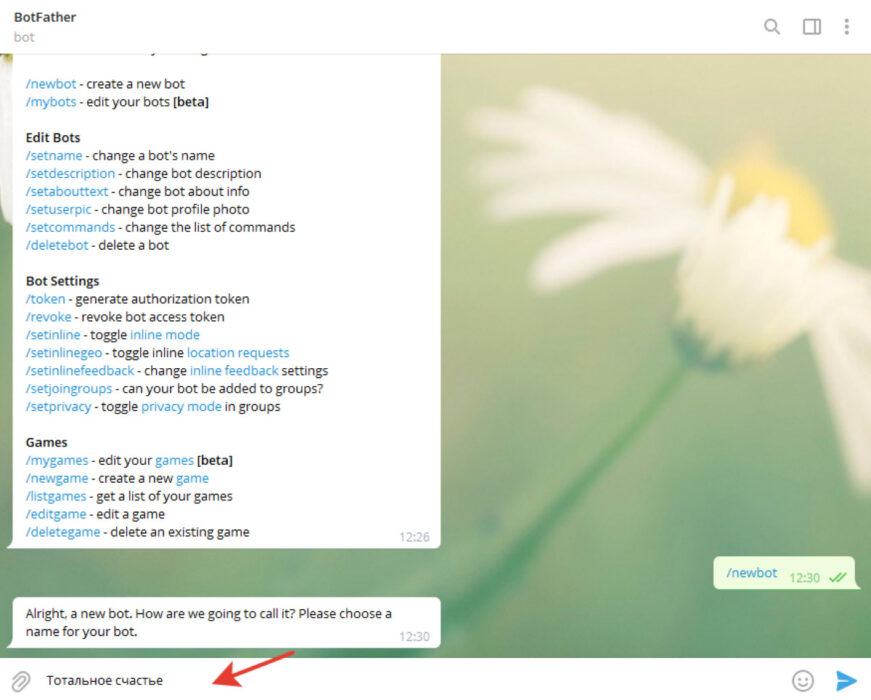 Теперь дублируем название латинскими буквами. На конце должно стоять слово «bot». Можно использовать прописные и строчные буквы, цифры, нижнее подчеркивание.
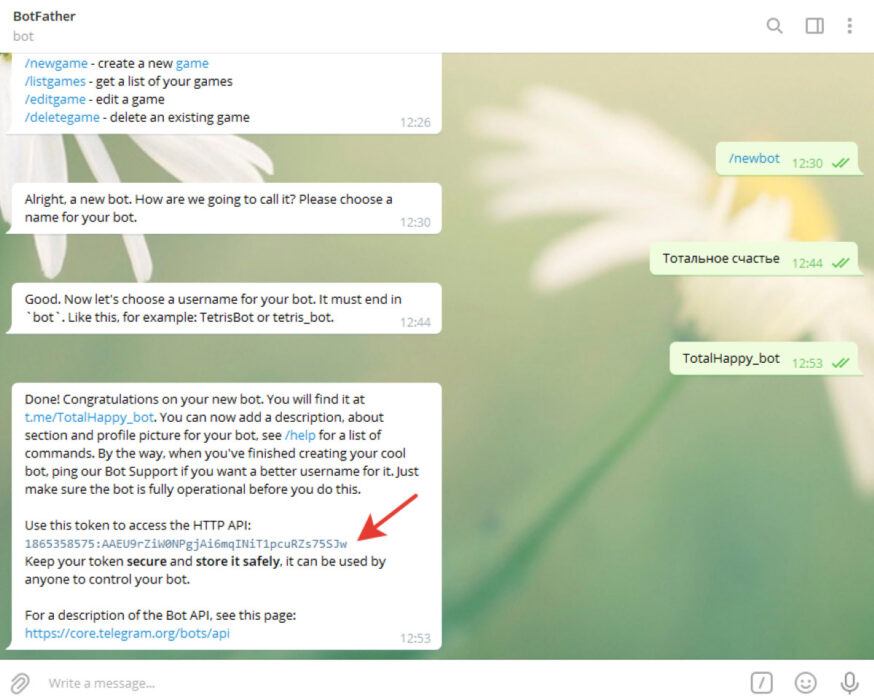
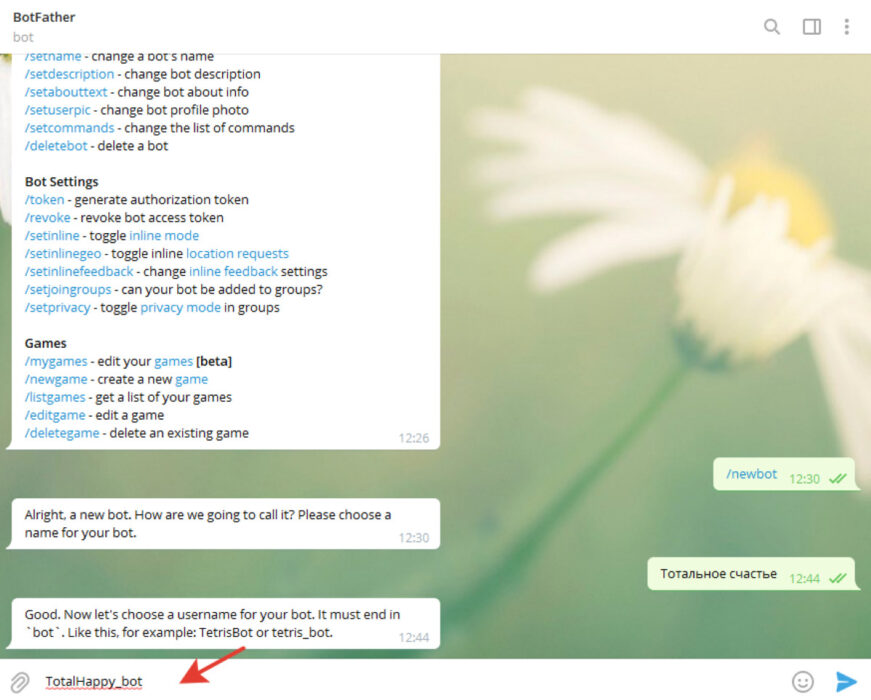 Копируем наш HTTP и возвращаемся в @ControllerBot.
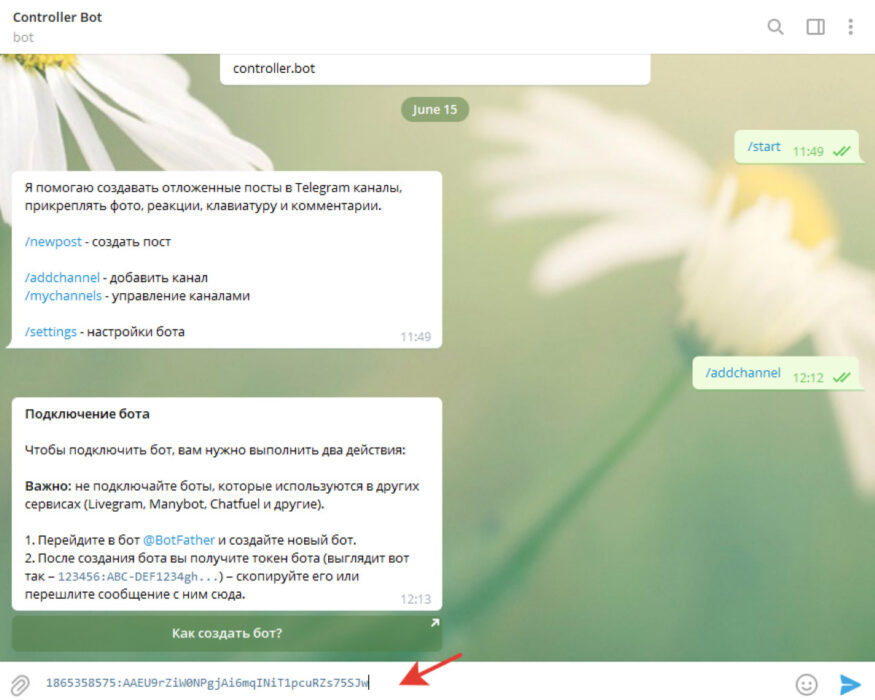
 Возвращаемся в @ControllerBot и высылаем HTTP.
 Теперь выполняем два указанных шага. Сначала нужно добавить созданный бот к администраторам канала. Для этого зайдите в канал и нажмите на три точки в правом верхнем углу. В меню выберите пункт «Manage Channel» или «Управление аккаунтом». Это одно и то же.
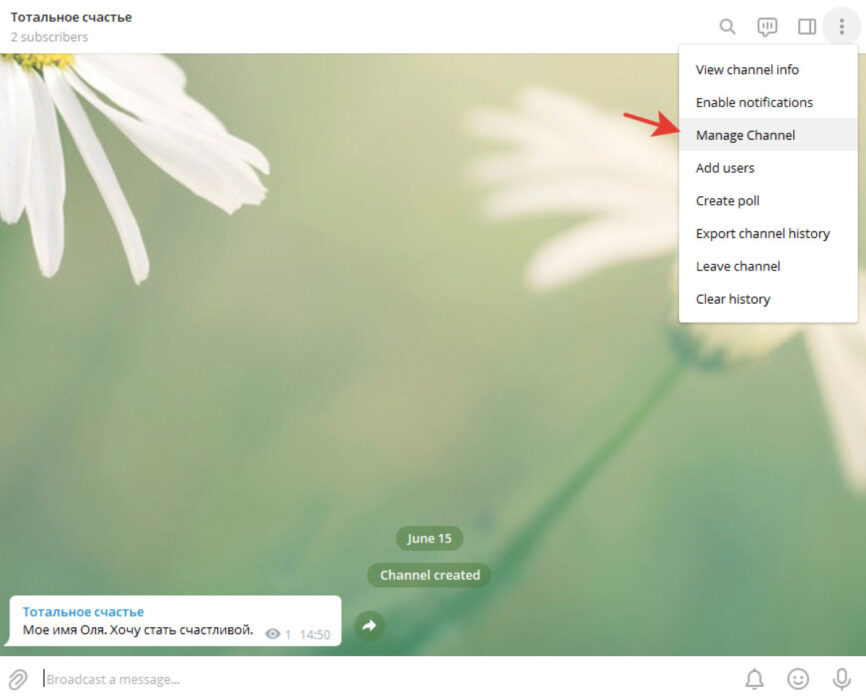 Нажмите кнопку «Administrators», по-другому — «Администраторы».
 В строке поиска введите название бота, которое на латинице. Если вы набрали имя бота верно, он будет одним результатом поиска. Нажмите на этот результат. Так вы добавите его к администраторам.
 Вернитесь в чат канала и перешлите любой пост вашего канала в @ControllerBot.
 Далее бот попросит указать ваш город. Это нужно для настройки времени отложенных постов. Можете указать свой город или город близкий вашему.
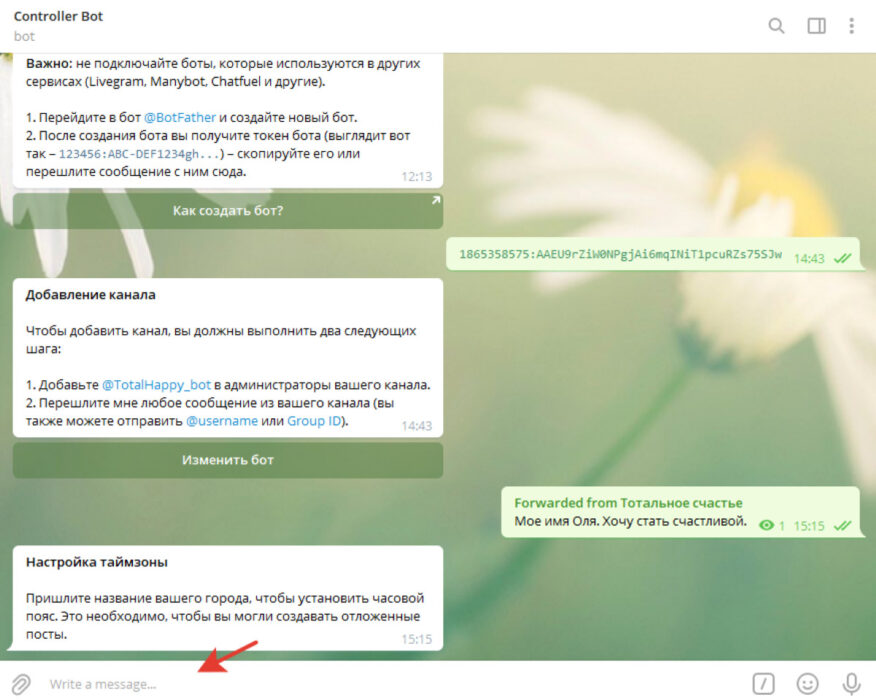 Переходим к созданию поста. Нажмите кнопку «Создать пост».
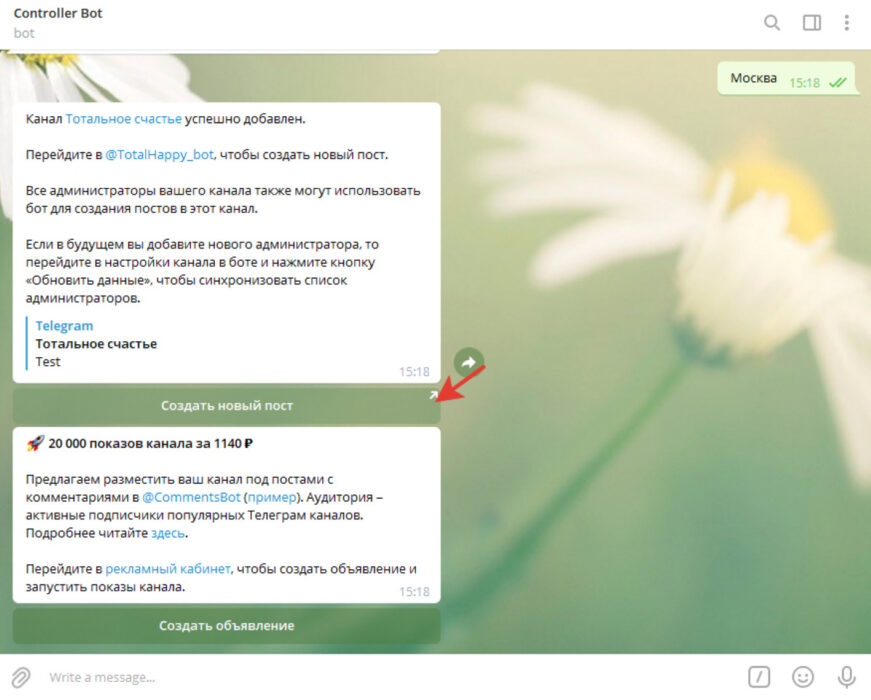 @ControllerBot направил вас в созданный вами бот. Здесь вы сможете настраивать разные посты, добавлять их в отложенный постинг. Нам нужно создать пост с оценкой.
Первый шаг, как и всегда, нажимаем START. Затем выбираем форматирование Markdown.
@ControllerBot направил вас в созданный вами бот. Здесь вы сможете настраивать разные посты, добавлять их в отложенный постинг. Нам нужно создать пост с оценкой.
Первый шаг, как и всегда, нажимаем START. Затем выбираем форматирование Markdown.
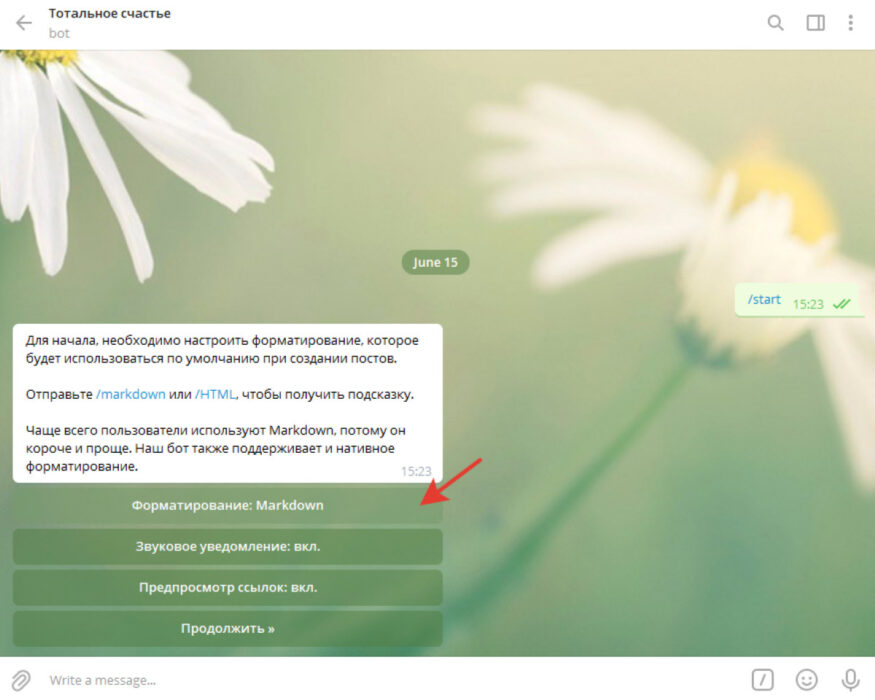 Следующий шаг — Напишите и отправьте нужный пост. В меню выберите пункт «Добавить реакции».
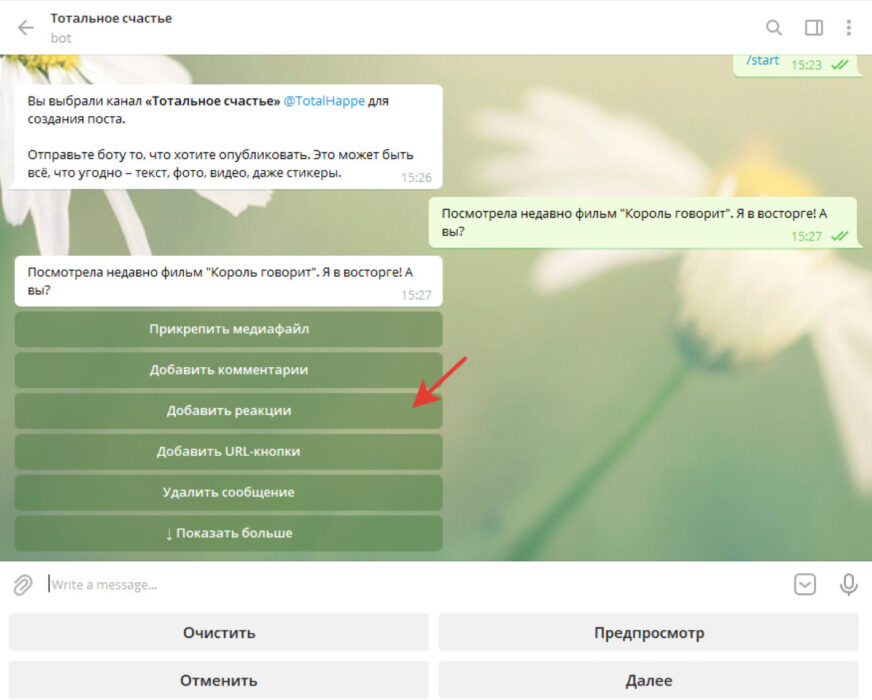 Далее вводим необходимые смайлы. Их может быть несколько. Затем нажимаем кнопку «Далее».
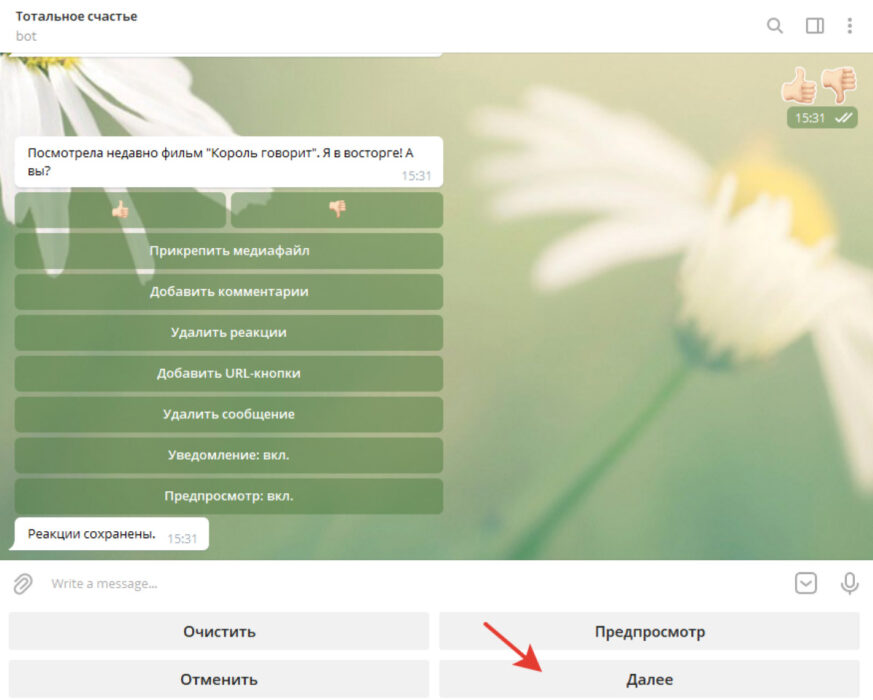 Теперь нажимаем кнопку «Опубликовать».
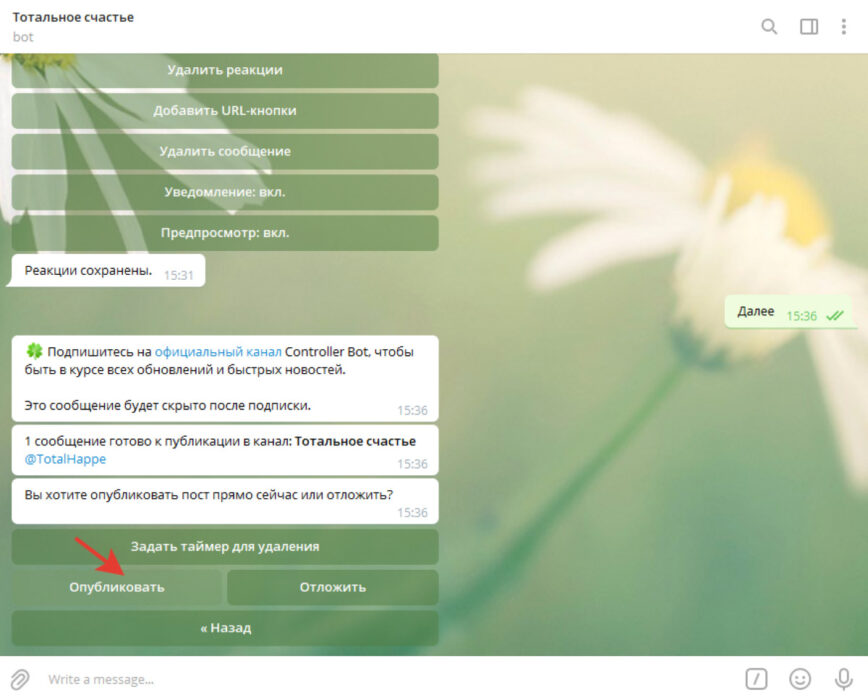
Настраиваем лайки на разных устройствах
Android
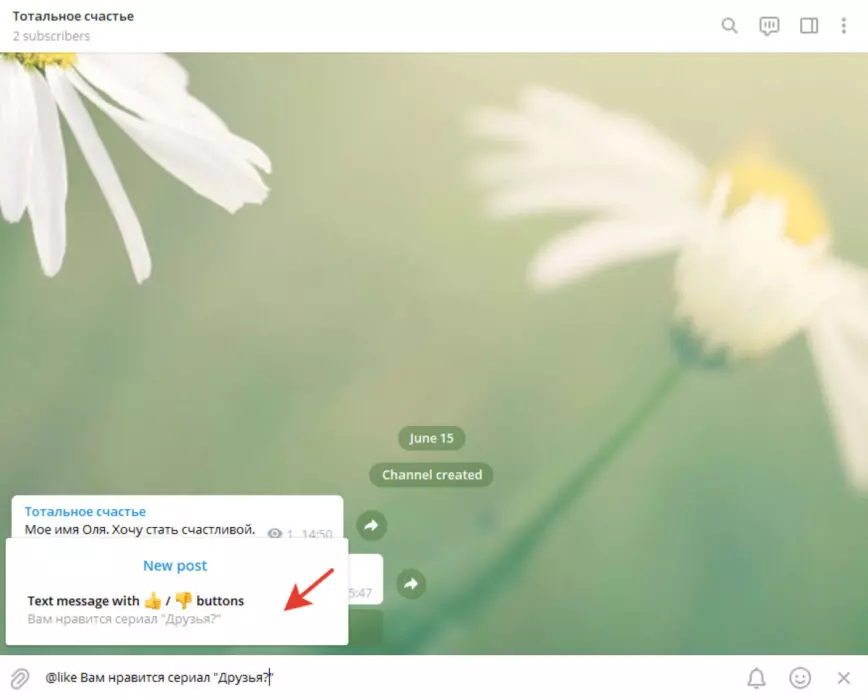
Зайдите в чат канала. Введите в строку @like и через пробел набирайте нужный пост.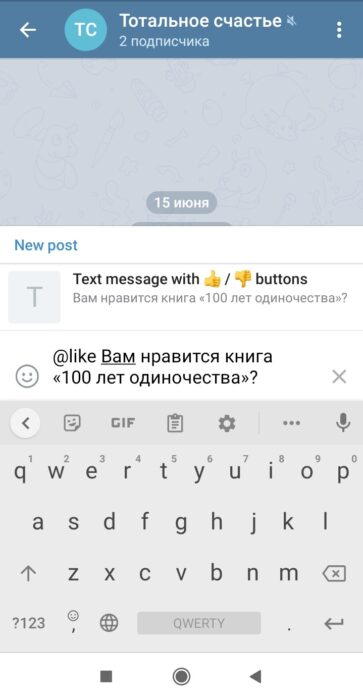 Затем система предложит выбрать эмоджи для оценки.
iPhone
Добавляя реакцию в пост, имейте в виду, что на Айфоне соотношение лайков и дизлайков отображается в виде процентов. Вы также не сможете выбирать смайлики: они стандартные. Чтобы добавить реакцию к посту, необходимо ввести @like.Компьютер
Как и в случае с другими устройствами, перед вводом сообщения или поста, наберите @like.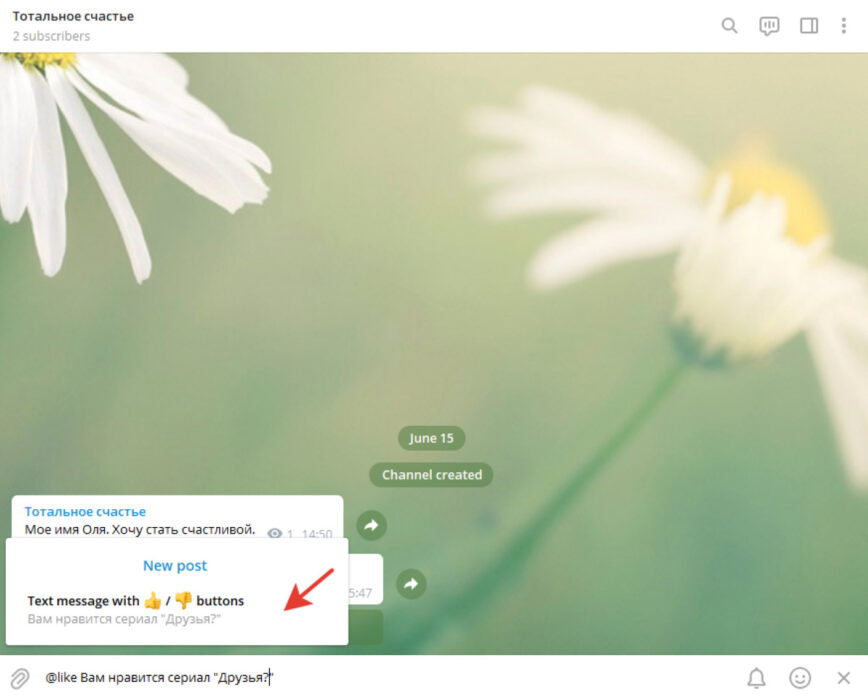 Если вы никогда не заходили в Телеграм через компьютер, после установки приложения вам придётся авторизоваться. На телефон придёт СМС с кодом, который нужно будет ввести.
Зачем нужны лайки и дизлайки?
Чтобы повышать популярность канала, нужна обратная связь. Её можно получить в том числе при помощи лайков и дизлайков. По обратной связи определяют: каким должен быть контент, какой выбрать формат. Проще говоря, как вы в Телеграм узнаете, какие картинки нравятся вашим подписчикам, а какие — нет? Как вы узнаете: нужно ли публиковать только короткие посты или в вашем канале актуальны и лонгриды. Ответы на эти вопросы можно получить при помощи постов с реакцией. С помощью лайков вы можете создавать новые, интересные форматы для подписчиков. Например, опросы, голосования, сбор мнений. Помните: люди очень любят, когда интересуются их точкой зрения. Лайки и дизлайки дают им возможность делиться ею. Ещё один плюс — чем проще, тем лучше. Поставить лайк — дело одной секунды. Вам не придётся добиваться реакции, если ваш контент действительно пользуется популярностью и если у вас правильная, «ваша» целевая аудитория. Ещё один важный пункт — привлечение рекламодателей. Они, как известно, отдают предпочтения раскрученным каналам. Реакция на контент, какой бы она не была, это показатель раскрученности.Заключение
Не игнорируйте показатель вовлечённости аудитории. С какой бы платформой вы ни работали, этот показатель важен и говорит о многом. Настроить пост с реакцией недолго, а польза значительная.
Автор статьи
Елена Вострова
Смотрите также

Как добавить компанию на IRecommend, Отзовик, Sravni.ru

Что такое WebMCP и как он помогает ИИ-агентам работать с сайтами
13 июля 2026 г.

Разработка сайта под ключ: создание прибыльного онлайн-бизнеса
10 июля 2026 г.

Как маркетплейсу облачных маркетинговых сервисов привлекать клиентов: стратегия SEO-продвижения для агрегатора B2B-услуг
28 мая 2026 г.
Комментарии(0)
Оставьте комментарий
Войдите, чтобы присоединиться к обсуждению